
Accessフリー版でどこまでできる?機能制限と活用方法を解説
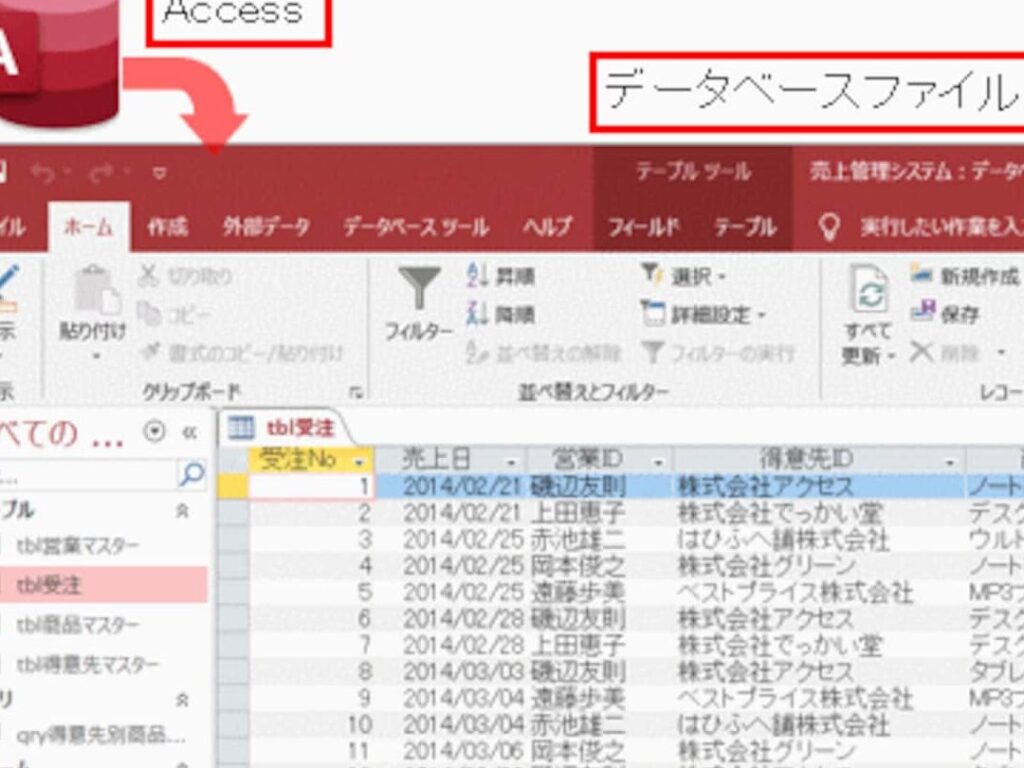
Accessフリー版は、Microsoftが提供するデータベース管理システムの無料版です。しかし、「無料」であるが故に、その機能には制限があります。この記事では、Accessフリー版でできることとできないこと、機能制限を乗り越える活用方法を解説します。データベースの管理や分析を行いたいという方にとって、非常に参考になる情報が満載です。
Microsoft 365の無料版でできないことは?

Microsoft 365の無料版では、有料版と比較していくつかの機能制限があります。特に、Accessの無料版では、データベースの作成や管理に制限が設けられています。具体的には、テーブルやクエリの作成、フォームやレポートの設計、VBAマの使用など、高度な機能が利用できません。また、オンラインでの共有やコラボレーションも制限されており、複数ユーザーでの同時編集やアクセスはできません。
Access無料版でできないこと:テーブルの作成と管理
Accessの無料版では、テーブルの作成や編集に制限があります。具体的には以下の機能が利用できません。
- テーブルの作成:新しいテーブルを作成することができません。
- 既存テーブルの編集:既存のテーブルの構造やフィールドを編集することができません。
- リレーションシップの設定:テーブル間のリレーションシップを設定することができません。
Access無料版でできないこと:フォームやレポートの設計
Accessの無料版では、フォームやレポートの設計に制限があります。以下のような機能が利用できません。
- フォームの作成:新しいフォームを作成することができません。
- 既存フォームの編集:既存のフォームを編集することができません。
- レポートの作成:新しいレポートを作成することができません。
Access無料版でできないこと:オンライン共有とコラボレーション
Accessの無料版では、オンラインでの共有やコラボレーションに制限があります。以下のような機能が利用できません。
- クラウドへのアップロード:OneDriveやSharePointなどのクラウドサービスにデータベースをアップロードすることができません。
- 複数ユーザーの同時編集:複数のユーザーが同時にデータベースを編集することはできません。
- アクセス権限の設定:ユーザーごとのアクセス権限を設定することができません。
Microsoft Accessには制限はありますか?
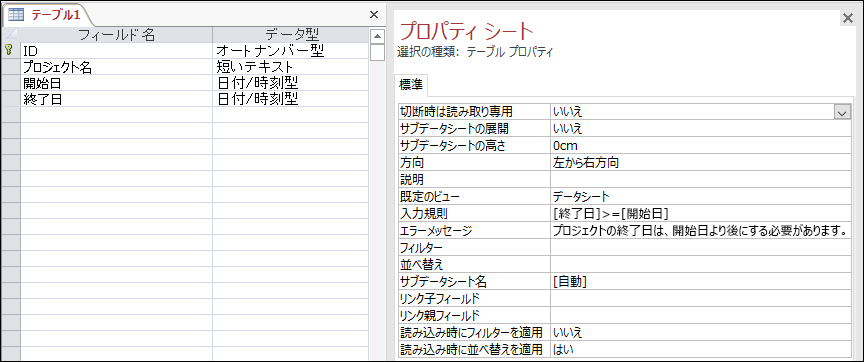
Microsoft Accessには確かに制限があります。特にフリーバージョンでは、何ができるか、何ができないかを理解することが重要です。Accessの機能制限は、データベースのサイズ、テーブルの数、ユーザ数などに及びます。また、高度なセキュリティ機能やマルチユーザー環境での使用にも制限があります。
Accessフリー版の基本機能
Accessのフリーバージョンでは、基本的なデータベース管理機能を使用できます。以下に主な機能をまとめます:
- テーブルの作成と編集:基本的なテーブルを作成し、データを入力・編集できます。
- クエリの作成:単純なクエリを作成し、データを検索・抽出できます。
- フォームの作成:基本的なフォームを作成し、データ入力を簡素化できます。
Accessフリー版の制限事項
Accessのフリーバージョンにはいくつかの制限事項があります。以下に主な制限をまとめます:
- データベースのサイズ:ファイルサイズが2GBまでに制限されます。
- テーブルの数:テーブルの数やレコードの数に制限があります。
- ユーザ数:同時接続可能なユーザ数が制限されます。
Accessフリー版の活用方法
Accessのフリーバージョンを効果的に活用するためのいくつかの方法を紹介します:
- 個人用データ管理:個人の連絡先管理や日程管理に使用できます。
- 小規模ビジネス:小規模なビジネスでの在庫管理や顧客管理に役立ちます。
- 教育目的:学生や初心者がデータベースの基本を学ぶためのツールとして使用できます。
Accessの無料版と有料版の違いは何ですか?

Accessの無料版と有料版の違いは、使用できる機能、データの容量、およびサポートの範囲にあります。無料版は基本的なデータ管理機能を提供し、個人や小規模なチームに適しています。一方、有料版は高度な機能、大容量のデータ管理、および専門的なサポートを提供し、企業や大規模な組織に適しています。
Accessフリー版の主な機能制限
Accessフリー版では、利用できる機能に制限があります。具体的には以下の点が挙げられます:
- テーブルの数やレコード数が制限されています。
- マやVBAの使用が制限されています。
- データベースの共有やネットワーク上的な利用が限定的です。
Accessフリー版の活用方法
Accessフリー版でも、基本的なデータ管理や簡単なアプリケーションの作成が可能です。以下の方法で活用できます:
- 個人的な情報管理、例如:住所録や日程管理。
- 簡単なデータ分析、例如:販売データの集計やレポート作成。
- 小規模なプロジェクト管理、例如:タスクの追跡や進捗管理。
有料版に移行する場合のメリット
Accessの有料版に移行することで、以下のようなメリットが得られます:
- 高度な機能:複雑なクエリ、高度なレポート作成、データのインポート・エクスポート機能など。
- 大容量のデータ管理:大規模なデータベースの管理や、大量のデータを扱うことができます。
- 専門的なサポート:技術的なサポートや、トラブルシューティングの支援が受けられます。
Accessフリー版の機能制限と活用方法
Accessフリー版は、Microsoftが提供するデータベース管理システムの無料バージョンです。このバージョンでは、機能制限があるものの、個人や小規模なプロジェクトでは十分に活用できます。本記事では、Accessフリー版の機能制限と活用方法について詳しく解説します。
機能制限の概要
Accessフリー版では、有料版に比べて一部の機能が制限されています。主な制限事項は以下の通りです。
- データベースの最大サイズが2GBまで
- 同時に開けるデータベースの数が3つまで
- 複数ユーザーでの同時アクセスが不可
- 一部の高度なクエリ機能が使用不可
データベース設計の基本
Accessフリー版でのデータベース設計は、有料版と同じ手順で行えます。まず、必要なテーブルを定義し、フィールドとデータ型を設定します。その後、リレーションシップを設定し、テーブル間の関連性を定めます。
テーブル設計のポイント
- データの冗長性を排除する
- 正規化を意識する
- インデックスを適切に設定する
クエリの活用方法
Accessフリー版でも基本的なクエリは使用できます。データの抽出や集計、更新、削除を行うためのクエリを作成することができます。
よく使われるクエリの種類
- 選択クエリ
- 集計クエリ
- 更新クエリ
- 削除クエリ
フォームとレポートの作成
Accessフリー版では、フォームとレポートの作成も可能です。フォームを使ってデータの入力や編集を行い、レポートでデータを整形して出力することができます。
フォームとレポートの作成手順
- テーブルやクエリを元にフォーム/レポートを作成
- コントロールを配置し、レイアウトを調整
- 必要に応じて、マやVBAで機能を追加
データのインポート/エクスポート
Accessフリー版では、外部データのインポート/エクスポートが可能です。ExcelやCSV、テキストファイルなどのデータをインポートし、Accessデータベースとして操作できます。また、Accessデータを他の形式でエクスポートすることも可能です。
サポートされているファイル形式
| インポート | エクスポート |
|---|---|
| Excel | Excel |
| CSV | CSV |
| テキスト | テキスト |
| XML | XML |
Officeの無料版にはどんな制限がありますか?

Officeの無料版には、機能や利用期間にいくつかの制限があります。
機能制限
Officeの無料版では、有料版に比べて機能が制限されています。例えば、以下のような制限があります。
- 高度な機能:無料版では、複雑なデータ分析や高度なプレゼンテーション機能など、一部の高度な機能が利用できないことがあります。
- クラウドストレージ:無料版では、クラウドストレージの容量が限られている場合があります。
- サポート:無料版では、有料版ほどサポートが充実していない場合があります。
利用期間の制限
Officeの無料版では、利用期間に制限がある場合があります。
- 試用期間:無料版は、試用期間内のみ利用可能な場合があります。試用期間が終了すると、有料版へのアップグレードが必要になることがあります。
- 期間限定オファー:一部の無料版は、期間限定で提供される場合があります。期間が終了すると、利用ができなくなることがあります。
- 広告付き:無料版では、広告が表示されることがあります。広告を通じて収益を得ているため、無料で提供されている場合があります。
対応デバイスの制限
無料版では、対応しているデバイスやOSが限られている場合があります。
- モバイル専用:一部のOffice無料版は、スマートフォンやタブレットでのみ利用可能で、PCでは利用できない場合があります。
- OSの制限:無料版では、特定のOSでのみ利用可能な場合があります。例えば、WindowsやmacOS、iOS、Androidのいずれかでのみ利用できる場合があります。
- 機能の差異:対応デバイスによって、利用できる機能に差異がある場合があります。例えば、モバイル版では、PC版よりも機能が制限されていることがあります。
Accessがダメな理由は何ですか?
Microsoft Accessは、データベース管理システムの一つですが、以下の理由からダメとされることがあります。
高価なライセンス費用
Microsoft Accessは、Microsoft Officeスイートの一部として提供されており、ライセンス費用が高額です。それに対して、無料のオープンソースのデータベース管理システムがあり、コストパフォーマンスの面でAccessは劣ります。
- MySQL
- PostgreSQL
- SQLite
スケーラビリティの問題
Accessは、小規模なデータベースには適していますが、大規模なデータベースにはスケーラビリティの問題があります。データ量が増えるにつれて、パフォーマンスが低下することがあります。
- 同時アクセスの制限
- 大容量データの処理速度の遅さ
- 複数ユーザーでの同時編集の困難さ
互換性の問題
Accessは互換性の問題があります。特に、異なるバージョンのAccessや他のデータベースシステムとの互換性が課題となります。また、Mac OSでは利用できないことから、スプラットフォームの観点でも不便です。
- 異なるバージョンのAccess間の互換性問題
- 他のデータベースシステムとの互換性問題
- Mac OSでの利用不可
Accessでどこまで作成できますか?

Microsoft Accessは、データベース管理システム(DBMS)であり、データの保存、編集、検索、レポート作成などを行うことができます。以下に、Accessでできる主な機能を示します。
データベースの設計と構築
Accessを使えば、テーブル、フォーム、クエリ、レポートなどのオブジェクトを作成し、データベースを構築することができます。
- テーブル: データを格納するための基本的な構造です。
- フォーム: データの入力や編集を行うためのユーザーインターフェースです。
- クエリ: データを検索、並べ替え、集計するための問い合わせです。
- レポート: データを印刷や表示するための形式で整形します。
データの操作と管理
Accessでは、データの追加、更新、削除といった基本的な操作だけでなく、インデックスを作成したり、リレーションシップを設定したりして、データの整合性や効率的な検索を保証できます。
- インデックス: データの検索速度を向上させるために使用されます。
- リレーションシップ: テーブル間の関連性を定義し、データの整合性を保ちます。
- データのインポート/エクスポート: 他のデータベースやファイル形式からのデータの読み込みや書き出しも可能です。
高度な機能の利用
Accessは、VBA(Visual Basic for Applications)を使用して、マやカスタム関数を作成することができます。これにより、自動化や高度なデータ処理が可能となります。
- VBA: Access内のデータやオブジェクトを操作するためのプログラミング言語です。
- マ: 特定のアクションを自動化するための命令セットです。
- カスタム関数: VBAを使用して独自の関数を作成し、データ処理を拡張することができます。
Accessのデータ制限は?
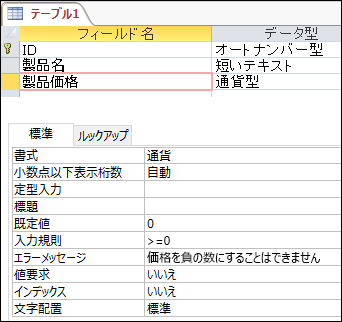
Accessのデータ制限は、データベースの管理や保護のために設定される制限です。主に、データの整合性を保ち、権限のないユーザーによる不正アクセスを防ぐ目的があります。
データの整合性の維持
Accessでは、データの整合性を保つためにいくつかの制限が設けられています。例えば、データ型やフィールドサイズの制限があります。これにより、不適切なデータが入力されることを防ぎ、データベースの整合性を保ちます。
- データ型制限: Accessでは、各フィールドに適切なデータ型を設定することができます。これにより、数値フィールドに文字列が入力されるなどの不整合が防止されます。
- フィールドサイズ制限: フィールドの最大サイズを設定することで、データが一定の範囲内に収まるように制御できます。これにより、データベースのサイズを適切に管理できます。
- インデックス制限: フィールドにインデックスを設定することで、データの検索効率を向上させることができます。ただし、インデックスには制限があり、過剰なインデックスはデータベースのパフォーマンスに悪影響を及ぼすことがあります。
ユーザー権限によるアクセス制限
Accessでは、ユーザーごとにアクセス権限を設定することができます。これにより、権限のないユーザーによるデータの閲覧や変更を防ぐことができます。
- ユーザー認証: ユーザー名とパスワードによる認証を設定することで、適切な権限を持つユーザーだけがデータベースにアクセスできるように制御できます。
- アクセス権限設定: ユーザーごとに、データベースオブジェクトへのアクセス権限を設定できます。例えば、あるユーザーにはデータの閲覧権限のみを与え、別のユーザーにはデータの変更権限を与えることができます。
- セキュリティグループ: ユーザーをセキュリティグループに割り当てることで、グループ単位でアクセス権限を管理できます。これにより、複数のユーザーに対して一括して権限を設定することが容易になります。
ネットワークによるアクセス制御
Accessデータベースへのアクセス制御は、ネットワークレベルでも実施できます。ファイアウォールやVPNを使用して、アクセス元IPアドレスやネットワークセグメントを制限することができます。
- ファイアウォール: ファイアウォールを設定することで、特定のIPアドレスやポートからのアクセスを制限できます。これにより、不正アクセスのリスクを低減できます。
- VPN: 仮想プライベートネットワーク(VPN)を使用することで、アクセス元のネットワークを制限できます。VPNを経由した接続のみデータベースへのアクセスを許可することで、セキュリティを向上させることができます。
- アクセス制御リスト: ネットワークデバイス上でアクセス制御リスト(ACL)を設定することで、特定のユーザーやグループからのアクセスを制御できます。これにより、ネットワークレベルでのアクセス制限を実現できます。
よくある質問
Accessフリー版ではどのような機能が利用できますか?
Accessフリー版では、データの入力、編集、検索など、基本的なデータベース操作が可能です。しかし、マの作成・実行や、高度なフォーム・レポートのカスタマイズなどの高度な機能は利用できません。また、フリー版ではデータベースのサイズにも制限がありますので、大規模なデータを扱う場合は注意が必要です。
フリー版のデータベースサイズ制限を超えた場合、どうなりますか?
フリー版でのデータベースサイズの上限は1GBです。この制限を超えると、新たなデータの入力や編集ができなくなります。既存のデータの閲覧や検索は可能ですが、新しいデータを追加したい場合や、より大きなデータを扱いたい場合は、有料版へのアップグレードを検討してください。
Accessフリー版で作成したデータベースを有料版で開くことができますか?
はい、Accessフリー版で作成したデータベースを有料版で開くことが可能です。有料版へのアップグレードを行うことで、フリー版で作成したデータベースをそのまま利用しながら、高度な機能を活用することができます。また、有料版ではデータベースサイズの制限も緩和されるため、より大きなデータを扱うことが可能です。
フリー版ではセキュリティ面での制限はありますか?
フリー版でも基本的なセキュリティ機能は備わっていますが、高度なセキュリティオプションは利用できない場合があります。特に、データベースの暗号化やユーザー認証に関わる機能は、有料版でのみ提供されていることが多いです。重要なデータを扱う場合や、複数人でデータベースを共有する場合は、セキュリティ面の制限を考慮し、必要に応じて有料版へのアップグレードを検討してください。
Accessフリー版でどこまでできる?機能制限と活用方法を解説 に類似した他の記事を知りたい場合は、Access 機能と使い方 カテゴリにアクセスしてください。
関連記事