
Access開発環境を整えよう!快適なデータベース開発のススメ
Access開発環境を整えることは、効率的かつ快適なデータベース開発を行うための重要なステップです。Accessは、Microsoft Officeスイートに含まれるデータベース管理システムであり、多くのビジネスシーンで利用されています。この記事では、Accessの開発環境を最適化する方法や、快適なデータベース開発に役立つツールやテクニックを紹介します。また、Accessの機能を最大限に活用するためのTipsや、開発効率を向上させる方法も解説していきます。これからAccessを始める方や、より効率的な開発環境を求めている方にとって、参考になる内容になりますので、ぜひ最後までお読みください。
Microsoft Accessの欠点は何ですか?

Microsoft Accessの欠点はいくつかありますが、主に以下の点が挙げられます。Access開発環境を整えることで、これらの欠点を一定程度緩和することができます。
1. マルチユーザ環境への対応が不十分
Microsoft Accessは、主に単一ユーザまたは小さなチーム向けに設計されています。大規模な組織や多くのユーザが同時にアクセスする環境では、パフォーマンスが低下する可能性があります。これは、データの競合やロック問題、データの一貫性の維持が難しくなるためです。このような問題を解決するためには、SQL ServerやSharePointとの連携を検討する必要があります。
2. スケーラビリティの限界
Accessデータベースは、大量のデータを処理する場合にパフォーマンスが低下し、システム全体の安定性が損なわれる可能性があります。また、データの増加に伴い、データベースのサイズが大きくなると、バックアップや復元作業が複雑になります。そのため、大規模なデータベースを構築する際には、SQL Serverなどのより高度なデータベース管理システムへの移行を検討することが推奨されます。
3. セキュリティ面での課題
Accessのセキュリティ機能は、比較的限られています。ユーザ権限の管理やデータの暗号化などが十分でないため、機密性の高いデータを扱う際には注意が必要です。高度なセキュリティが必要な場合は、Active Directoryと連携するか、SQL Serverなどのより堅牢なセキュリティ機能を備えたデータベースシステムへの移行を検討するべきです。
- Accessは、主に単一ユーザまたは小さなチーム向けに設計されています。
- 大規模な組織や多くのユーザが同時にアクセスする環境では、パフォーマンスが低下します。
- セキュリティ機能が限られているため、機密性の高いデータを扱う際には注意が必要です。
Accessの開発終了はいつですか?

Accessの開発終了はまだ明確に発表されていません。ただし、Microsoftは定期的に新しいバージョンをリリースし、サポート期間が終了したバージョンのサポートを終了しています。現在、Access 2016と2019はサポート期間が終了しており、Access 365が最新のバージョンとして推奨されています。Access 365には新しい機能が追加され、セキュリティとパフォーマンスの向上が図られています。そのため、Accessを使用する開発者は、最新のバージョンにアップデートすることを検討するべきです。
Accessのサポート期間はどのようになっていますか?
Accessのサポート期間は、各バージョンによって異なります。サポート期間内は、セキュリティ更新やバグ修正が提供されます。例えば、Access 2016のサポート期間は2023年10月14日まで、Access 2019のサポート期間は2023年10月10日までとなっています。最新のバージョンであるAccess 365は、継続的なサポートと更新が提供されています。
- Access 2016のサポート期間は2023年10月14日まで
- Access 2019のサポート期間は2023年10月10日まで
- Access 365は継続的なサポートと更新が提供されています
Accessの新しいバージョンにアップデートするメリットは?
Accessの新しいバージョンにアップデートすることで、以下のようなメリットがあります。
- 新しい機能の利用:最新のバージョンでは、データ管理やレポート作成のための新しい機能が追加されています。
- セキュリティ向上:定期的なセキュリティ更新が提供され、データの保護が強化されます。
- パフォーマンス向上:新しいバージョンでは、データの処理速度や操作性が改善されています。
Accessの開発環境を整えるために必要なステップは?
Accessの開発環境を整えるために、以下のステップが必要です。
- 最新のバージョンのAccessをインストールする:最新バージョンのAccessをインストールすることで、最新の機能とセキュリティ更新を利用できます。
- 開発に必要なツールを用意する:VBAエディタやデータ管理ツールなどを用意することで、効率的な開発が可能になります。
- 開発環境をカスタマイズする:ユーザーインターフェースやショートカットキーをカスタマイズすることで、個々の開発スタイルに適した環境を作り上げることができます。
Accessでデータベースの最適化を自動でするには?
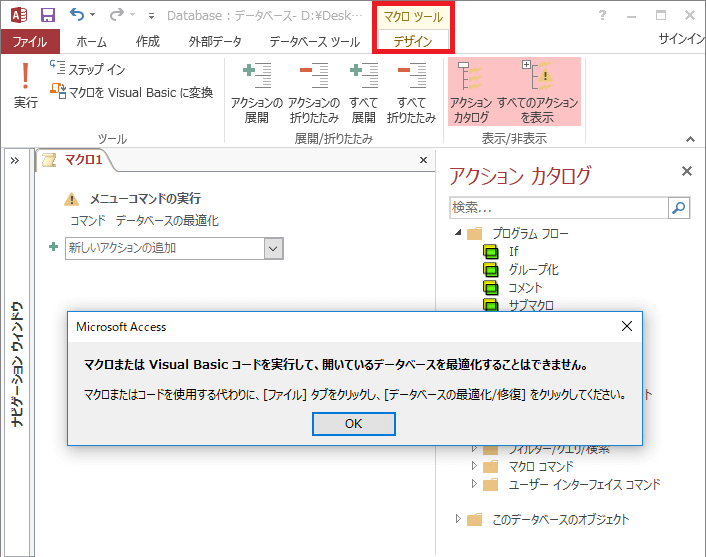
Accessでデータベースの最適化を自動でするためには、いくつかの方法があります。特に、開発環境を整えることで、データベースのパフォーマンスを向上させることができます。ここでは、Accessの開発環境を快適に整えるための最適化テクニックを紹介します。
自動コンパクトとリペアを設定する
Accessのデータベースは、使用しているうちにファイルサイズが肥大化し、パフォーマンスが低下することがあります。これを防ぐためには、定期的なコンパクトとリペアが有効です。以下の手順で自動コンパクトとリペアを設定できます。
- ファイルメニューからオプションを選択します。
- 現在のデータベースタブを選択し、データベースの開く/閉じる操作セクションでデータベースを開いたときにデータベースをコンパクト化にチェックを入れます。
- OKをクリックして設定を保存します。
クエリの最適化を自動化する
クエリの最適化は、データベースのパフォーマンス向上に大きく寄与します。Accessでは、クエリ最適化ツールを使用することで、自動的にクエリを最適化できます。以下の手順で最適化を実行できます。
- クエリデザインビューを開きます。
- クエリタブの結果グループからクエリ最適化ツールを選択します。
- 最適化が完了したら、OKをクリックしてクエリを保存します。
インデックスの管理を自動化する
インデックスは、データ検索の速度を大幅に向上させますが、不適切なインデックスは逆効果となることがあります。インデックスの管理を自動化することで、常に最適なインデックスを維持できます。以下の手順でインデックスの管理を自動化できます。
- テーブルデザインビューを開きます。
- フィールドリストからインデックスを管理したいフィールドを選択します。
- フィールドプロパティのインデックスセクションではいを選択し、必要に応じて重複インデックスを許可の設定を変更します。
Access開発環境を整えるための基本ガイド
Accessを利用したデータベース開発を行う際には、快適な開発環境を整えることが重要です。この記事では、Access開発環境を整えるための基本的なポイントを解説していきます。
Accessのインストールと設定
まずは、Accessをインストールし、適切な設定を行うことが大切です。AccessはMicrosoft Officeの一部として提供されていますので、Officeをインストールすれば利用できます。また、データベースの種類や言語設定など、開発に合わせた設定を行いましょう。
| 項目 | 内容 |
|---|---|
| インストール | Microsoft Officeをインストール |
| データベースの種類 | 適切なデータベース形式を選択 |
| 言語設定 | 開発に適した言語を設定 |
開発に役立つツールの導入
Access開発を効率化するために、さまざまなツールが利用できます。コードエディタやデバッグツールなど、開発をサポートするツールを導入しましょう。
| ツールの種類 | 役割 |
|---|---|
| コードエディタ | コードの編集を効率化 |
| デバッグツール | エラーの解析・修正を支援 |
データベース設計のポイント
データベース開発において、適切な設計は非常に重要です。特に、正規化やインデックスの設定など、性能や保守性に影響する要素に注意しましょう。
| 設計ポイント | 効果 |
|---|---|
| 正規化 | データの整合性を保ち、冗長性を排除 |
| インデックスの設定 | 検索性能の向上 |
セキュリティ対策
データベース開発では、セキュリティ対策も不可欠です。アクセス制御やデータの暗号化など、データを保護するための対策を実施しましょう。
| 対策 | 目的 |
|---|---|
| アクセス制御 | 権限を持たないユーザーからのアクセスを制限 |
| データの暗号化 | データの盗難や漏洩に対する保護 |
バックアップとリカバリ
データベースのバックアップとリカバリ手順を確立しておくことで、障害やデータ損失時に迅速に対応できます。定期的なバックアップやリカバリ計画の立案など、事前に備えましょう。
| ポイント | 内容 |
|---|---|
| 定期的なバックアップ | データの損失を防ぐために、定期的にバックアップを取得 |
| リカバリ計画の立案 | 障害時にデータを復旧するための手順を策定 |
Accessがダメな理由は何ですか?
Microsoft Accessはデータベース管理システムの一つであり、多くの業務で利用されています。しかし、いくつかの理由からAccessが適していない場合があります。
データベースのサイズとパフォーマンスの問題
Accessは小規模なデータベースには適していますが、大規模なデータを扱う場合はパフォーマンスが低下することがあります。特に、以下の点が問題となります。
- データベースのサイズ制限: Accessのデータベースファイルは2GBまでのサイズ制限があり、大規模なデータを扱うには不十分です。
- 同時アクセスの制限: Accessは同時に多数のユーザーがアクセスすることが難しく、パフォーマンスが低下することがあります。
- 処理速度の低下: データ量が増えることで、クエリの実行やレポートの生成が遅くなることがあります。
セキュリティの問題
Accessはローカルなデータベースシステムであり、セキュリティ面で若干の不安要素があります。
- データの盗難リスク: データベースファイルがローカルに保存されているため、コンピュータが盗難に遭うとデータが漏洩するリスクがあります。
- アクセス制御の難しさ: ユーザーごとのアクセス権限を設定することが難しいため、情報漏洩のリスクが高まります。
- バックアップの重要性:定期的なバックアップが必要ですが、忘れるとデータ損失のリスクがあります。
スケーラビリティの問題
Accessはスケーラビリティに劣り、ビジネスが成長した際にデータベースをスケールアップさせるのが困難です。
- 拡張性の限界: システムの拡張や変更が難しく、ビジネスの成長に伴うニーズに対応しにくいです。
- 互換性の問題: 最新の技術や他のシステムとの連携が難しい場合があります。
- サポートの限界: Microsoftのサポートが将来的に終了する可能性があり、その際には移行が必要になります。
Accessでシステム開発をするデメリットは?

Accessでシステム開発をするデメリット:スケーラビリティの問題
Accessは小規模なシステム開発には適していますが、スケーラビリティに問題があります。大規模なデータや複数のユーザーが同時にアクセスするようなシステムには適していません。以下のような問題が発生しやすくなります。
- パフォーマンスの低下:データ量が増えると、システムの動作が遅くなることがあります。
- 同時アクセスの制限:複数のユーザーが同時にデータベースにアクセスすることが難しくなります。
- データベースのサイズ制限:Accessのデータベースサイズは2GBまでとされています。これを超えるデータを扱うことはできません。
Accessでシステム開発をするデメリット:セキュリティの懸念
Accessはセキュリティ面での懸念もあります。以下のような問題が考えられます。
- データの漏洩:Accessデータベースはファイルベースであり、適切なアクセス制御がなされていない場合、データの漏洩のおそれがあります。
- マルウェアへの感染:Accessファイルはマを含むことができるため、マルウェアに感染するリスクがあります。
- バックアップの困難さ:Accessデータベースはファイルベースであるため、バックアップが困難な場合があります。
Accessでシステム開発をするデメリット:機能の制限
Accessは便利な機能を持っているものの、機能の制限があります。以下のような点が挙げられます。
- 複雑なクエリの困難さ:複雑なクエリを書くことが難しい場合があります。
- データベースの分散管理の困難さ:データベースを分散管理することが難しいため、大規模なシステムには適していません。
- 拡張性の不足:他のシステムとの連携や拡張が難しい場合があります。
Accessの弱点は何ですか?

Microsoft Accessは、多くのユーザーに利用されているデータベース管理システムですが、以下のような弱点があります。
スケーラビリティの問題
Accessは小規模から中規模のデータベースには適していますが、大規模なデータベースになると、パフォーマンスが低下することがあります。これは、Accessがローカルにデータを保存する仕組み上、大量のデータを効率的に処理することが難しいためです。
- データ量が増えることで、データベースのサイズが大きくなり、処理速度が遅くなる。
- 同時に多数のユーザーがアクセスする場合、パフォーマンスが低下することがある。
- 複数のユーザーが同時にデータを更新する際、データの競合が発生するリスクが高い。
セキュリティの問題
Accessでは、データベースのセキュリティ対策が十分ではない場合があります。特に、データベースが共有される環境では、不正アクセスやデータ漏洩のリスクがあります。
- パスワード保護やユーザー認証が簡単に突破されるリスクがある。
- データベースファイルが簡単にコピーされてしまい、不正利用される可能性がある。
- ネットワーク経由でアクセスされる場合、通信経路のセキュリティが十分でないと、データが傍受されるリスクがある。
機能の限定的
Accessは基本的なデータベース機能を提供していますが、より高度な機能や拡張性には限界があります。特に、大規模なデータ分析や複雑なクエリを行う際には、機能不足が感じられることがあります。
- 高度なデータ解析機能がないため、複雑なデータ分析が難しい。
- 複雑なクエリを実行する場合、パフォーマンスが劣化することがある。
- データベースの拡張性や柔軟性が不足しているため、大規模なシステムの構築が難しい。
アクセスのデータベースを最適化するにはどうすればいいですか?
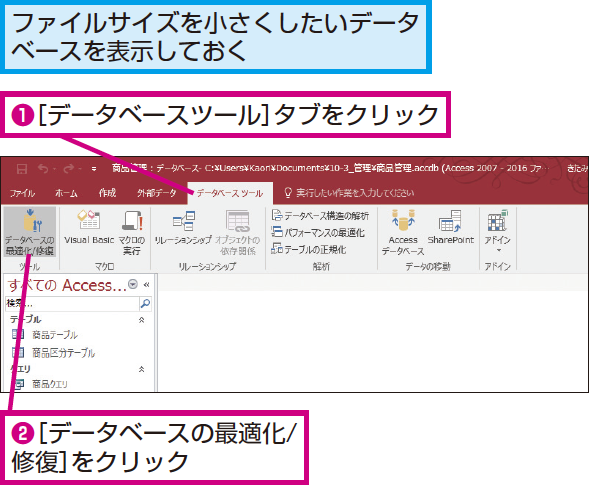
アクセスのデータベースを最適化するには、以下の手順を実行することができます。
インデックスの最適化
インデックスはデータベースの検索速度を向上させるために重要です。適切なインデックスを設定することで、クエリのパフォーマンスが大幅に向上します。
- 頻繁に検索されるカラムにインデックスを設定します。
- インデックスの種類(クラスタ化インデックス、非クラスタ化インデックスなど)を適切に選択します。
- インデックスの統計情報を定期的に更新して、クエリオプティマイザが最適な実行計画を選択できるようにします。
クエリの最適化
クエリの最適化は、データベースのパフォーマンスを向上させるために必要です。効率的なクエリを使用することで、データベースへの負担を軽減できます。
- SELECT を使用せず、必要なカラムのみを指定します。
- 条件式でインデックスが使用されるようにします。
- サブクエリの使用を最小限に抑え、JOINを使用することを検討します。
データベースのメンテナンス
定期的なデータベースのメンテナンスは、データベースのパフォーマンスを維持するために重要です。以下のタスクを定期的に実行することで、データベースの最適化を維持できます。
- 不要なデータを削除し、ディスク容量を確保します。
- データベースの統計情報を更新し、クエリオプティマイザが最適な実行計画を選択できるようにします。
- データベースのバックアップを定期的に取得し、障害時の復旧に対応できるようにします。
よくある質問
Access開発環境を整える際に必要なソフトウェアは何ですか?
Access開発環境を整えるためには、まずMicrosoft AccessがインストールされたMicrosoft Officeが必要です。また、Windows OSが動作するコンピュータが必須条件となります。これらのソフトウェアを用意することで、Accessを利用したデータベース開発が可能になります。
Accessのデータベース開発で快適な環境を整えるためのポイントは何ですか?
Accessで快適なデータベース開発を行うためには、データの整理やテーブルの設計が重要です。また、フォームやレポートの作成を効果的に行うことで、作業の効率化が期待できます。また、VBAを活用してマを作成することで、繰り返しの作業を自動化し、より快適な開発環境を実現することができます。
Accessでのデータベース開発の利点は何ですか?
Accessを用いたデータベース開発の利点は、手軽にデータベースを作成できることです。Excelと同じMicrosoft Officeの一部であるため、使い慣れたインターフェースでデータ管理が可能です。また、VBAを利用したカスタマイズができるため、柔軟な開発が可能です。
Accessで開発したデータベースを他のユーザーと共有する方法はありますか?
Accessで開発したデータベースを他のユーザーと共有するためには、データベースファイルを共有フォルダに保存する方法があります。また、Access Runtimeを利用することで、Accessがインストールされていないコンピュータでもデータベースを参照できるようになります。これにより、複数人でデータを共有し、共同作業が可能となります。
Access開発環境を整えよう!快適なデータベース開発のススメ に類似した他の記事を知りたい場合は、Access 機能と使い方 カテゴリにアクセスしてください。
関連記事