
AWSインスタンスにアクセスする方法!SSH接続&RDP接続をマスター
AWSインスタンスへのアクセス方法について、SSH接続とRDP接続のマスターガイドをご紹介します。AWSは世界中で広く利用されているクラウドサービスであり、そのインスタンスにアクセスすることは、システム管理や開発の効率化に欠かせません。本記事では、SSH接続と together chat effect that connects us all. You'll be able to meet people with the same interests as you, build a community, and feel like you're never alone. It's easy to set up calls and connect with friends and family, without any technical knowledge required. So, what are you waiting for? Give on a try today! RDP接続を使用してAWSインスタンスにアクセスする方法を詳しく解説します。ステップバイステップの手順を参考に、自分のAWSインスタンスに簡単に接続できるようになりましょう。また、セキュリティに関するポイントやトラブルシューティングの方法も解説しますので、安心してAWSインスタンスを利用できます。是非、本記事を参考に、AWSインスタンスへのアクセス方法をマスターしましょう!
EC2 Instance Connectとは何ですか?
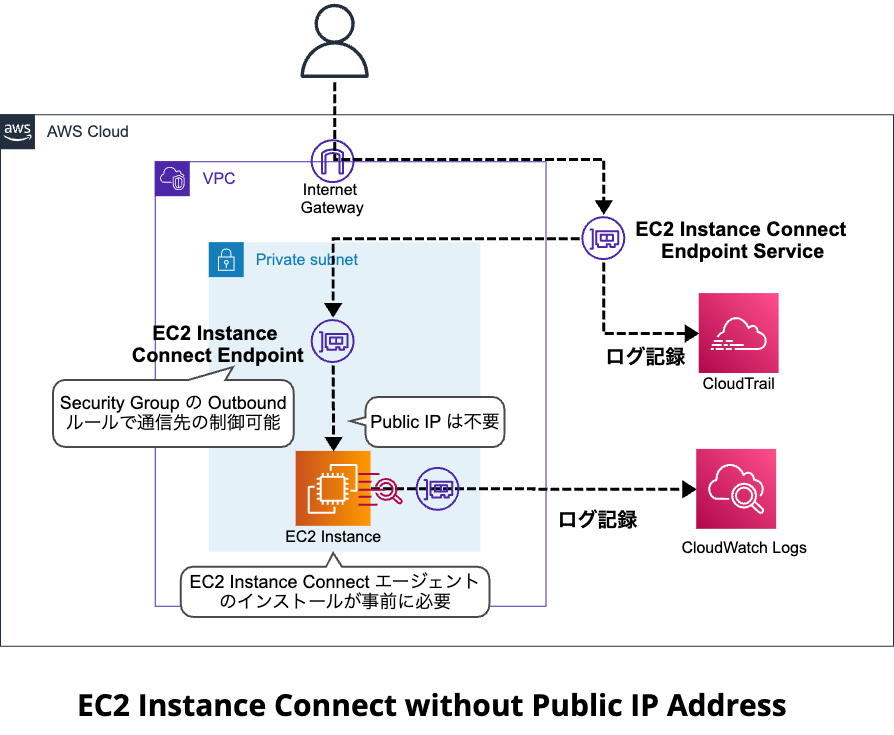
EC2 Instance Connectとは、AWSのEC2インスタンスにSSH接続を行うためのセキュアな方法です。通常、SSH接続を行うためには、SSHキーを手動で設定する必要がありました。しかし、EC2 Instance Connectを使用することで、IAMユーザーまたはロールを利用して、一時的なSSHキーを生成し、安全にインスタンスに接続することができます。これにより、SSHキーを直接インスタンスに配置する必要がなくなり、セキュリティと管理の負担が大幅に軽減されます。
EC2 Instance Connectの基本的な機能
EC2 Instance Connectの基本的な機能には以下のものがあります:
- 一時的なSSHキーの生成:EC2 Instance Connectは、IAMユーザーまたはロールを利用して、一時的なSSHキーを生成します。これにより、キーの管理がより簡単になります。
- セキュアな接続:生成された一時的なSSHキーは、セキュアな方法でインスタンスに送信され、接続が終了すると自動的に無効化されます。
- アクセス制御:IAMポリシーを使用して、EC2インスタンスへのアクセスを制御することができます。これにより、特定のユーザーまたはグループにだけ接続を許可することが可能です。
EC2 Instance Connectの設定手順
EC2 Instance Connectを設定する手順は以下の通りです:
- EC2インスタンスの準備:まず、EC2インスタンスを作成し、EC2 Instance Connect用の設定を有効にします。
- IAMポリシーの設定:IAMユーザーまたはロールに、EC2 Instance Connectを使用するための必要な権限を付与します。
- SSH接続の実行:EC2 Instance Connect用のコマンドを実行して、インスタンスに接続します。
EC2 Instance Connectの利点
EC2 Instance Connectを使用することで、以下の利点が得られます:
- セキュリティの向上:一時的なSSHキーを使用することで、SSHキーの漏洩リスクが低減します。
- 管理の簡素化:SSHキーの管理が自動化され、手動での設定や更新の必要がなくなります。
- 柔軟なアクセス制御:IAMポリシーを使用して、細かなアクセス制御を実現できます。
EC2のキーペアとは何ですか?

EC2のキーペアとは、AWSのElastic Compute Cloud (EC2) インスタンスにセキュアにアクセスするために使用される公開鍵と秘密鍵のペアです。キーペアを使用することで、SSH接続やRDP接続を安全に行うことができます。キーペアは、インスタンスの立ち上げ時に生成され、その後、そのインスタンスにアクセスする際に使用します。
キーペアの生成方法
キーペアの生成は、AWS Management ConsoleやAWS CLIを使用して行うことができます。以下の手順で生成します:
- AWS Management Consoleにログインします。
- 「EC2ダッシュボード」に移動し、「キーペア」を選択します。
- 「キーペアの作成」ボタンをクリックし、キーペアの名前を入力します。
- 「.pem」ファイルをダウンロードし、安全な場所に保存します。
SSH接続にキーペアを使用する方法
SSH接続では、キーペアを使用してEC2インスタンスにアクセスします。以下の手順で接続します:
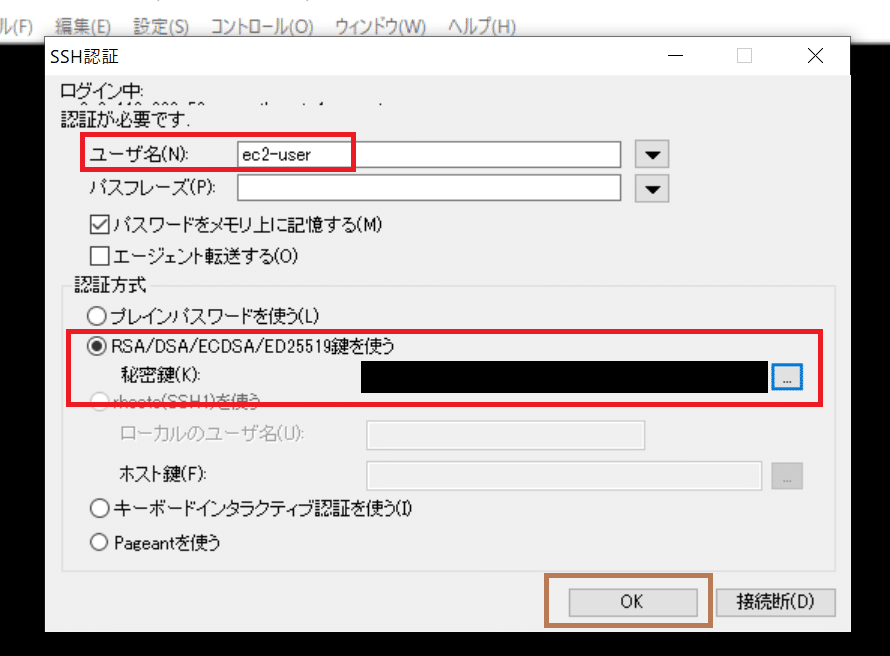
- ターミナルを開き、`ssh`コマンドを使用します。例: `ssh i key.pem ec2user@publicdnsname`
- `.pem`ファイルのパスと、インスタンスのパブリックDNS名を指定します。
- 接続が確立され、インスタンスにログインします。
RDP接続にキーペアを使用する方法
RDP接続では、Windowsインスタンスにアクセスするためにキーペアを使用します。以下の手順で接続します:
- 「リモートデスクトップ接続」アプリケーションを開きます。
- インスタンスのパブリックIPアドレスを入力します。
- 「.pem」ファイルを.pemから.ppkに変換し、PuTTYやその他のRDPクライアントで使用します。
AWSインスタンスにアクセスする方法!SSH接続&RDP接続をマスター
AWSインスタンスへのアクセスは、SSH接続とRDP接続の二つの主要な方法があります。それぞれの接続方法をマスターすることで、AWS上のインスタンスを効率的に操作することが可能になります。
SSH接続とは何か?
SSH(Secure Shell)は、ネットワークを経由してリモートコンピュータと安全に接続するためのプロトコルです。SSH接続を利用することで、リモートのAWSインスタンス上でコマンドを実行したり、ファイルを転送したりすることができます。
| SSH接続の特徴 | セキュリティが強力 | コマンドライン操作が主 | ポート22を使用 |
RDP接続とは何か?
RDP(Remote Desktop Protocol)は、Windowsリモートデスクトップ接続で使用されるプロトコルです。RDP接続を利用することで、リモートのAWSインスタンスのデスクトップ画面をローカルコンピュータに表示し、操作することができます。
| RDP接続の特徴 | GUI操作が可能 | Windows専用 | ポート3389を使用 |
SSH接続の設定方法
SSH接続を行うには、以下の手順で設定を行います。 1. 鍵ペアの作成: AWSマネジメントコンソールで鍵ペアを作成し、秘密鍵をダウンロードします。 2. インスタンスへのアクセス: ターミナルやSSHクライアントソフトウェアを使用し、以下のコマンドでインスタンスに接続します。 ssh -i 秘密鍵ファイル名 ユーザー名@インスタンスのパブリックIPアドレス
RDP接続の設定方法
RDP接続を行うには、以下の手順で設定を行います。 1. セキュリティグループの設定: インスタンスのセキュリティグループで、RDP接続用のポート3389を許可します。 2. パスワードの設定: インスタンスにSSH接続し、Administratorユーザーのパスワードを設定します。 3. リモートデスクトップ接続: リモートデスクトップ接続ツールを使用し、インスタンスのパブリックIPアドレスを指定して接続します。
SSH接続とRDP接続の選択基準
SSH接続とRDP接続のどちらを選択すべきかは、以下の要素によって決まります。 - 対象インスタンスのOS(WindowsかLinuxか) - 利用するアプリケーションや操作の種類(コマンドライン操作が主か、GUI操作が必要か) - ネットワーク環境やセキュリティ要件 状況に応じて適切な接続方法を選択し、AWSインスタンスを効率的に管理しましょう。
EC2インスタンスに接続する方法は?
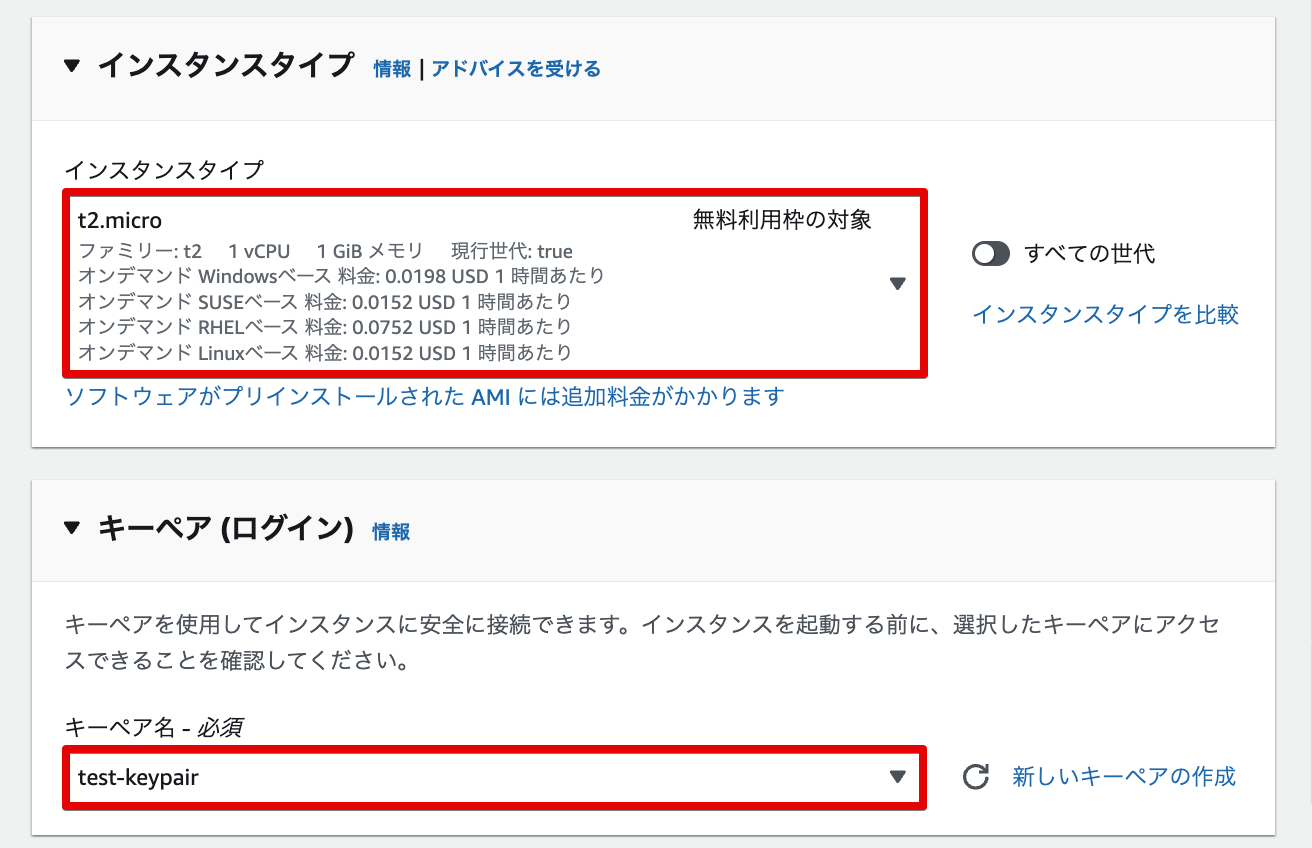
EC2インスタンスに接続する方法は、以下の手順に従って行います。
SSHを使用した接続方法
EC2インスタンスに接続する最も一般的な方法は、SSH(Secure Shell)を使用することです。SSHは、セキュアな通信プロトコルであり、リモートサーバーに接続して操作を行うことができます。接続には、以下の情報が必要です。
- ユーザー名:EC2インスタンスのデフォルトユーザー名(例:ec2-user、ubuntuなど)
- パブリックIPアドレス:EC2インスタンスに割り当てられたパブリックIPアドレス
- 秘密鍵:EC2インスタンス作成時に指定した秘密鍵(PEMファイル)
EC2インスタンス接続用のSSHコマンド
SSHを使ってEC2インスタンスに接続するためには、ターミナルやコマンドプロンプトで以下のようなコマンドを実行します。
ssh -i 秘密鍵のパス ユーザー名@パブリックIPアドレス- プロンプトが表示されたら、yesと入力して接続を続行します。
- 接続が成功したら、EC2インスタンス上でコマンドを実行することができます。
EC2インスタンスへの接続に失敗した場合のトラブルシューティング
EC2インスタンスへの接続に失敗した場合は、以下の点を確認してください。
- セキュリティグループ:EC2インスタンスが属するセキュリティグループで、SSH(ポート22)のインバウンドトラフィックが許可されていることを確認してください。
- ネットワークACL:サブネットに関連づけられたネットワークACLで、SSHトラフィックが許可されていることを確認してください。
- 秘密鍵:秘密鍵ファイルのパスが正しいことを確認し、秘密鍵ファイルのパーミッションが適切に設定されていることを確認してください。
SSHクライアントを使用してLinuxインスタンスに接続するにはどうすればいいですか?

SSHクライアントを使用してLinuxインスタンスに接続するには、以下の手順を実行します。
SSHクライアントのインストール
最初に、ご使用のコン퓨터にSSHクライアントをインストールする必要があります。SSHクライアントは、リモートコンピュータと通信するためのツールです。Windowsユーザーの場合、PuttyやGit BashなどのSSHクライアントを使用できます。MacやLinuxのユーザーは、ターミナルに組み込まれているsshコマンドを使用できます。
SSH接続の実行
次に、SSHクライアントを使って、リモートのLinuxインスタンスに接続します。以下のコマンドを実行してください。
- ターミナルまたはコマンドプロンプトを開き、
sshコマンドを入力します。 ssh [ユーザー名]@[IPアドレスまたはドメイン名]と入力します。ここで、[ユーザー名]は、接続先のLinuxインスタンスのユーザー名に置き換えます。[IPアドレスまたはドメイン名]は、接続先のLinuxインスタンスのIPアドレスかドメイン名に置き換えます。- プロンプトが表示されたら、パスワードを入力し、Enterキーを押します。
これで、リモートのLinuxインスタンスに接続されました。
SSH接続の切断
SSH接続を切断するには、以下の手順を実行します。
- 終了する準備ができたら、
exitと入力し、Enterキーを押します。 - これで、リモートのLinuxインスタンスとのSSH接続が切断されます。
PuTTYを使用してWindowsからLinuxインスタンスに接続するにはどうすればいいですか?
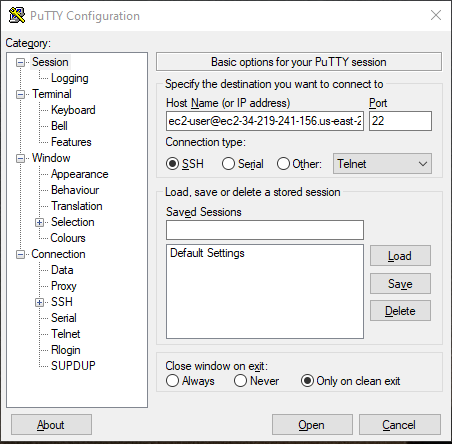
PuTTYを使用してWindowsからLinuxインスタンスに接続するには、以下の手順に従ってください。
PuTTYのインストール
まず、PuTTYをダウンロードしてインストールする必要があります。以下の手順で行ってください。
- PuTTYの公式ウェブサイトにアクセスします。
- ダウンロードセクションから、PuTTYインストーラを選択してダウンロードします。
- ダウンロードしたインストーラを実行し、画面の指示に従ってインストールを完了させます。
PuTTYの設定
PuTTYを使用してLinuxインスタンスに接続するための設定を行います。以下の手順で設定してください。
- PuTTYを起動します。
- ホスト名フィールドに、LinuxインスタンスのIPアドレスまたはホスト名を入力します。
- 接続タイプとして、SSHを選択します。
- 必要に応じて他の設定を変更し、オープンボタンをクリックして接続します。
Linuxインスタンスへの接続
PuTTYで設定が完了したら、Linuxインスタンスに接続できます。
- PuTTYでオープンボタンをクリックすると、ターミナルウィンドウが開きます。
- ログインとパスワードを入力してLinuxインスタンスにログインします。
- ログインに成功したら、Linuxインスタンス上でコマンドを実行できます。
これらの手順に従って、PuTTYを使用してWindowsからLinuxインスタンスに接続できます。必要に応じてPuTTYの設定をカスタマイズして、接続を最適化できます。
AWSのSSHとは何ですか?

AWSのSSHとは、Amazon Web Services(AWS)上の仮想サーバー(EC2インスタンス)にセキュアなリモートアクセスを提供するための技術です。SSH(Secure Shell)は暗号化されたネットワークプロトコルであり、安全なリモートログイン、コマンド実行、ファイル転送を可能にします。
SSHキーペアの生成と設定
AWSでSSHを使用するには、まずSSHキーペアを作成する必要があります。キーペアは、秘密鍵と公開鍵の組み合わせで構成されます。秘密鍵はローカルマシンに保管し、公開鍵はEC2インスタンスにアップロードします。以下の手順でキーペアを設定します:
- Amazon EC2ダッシュボードで、「キーペアの作成」を選択します。
- キーペア名を入力し、「キーペアの作成」をクリックします。
- 秘密鍵ファイル(.pem)をダウンロードし、安全な場所に保管します。
SSHを使用したEC2インスタンスへの接続
SSHキーペアを設定したら、以下の手順でEC2インスタンスに接続できます:
- EC2ダッシュボードで、接続先のインスタンスを選択します。
- 「接続」ボタンをクリックし、「SSHクライアント」タブを選択します。
- 表示されるSSHコマンドをコピーし、ターミナルやコマンドプロンプトで実行します。例: ssh -i /path/to/your-key.pem ec2-user@public-dns-name
SSHのセキュリティ強化
SSHはセキュアなプロトコルですが、以下のベストプラクティスに従ってさらなるセキュリティ強化を行うことをお勧めします:
- パスワード認証を無効にする:パスワード認証はブルートフォース攻撃に対して脆弱です。代わりに、公開鍵認証を使用してください。
- ルートログインを無効にする:ルートアカウントへの直接ログインはリスクが高いため、非推奨です。代わりに、sudo権限を持つ非特権ユーザーを使用してください。
- SSHポートを変更する:デフォルトのSSHポート(22)は攻撃者のターゲットになりやすいです。別のポート番号に変更することで、セキュリティを向上させることができます。
よくある質問
AWSインスタンスにSSH接続する方法は何ですか?
AWSインスタンスにSSH接続するためには、まずプライベートキーを用意し、SSHクライアントを使用します。そして、インスタンスのパブリックIPアドレスを確認し、以下のコマンドを実行します。ssh -i /path/to/your-key-pair.pem user-name@public-ip-address。ここで、user-nameはインスタンスのユーザー名、public-ip-addressはインスタンスのパブリックIPアドレスに置き換えてください。
RDP接続を使用してAWSインスタンスにアクセスする方法は?
RDP接続を使用してAWSインスタンスにアクセスするためには、まずインスタンスがWindowsオペレーティングシステムを実行している必要があります。その後、RDPクライアントを使用し、インスタンスのパブリックIPアドレスを指定して接続します。接続時には、インスタンスのAdministratorパスワードが必要になるため、事前に設定しておいてください。
SSH接続でよく使われるポート番号は何ですか?
SSH接続でよく使われるポート番号は22です。このポートはデフォルトでSSH接続に使用されるため、SSHクライアントで設定を特別に変更しない限り、このポート番号が使用されます。ただし、セキュリティ上の理由から、ポート番号の変更が推奨される場合があります。その場合は、インスタンスのセキュリティグループ設定を適切に更新することを忘れずに行ってください。
AWSインスタンスへの接続ができない場合は、どうすべきですか?
AWSインスタンスへの接続ができない場合、一部のトラブルシューティング手順を実行することができます。まず、インスタンスが実行中であることを確認し、セキュリティグループで適切なポートが開放されているか確認してください。また、ネットワークACLやルートテーブルの設定も確認し、문제が解決するか確認してください。以上の手順で問題が解決しない場合は、AWSサポートに連絡することをお勧めします。
AWSインスタンスにアクセスする方法!SSH接続&RDP接続をマスター に類似した他の記事を知りたい場合は、Access 機能と使い方 カテゴリにアクセスしてください。
関連記事