
「bootrec /fixboot」コマンドで「アクセスが拒否されました」エラー発生!解決策
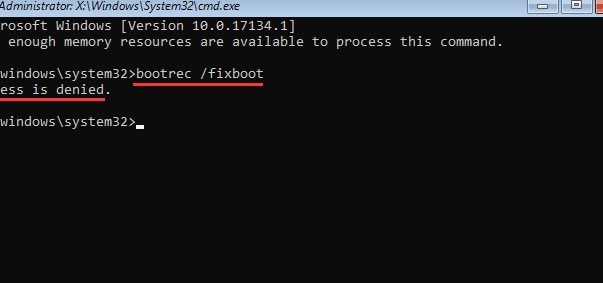
「bootrec /fixboot」コマンドは、Windowsシステムでブートセクタを修復するための重要なツールです。しかし、実行時に「アクセスが拒否されました」というエラーが表示されることがあります。このエラーは、ユーザーに不安や混乱をもたらすことが多いです。この記事では、「bootrec /fixboot」コマンドで「アクセスが拒否されました」エラーが発生した場合の解決策を紹介します。また、エラーの原因や、同様の問題を将来避けるための予防策についても説明します。
Bootrec /fixbootとは何ですか?

Bootrec /fixbootは、Windowsの修復ユーティリティの一つで、ブートセクターの問題を修正するために使用されます。ブートセクターは、コンピューターが起動する際に最初に読み込まれるセクターで、OSのロードに重要な役割を果たします。このコマンドを使用することで、ブートセクターが破損している場合や、不正なエントリによって起動プロセスが妨げられている場合に、正規の状態に復元できます。
Bootrec /fixbootの使用方法
Bootrec /fixbootを使用するには、以下の手順を実行します:
- Windowsインストールメディア(USBドライブやDVD)から起動します。
- 「修復」オプションを選択し、コマンドプロンプトを開きます。
- コマンドプロンプトで「bootrec /fixboot」と入力し、Enterキーを押します。
Bootrec /fixbootの効果
Bootrec /fixbootの効果は以下の点にあります:
- 破損したブートセクターを正規の状態に書き戻すことができます。
- 不正なブートローダーがインストールされている場合、それらを削除し、正しいブートローダーを再インストールします。
- ブートセクターが空または無効な場合、新しいブートコードを書き込みます。
Bootrec /fixbootの制限と代替手段
Bootrec /fixbootの制限と代替手段について以下に示します:
- Bootrec /fixbootはブートセクターのみを対象としており、他のブートファイルの問題は解決できません。
- ブートセクターの問題が深刻な場合、bootrec /rebuildbcdやsfc /scannowなどの他のコマンドも組み合わせて使用する必要があります。
- Windowsが完全に起動しない場合や、インストールメディアがない場合、サードパーティ製の修復ツールを使用することも検討できます。
Bootrecコマンドとは何ですか?
Bootrecコマンドは、Windowsオペレーティングシステムの回復機能の一部として提供されるコマンドラインツールです。このコマンドは、ブートセクターやブートマネージャーの問題を修正するために使用されます。具体的には、システムの起動エラーを解決したり、ブート構成データ(BCD)を修復したりするための様々なオプションを提供しています。
Bootrecコマンドの基本的な使用方法
Bootrecコマンドは、Windowsの回復環境(WinRE)またはコマンドプロンプトから実行されます。以下に、基本的な使用方法を示します:
- Bootrec /fixmbr:マスターブートレコード(MBR)を修復します。
- Bootrec /fixboot:ブートセクターを修復します。
- Bootrec /rebuildbcd:ブート構成データ(BCD)を再構築します。
Bootrecコマンドの具体的な使用例
Bootrecコマンドは、様々な起動問題を解決するために使用されます。以下に、具体的な使用例を示します:
- 「オペレーティングシステムが見つかりません」エラー:Bootrec /rebuildbcd を実行して、BCDエントリを再構築します。
- 「ブートセクターが破損しています」エラー:Bootrec /fixboot を実行して、ブートセクターを修復します。
- 「MBRが破損しています」エラー:Bootrec /fixmbr を実行して、MBRを修復します。
Bootrecコマンドの Troubleshooting
Bootrecコマンドを使用する際には、まれにエラーが発生することがあります。以下に、一般的なトラブルシューティングの手順を示します:
- エラーメッセージが表示される場合:コマンドの実行前に、システムディスクを正しく挿入しているか確認します。
- BCDエントリが見つからない場合:Bootrec /scanos を実行して、オペレーティングシステムのインストールを見つけることを試みます。
- コマンドが効果がない場合:システムファイルチェッカー(sfc /scannow)を実行して、システムファイルの整合性をチェックします。
Windows10が起動しなくなった時の修復コマンドは?
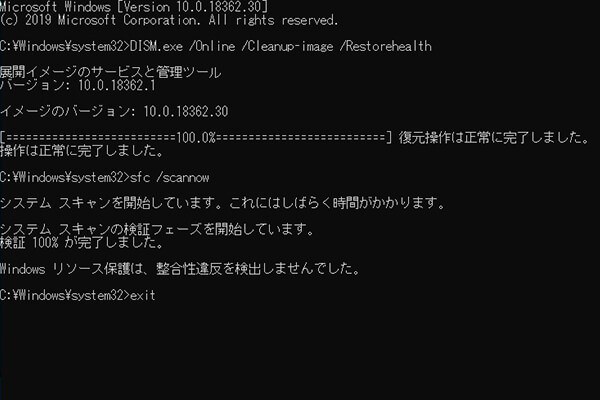
Windows10が起動しなくなった場合、以下の修復コマンドを使用することができます。これらのコマンドはコマンドプロンプトまたはPowerShellで実行します。
1. SFC コマンドを使用した修復
SFC (System File Checker) コマンドは、Windows のシステムファイルをチェックし、破損したファイルを修復します。以下の手順で実行します。
- コマンドプロンプトを管理者権限で開きます。
- 次のコマンドを入力し、Enterキーを押します。
sfc /scannow - スキャンと修復が完了するまで待ちます。修復が完了したら、システムを再起動します。
2. DISM コマンドを使用した修復
DISM (Deployment Image Servicing and Management) コマンドは、Windows イメージの整合性を確認し、破損したコンポーネントを修復します。以下の手順で実行します。
- コマンドプロンプトを管理者権限で開きます。
- 次のコマンドを入力し、Enterキーを押します。
DISM /Online /CleanupImage /RestoreHealth - 修復が完了するまで待ちます。修復が完了したら、システムを再起動します。
3. ブート修復ツールを使用した修復
ブート修復ツールは、Windows のブートセクタやブートローダーの問題を修正します。以下の手順で実行します。
- Windows 10 のインストールメディアを作成します。
- パソコンをインストールメディアから起動します。
- トラブルシューティング > 高度なオプション > ブート修復の順に選択します。
Windows REのコマンドプロンプトの使い方は?
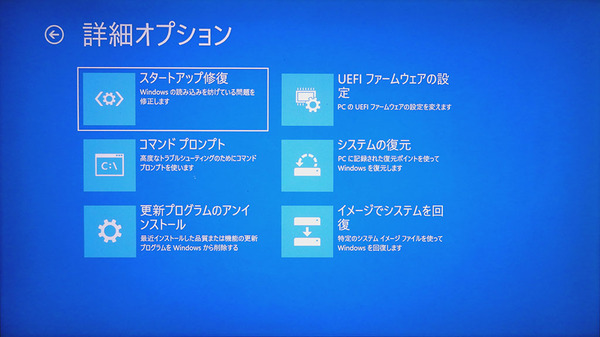
Windows REのコマンドプロンプトは、Windows リカバリ環境で利用可能な強力な診断およびトラブルシューティングツールです。このコマンドプロンプトを使用することで、システムの修復、ファイルの復元、レジストリの編集、ディスクの管理など、さまざまな操作が可能です。ここでは、Windows REのコマンドプロンプトの基本的な使い方を説明します。
Windows REコマンドプロンプトへのアクセス方法
Windows REのコマンドプロンプトにアクセスするには、以下の手順を実行します。
- コンピューターを起動します。
- 「設定」を開き、「更新とセキュリティ」を選択します。
- 「回復」セクションで、「詳細オプションの開始」をクリックします。
- 「トラブルシューティング」を選び、「詳細オプション」を選択します。
- 「コマンドプロンプト」を選択して、Windows REのコマンドプロンプトにアクセスします。
基本的なコマンドの使用
Windows REのコマンドプロンプトでは、以下の基本的なコマンドを使用できます。
- dir: 現在のディレクトリ内のファイルとサブディレクトリを一覧表示します。
- cd: 現在のディレクトリを変更します。例:「cd C:Windows」と入力して、C:Windowsディレクトリに移動します。
- copy: ファイルをコピーします。例:「copy C:file.txt D:backupfile.txt」と入力して、file.txtをD:backupディレクトリにコピーします。
修復コマンドの使用
Windows REのコマンドプロンプトでは、以下の修復コマンドを使用できます。
- sfc /scannow: シャドウコピーの整合性をチェックし、破損したファイルを修復します。
- chkdsk /f /r: ディスクのエラーをチェックし、破損したセクターを修復します。例:「chkdsk C: /f /r」と入力して、Cドライブのエラーをチェックします。
- bootrec /fixmbr: マスターブートレコード(MBR)を修復します。例:「bootrec /fixmbr」と入力して、MBRを修復します。
「bootrec /fixboot」コマンドで「アクセスが拒否されました」エラーの原因と解決策
「bootrec /fixboot」コマンドは、Windowsの起動に関する問題を解決するために使用される重要なコマンドです。しかし、時として、「アクセスが拒否されました」というエラーが表示されることがあります。このエラーが発生する原因と解決策について、以下で詳しく説明します。
エラーの原因
「アクセスが拒否されました」エラーが発生する主な原因は以下の通りです。 1. 権限の問題: コマンドプロンプトを管理者として実行していない場合、このエラーが発生する可能性があります。 2. ファイルシステムの問題: ハードディスクのファイルシステムに問題がある場合、このエラーが発生することがあります。 3. BIOSの設定: BIOSの設定が正しくない場合、このエラーが発生する可能性があります。
解決策1:管理者としてコマンドプロンプトを実行する
「アクセスが拒否されました」エラーを解決するための第一歩は、コマンドプロンプトを管理者として実行することです。以下の手順で実行してください。 1. スタートメニューを右クリックし、「コマンドプロンプト (管理者)」を選択します。 2. 「bootrec /fixboot」コマンドを再実行し、エラーが解決されているか確認してください。
解決策2:ファイルシステムをチェックする
ハードディスクのファイルシステムに問題がある場合、「アクセスが拒否されました」エラーが発生することがあります。以下の手順でファイルシステムをチェックしてください。 1. コマンドプロンプトを開き、「chkdsk C: /f」と入力します(C:はチェックしたいドライブです)。 2. チェックが完了したら、「bootrec /fixboot」コマンドを再実行し、エラーが解決されているか確認してください。
解決策3:BIOSの設定を確認する
BIOSの設定が正しくない場合、「アクセスが拒否されました」エラーが発生する可能性があります。以下の手順でBIOSの設定を確認してください。 1. PCを再起動し、BIOSに入ります。 2. UEFIモードまたはレガシーモードが正しく設定されているか確認してください。 3. 必要に応じて設定を変更し、変更を保存してBIOSから退出します。 4. 「bootrec /fixboot」コマンドを再実行し、エラーが解決されているか確認してください。
解決策4:ディスクのパーティションを確認する
ディスクのパーティションに問題がある場合、「アクセスが拒否されました」エラーが発生することがあります。以下の手順でディスクのパーティションを確認してください。 1. コマンドプロンプトを開き、「diskpart」と入力します。 2. 「list disk」と入力し、ディスク番号を確認します。 3. 「select disk 0」(0はディスク番号です)と入力します。 4. 「list partition」と入力し、パーティション情報を確認します。 5. 問題のパーティションを特定し、必要に応じて修復してください。
| 解決策 | 説明 |
|---|---|
| 管理者としてコマンドプロンプトを実行 | コマンドプロンプトを管理者として実行して権限の問題を解決します。 |
| ファイルシステムをチェック | ハードディスクのファイルシステムに問題がないかチェックします。 |
| BIOSの設定を確認 | UEFIモードまたはレガシーモードが正しく設定されているか確認します。 |
| ディスクのパーティションを確認 | ディスクのパーティションに問題がないかチェックし、必要に応じて修復します。 |
Bootrec.exe /fixbootとは何ですか?
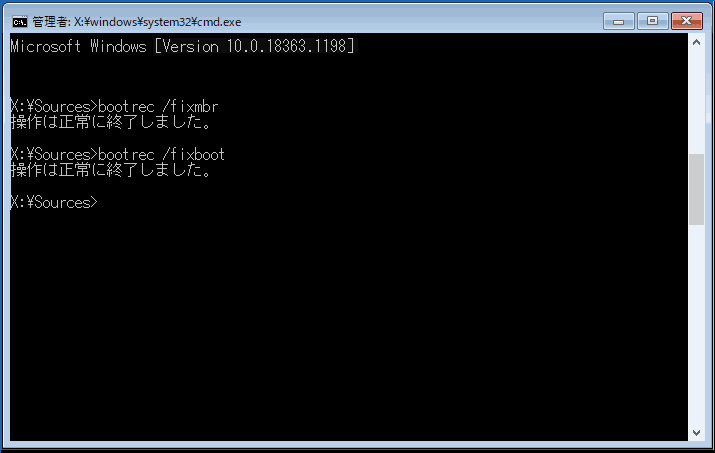
Bootrec.exe /fixbootとは、何か問題が発生した場合に、Windowsのブート構成データ(BCD)を修復するために使用されるコマンドです。このコマンドは、Windowsの起動に問題があり、通常の方法で起動できない場合に、修復環境から実行されます。
Bootrec.exe /fixbootの主な用途
このコマンドは、次のような状況で役立ちます:
- ブートセクターが破損した場合
- ブート構成データ(BCD)が欠損または破損した場合
- コンピュータが正常に起動できない場合
Bootrec.exe /fixbootの実行方法
このコマンドを実行するためには、次の手順を踏んでください:
- Windowsのインストールメディアを使用してコンピュータを起動します。
- 修復環境を開き、コマンドプロンプトを選択します。
- コマンドプロンプトで、「bootrec.exe /fixboot」と入力し、Enterキーを押します。
Bootrec.exe /fixbootの注意点
このコマンドを実行する際には、次の点に注意してください:
- コマンドを実行する前に、重要なデータはバックアップしてください。
- コマンドは、管理者権限で実行する必要があります。
- コマンドの実行後、コンピュータは再起動が必要な場合があります。
Windowsが起動しなくなった時の修復コマンドは?
Windowsが起動しなくなった時の修復コマンドは、自動修復(Startup Repair)やシステム修復(System Restore)、コマンドプロンプトなどがあります。
自動修復(Startup Repair)
自動修復は、Windowsが起動しない場合に、システムの問題を自動的に検出し、修復を行う機能です。このコマンドを使って、Windowsの起動に関する問題を解決することができます。
- Windowsのインストールメディアを用意し、コンピューターを起動します。
- 言語やキーボードの設定を行い、「次へ」をクリックします。
- 「コンピュータを修復する」を選択し、「トラブルシューティング」をクリックします。
- 「スタートアップの修復」を選択し、指示に従って修復を行います。
システム修復(System Restore)
システム修復は、Windowsのシステム状態を以前の状態に戻すことで、問題を解決する機能です。このコマンドを使って、Windowsが正常に動作していた時点に戻すことができます。
- Windowsのインストールメディアを用意し、コンピューターを起動します。
- 言語やキーボードの設定を行い、「次へ」をクリックします。
- 「コンピュータを修復する」を選択し、「トラブルシューティング」をクリックします。
- 「システム復元」を選択し、リカバリポイントを選んでシステムを復元します。
コマンドプロンプト
コマンドプロンプトから、bootrecコマンドやsfcコマンドなどを実行して、Windowsの起動に関する問題を修復することができます。
- Windowsのインストールメディアを用意し、コンピューターを起動します。
- 言語やキーボードの設定を行い、「次へ」をクリックします。
- 「コンピュータを修復する」を選択し、「トラブルシューティング」をクリックします。
- 「詳細オプション」をクリックし、「コマンドプロンプト」を選択します。
- 必要なコマンドを入力して、Windowsの修復を行います。
Windows11が起動しない場合のコマンドプロンプトの起動方法は?
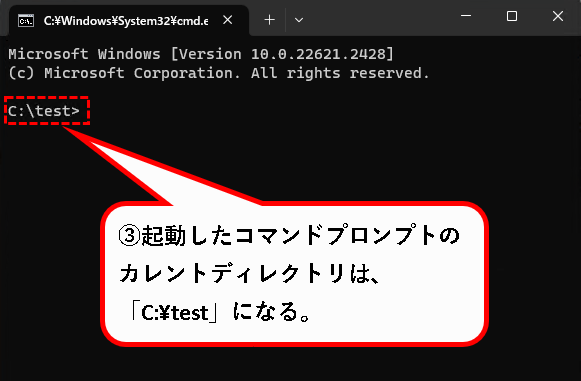
Windows11が起動しない場合のコマンドプロンプトの起動方法は、以下の通りです。
安全モードで起動する
Windows11が起動しない場合、まずは安全モードで起動することを試みましょう。安全モードでは、最小限のドライバとサービスしか読み込まれませんので、問題の切り分けがしやすくなります。
- PCを起動し、Windowsロゴが表示される前にF8キーを繰り返し押します。
- [トラブルシューティング]を選択します。
- [詳細オプション]を選択します。
- [スタートアップ設定]を選択します。
- [再起動]をクリックします。
- 再起動後に表示されるオプションから、「4」または「F4」を押して安全モードを選択します。
回復環境からコマンドプロンプトを起動する
Windows11がまったく起動しない場合、回復環境からコマンドプロンプトを起動することができます。
- PCを起動し、Windowsロゴが表示される前にF8キーを繰り返し押します。
- [トラブルシューティング]を選択します。
- [詳細オプション]を選択します。
- [コマンドプロンプト]を選択します。
インストールメディアからコマンドプロンプトを起動する
Windows11のインストールメディアを使ってコマンドプロンプトを起動することも可能です。
- Windows11のインストールメディアを作成します。
- インストールメディアからPCを起動します。
- [次へ]をクリックします。
- 画面左下の[コンピュータの修復]をクリックします。
- [トラブルシューティング]を選択します。
- [詳細オプション]を選択します。
- [コマンドプロンプト]を選択します。
Windows 10のスタートアップ修復のコマンドは?
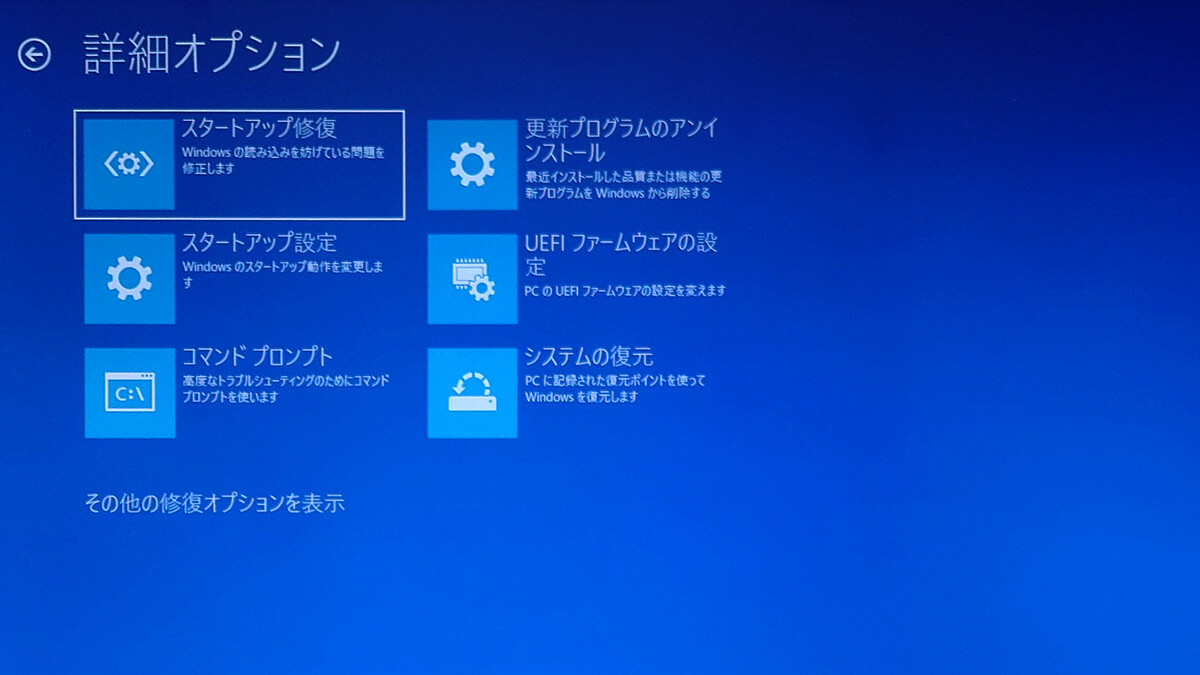
Windows 10のスタートアップ修復のコマンドは「bootrec /fixmbr」「bootrec /fixboot」「bootrec /rebuildbcd」です。
bootrec /fixmbr
bootrec /fixmbrコマンドは、マスタブートレコード(MBR)を修復するために使用されます。このコマンドは、MBRが破損している場合に、それを修復し、正常な起動を可能にします。
- bootrec /fixmbrコマンドを実行するには、コマンドプロンプトを管理者として開く必要があります。
- このコマンドは、MBRが破損している場合にのみ使用するべきです。MBRが正常な場合は、このコマンドを実行する必要はありません。
- 実行後、コンピュータを再起動し、問題が解決されているか確認してください。
bootrec /fixboot
bootrec /fixbootコマンドは、ブートセクタを修復するために使用されます。このコマンドは、ブートセクタが破損している場合に、それを修復し、正常な起動を可能にします。
- bootrec /fixbootコマンドを実行するには、コマンドプロンプトを管理者として開く必要があります。
- このコマンドは、ブートセクタが破損している場合にのみ使用するべきです。ブートセクタが正常な場合は、このコマンドを実行する必要はありません。
- 実行後、コンピュータを再起動し、問題が解決されているか確認してください。
bootrec /rebuildbcd
bootrec /rebuildbcdコマンドは、ブート構成データ(BCD)ストアを再構築するために使用されます。このコマンドは、BCDストアが破損している場合に、それを再構築し、正常な起動を可能にします。
- bootrec /rebuildbcdコマンドを実行するには、コマンドプロンプトを管理者として開く必要があります。
- このコマンドは、BCDストアが破損している場合にのみ使用するべきです。BCDストアが正常な場合は、このコマンドを実行する必要はありません。
- 実行後、コンピュータを再起動し、問題が解決されているか確認してください。
よくある質問
「bootrec /fixboot」コマンドで「アクセスが拒否されました」エラーが発生する理由は何ですか?
「bootrec /fixboot」コマンドで「アクセスが拒否されました」エラーが発生する主な理由は、ディスクのパーティションがロックされている場合が多いです。このエラーは、パーティションのアクセス権がないために、コマンドが正常に実行されないことを示しています。また、場合によっては、システムのファイルが破損しているまたは不整合が発生していることが原因となることもあります。
このエラーを解決するにはどうすればよいですか?
このエラーを解決するためには、まずコマンドプロンプトを管理者権限で実行する必要があります。その後、以下のコマンドを順番に実行してください。
1. diskpart
2. list disk
3. select disk 0 (0は問題のディスク番号に置き換えてください)
4. list volume
5. select volume 3 (3はブートパーティションのボリューム番号に置き換えてください)
6. assign letter=R: (R:は任意のドライブレターです)
7. exit
これにより、ブートパーティションにドライブレターが割り当てられ、アクセスできるようになります。その後、再度「bootrec /fixboot」コマンドを実行してみてください。
「bootrec /fixboot」コマンドはどのような状況で使用するべきですか?
「bootrec /fixboot」コマンドは、主にブートセクタが破損しているまたはブート構成データが破損している場合に使用するべきです。このコマンドを実行することで、ブートセクタを修復し、システムの起動性を回復させることができます。しかし、このコマンドを使用する前に、必ず重要なデータのバックアップを取ることをお勧めします。
「アクセスが拒否されました」エラーの解決に役立つ他の方法はありますか?
「アクセスが拒否されました」エラーの解決に役立つ他の方法として、チェックディスクツールを使用して、ディスクエラーを検出して修復する方法があります。また、システム修復ディスクまたはWindowsインストールメディアを使用して、スタートアップ修復を実行することも効果的です。さらに、BCD(ブート構成データ)を手動で再構築することで、問題が解決する場合もあります。
「bootrec /fixboot」コマンドで「アクセスが拒否されました」エラー発生!解決策 に類似した他の記事を知りたい場合は、Access エラー カテゴリにアクセスしてください。
関連記事