
Boto3を使ってAmazon S3にアクセス!アクセスキーの設定方法

Amazon S3は、クラウドストレージサービスの中でも特に人気の高いサービスです。しかし、その利便性を最大限に活用するためには、適切なアクセス方法が必要となります。この記事では、PythonのBoto3ライブラリを使用して、Amazon S3にアクセスする方法と、セキュリティを確保するために不可欠なアクセスキーの設定方法について詳しく解説します。Boto3を活用することで、S3の操作を効率化し、データの安全性を確保しましょう。
Boto3を使ってAmazon S3にアクセスする際、アクセスキーを設定するための最初の手順は何ですか?
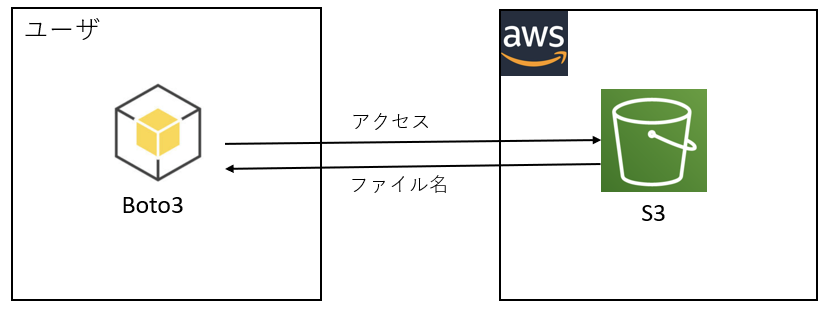
Boto3を使ってAmazon S3にアクセスする際、アクセスキーを設定するための最初の手順は、アクセスキーIDとシークレットアクセスキーを取得することです。これらのキーは、AWSコンソールから取得できます。具体的には、AWSマネジメントコンソールにログインし、IAM(Identity and Access Management)サービスに移動して、ユーザーを追加または既存のユーザーを選択し、アクセスキーを作成します。作成後、アクセスキーIDとシークレットアクセスキーをダウンロードまたはコピーします。
アクセスキーの取得方法
アクセスキーを取得する手順は以下の通りです:
- AWSマネジメントコンソールにログインします。
- 左側のメニューバーからServicesを選択し、IAMサービスをクリックします。
- 左側のナビゲーションペインからUsersを選択します。
- アクセスキーを作成したいユーザーを選択し、Add access keyボタンをクリックします。
- アクセスキーの種類としてAccess key and secret access keyを選択します。
- Create access keyボタンをクリックします。
- アクセスキーIDとシークレットアクセスキーをダウンロードまたはコピーします。
アクセスキーをBoto3で設定する方法
アクセスキーをBoto3で設定するには、以下の手順を実行します:
- Pythonスクリプト内で`boto3`ライブラリをインポートします。
- `boto3.Session`オブジェクトを作成し、アクセスキーIDとシークレットアクセスキーを指定します。
- `boto3.client`または`boto3.resource`を使用して、S3クライアントまたはリソースを作成します。
アクセスキーの環境変数に設定する方法
アクセスキーを環境変数に設定する方法は以下の通りです:
- ターミナルまたはコマンドプロンプトを開きます。
- 次のコマンドを実行して、アクセスキーIDを設定します:`export AWS_ACCESS_KEY_ID=your_access_key_id`。
- 次のコマンドを実行して、シークレットアクセスキーを設定します:`export AWS_SECRET_ACCESS_KEY=your_secret_access_key`。
- これらの環境変数が設定された状態で、Boto3を使用するPythonスクリプトを実行します。
Boto3でアクセスキーを設定する際に、セキュリティ上の考慮事項は何かありますか?

Boto3でアクセスキーを設定する際に、セキュリティ上の考慮事項は以下のとおりです。
1. アクセスキーの保管方法
アクセスキーとシークレットキーは機密情報であり、適切に保管する必要があります。これらのキーを直接コードに記述したり、バージョン管理システム(GitHubなど)にコミットしないようにしましょう。代わりに、環境変数やAWSのセキュリティ管理ツール(例えば、AWS Secrets Manager)を使用してキーを管理する方法を検討してください。これにより、キーの漏洩リスクを大幅に低減できます。
2. アクセスキーの権限の最小化
アクセスキーに最小限の権限を付与することを強く推奨します。例えば、S3バケットにアクセスするために使用するキーには、そのバケットに必要な操作(読み取り、書き込みなど)の権限のみを付与します。これにより、キーが悪用された場合の被害を最小限に抑えることができます。また、不要な権限を持つキーを削除または無効化する定期的なレビューも重要です。
3. アクセスキーの定期的なローテーション
アクセスキーを定期的にローテーション(更新)することを推奨します。これは、キーが漏洩した場合でも影響範囲を制限し、セキュリティを維持するための重要な手段です。AWS Management ConsoleやAWS CLIを使用して、アクセスキーを簡単にローテーションできます。また、自動化ツール(例えば、AWS Organizationsのスケジュールドアクション)を使用して、定期的なローテーションを自動化することも可能です。
Boto3の設定ファイルにアクセスキーを手動で追加する方法はありますか?

Boto3の設定ファイルにアクセスキーを手動で追加する方法は、コンフィギュレーションファイルであるcredentialsファイルとconfigファイルを編集することで実現できます。これらのファイルは、通常、ユーザーホームディレクトリの.awsフォルダにあります。
1. credentialsファイルの編集方法
credentialsファイルにアクセスキーを手動で追加するには、以下の手順を実行します。
- ターミナルまたはコマンドプロンプトを開き、次のコマンドを実行してcredentialsファイルの場所に移動します:
cd ~/.aws - credentialsファイルをテキストエディタで開きます:
nano credentialsまたはvim credentials - ファイルの末尾に、次の形式でアクセスキーとシークレットアクセスキーを追加します:
[default] aws_access_key_id = YOUR_ACCESS_KEY_ID aws_secret_access_key = YOUR_SECRET_ACCESS_KEY
2. configファイルの編集方法
configファイルにアクセスキーを含む設定を追加することで、リージョンやプロファイル名などの追加の設定を行えます。以下の手順を実行します。
- ターミナルまたはコマンドプロンプトを開き、次のコマンドを実行してconfigファイルの場所に移動します:
cd ~/.aws - configファイルをテキストエディタで開きます:
nano configまたはvim config - ファイルの末尾に、次の形式で設定を追加します:
[default] region = YOUR_REGION output = json aws_access_key_id = YOUR_ACCESS_KEY_ID aws_secret_access_key = YOUR_SECRET_ACCESS_KEY
3. 複数のプロファイルの設定
複数のAWSアカウントや異なるリージョンでの作業を簡単にするために、複数のプロファイルを設定することができます。以下の手順を実行します。
- ターミナルまたはコマンドプロンプトを開き、次のコマンドを実行してcredentialsファイルの場所に移動します:
cd ~/.aws - credentialsファイルをテキストエディタで開きます:
nano credentialsまたはvim credentials - ファイルの末尾に、新しいプロファイル用に次の形式でアクセスキーとシークレットアクセスキーを追加します:
[profile profile_name] aws_access_key_id = YOUR_ACCESS_KEY_ID aws_secret_access_key = YOUR_SECRET_ACCESS_KEY
- 同様に、configファイルにも新しいプロファイルの設定を追加します:
[profile profile_name] region = YOUR_REGION output = json
Boto3の環境変数を使用してアクセスキーを設定する場合、具体的な設定方法はどのようなものですか?
Boto3の環境変数を使用してアクセスキーを設定する場合、具体的な設定方法は以下の通りです。
環境変数の設定方法
環境変数を設定するには、オペレーティングシステムの設定を使用します。Windows、Linux、macOSのそれぞれで設定方法が異なります。以下の手順に従って、環境変数を設定してください。
- Windows: コントロールパネルから「システムとセキュリティ」→「システム」→「詳細設定」→「環境変数」を選択します。ここで、新しい環境変数を追加します。
- Linux: 端末を開き、.bashrcまたは.bash_profileに以下の行を追加します。
export AWS_ACCESS_KEY_ID=your_access_key_id
export AWS_SECRET_ACCESS_KEY=your_secret_access_key
- macOS: 端末を開き、.bash_profileに以下の行を追加します。
export AWS_ACCESS_KEY_ID=your_access_key_id
export AWS_SECRET_ACCESS_KEY=your_secret_access_key
環境変数の確認方法
設定した環境変数が有効に設定されているかどうかを確認する方法は以下の通りです。
- 端末を開きます。
- echoコマンドを使用して、環境変数を表示します。
echo $AWS_ACCESS_KEY_ID
echo $AWS_SECRET_ACCESS_KEY
- 設定されている値が表示されれば、環境変数が正しく設定されています。
Boto3での環境変数の使用
Boto3が環境変数からアクセスキーとシークレットキーを自動的に読み込む方法は以下の通りです。
- Boto3をインポートします。
import boto3
- boto3.clientまたはboto3.resourceを使用してS3クライアントを作成します。
s3 = boto3.client('s3') または s3 = boto3.resource('s3') - Boto3が環境変数からアクセスキーとシークレットキーを読み込み、S3にアクセスします。
Boto3を使ってAmazon S3にアクセス!アクセスキーの設定方法
Boto3は、PythonでAWSサービスにアクセスするためのAWS SDKです。Amazon S3は、AWSが提供するクラウドストレージサービスで、Boto3を使用してS3にアクセスし、データのアップロードやダウンロードを行うことができます。ただし、その前に、アクセスキーを設定して、AWSに対して認証を行う必要があります。この記事では、Boto3を使ってAmazon S3にアクセスするためのアクセスキーの設定方法について説明します。
アクセスキーの取得方法
まず、AWSマネジメントコンソールにログインし、「 IAM (アイデンティティーアンドアクセス管理)」サービスにアクセスします。次に、「ユーザー」を選択し、アクセスキーを取得したいユーザーをクリックします。「セキュリティ認証情報」タブを選択し、「アクセスキーの作成」をクリックします。アクセスキーIDとシークレットアクセスキーが表示されるので、安全な場所に保存してください。
AWS CLIの設定
AWS CLIを使用してアクセスキーを設定することができます。以下のコマンドを実行して、AWS CLIの設定を行います。 shell aws configure プロンプトに従って、アクセスキーIDとシークレットアクセスキーを入力します。また、デフォルトリージョンと出力形式を指定します。
.aws/credentialsファイルを使用する
AWS CLIの設定を行うと、ホームディレクトリに `.aws/credentials` ファイルが作成されます。このファイルにアクセスキー情報を保存することができます。ファイルの形式は以下の通りです。 [default] aws access key id = YOUR ACCESS KEY ID aws secret access key = YOUR SECRET ACCESS KEY `YOUR ACCESS KEY ID` と `YOUR SECRET ACCESS KEY` を実際のアクセスキーIDとシークレットアクセスキーに置き換えます。
Pythonスクリプト内でアクセスキーを指定する
Pythonスクリプト内で直接アクセスキーを指定することもできます。ただし、この方法はセキュリティリスクが高いため、注意して使用してください。 python import boto3 s3 = boto3.client('s3', aws access key id='YOUR ACCESS KEY ID', aws secret access key='YOUR SECRET ACCESS KEY') `YOUR ACCESS KEY ID` と `YOUR SECRET ACCESS KEY` を実際のアクセスキーIDとシークレットアクセスキーに置き換えます。
Boto3を使用したS3へのアクセス例
アクセスキーを設定したら、Boto3を使用してS3にアクセスできます。以下は、S3バケットからオブジェクトをダウンロードするPythonスクリプトの例です。 python import boto3 s3 = boto3.resource('s3') bucket = s3.Bucket('your-bucket-name') obj = bucket.Object('your-object-key') with open('downloaded file.txt', 'wb') as f: obj.download fileobj(f) `your-bucket-name` と `your-object-key` を実際のバケット名とオブジェクトキーに置き換えます。このスクリプトを実行すると、指定したS3オブジェクトがローカルにダウンロードされます。
| 項目 | 説明 |
|---|---|
| アクセスキーの取得方法 | AWSマネジメントコンソールからアクセスキーを取得する方法について説明しています。 |
| AWS CLIの設定 | AWS CLIを使用してアクセスキーを設定する方法について説明しています。 |
| .aws/credentialsファイルを使用する | .aws/credentialsファイルにアクセスキー情報を保存する方法について説明しています。 |
| Pythonスクリプト内でアクセスキーを指定する | Pythonスクリプト内で直接アクセスキーを指定する方法について説明しています。 |
| Boto3を使用したS3へのアクセス例 | Boto3を使用してS3にアクセスし、オブジェクトをダウンロードするPythonスクリプトの例を紹介しています。 |
よくある質問
Q1: Boto3を使ってAmazon S3にアクセスするには、どのような設定が必要ですか?
A1: Boto3を使ってAmazon S3にアクセスするためには、まずアクセスキーとシークレットアクセスキーを用意する必要があります。これらはAWSマネジメントコンソールから取得できます。次に、Pythonスクリプト内でこれらのキーを設定し、Boto3クライアントまたはリソースオブジェクトを作成します。これによって、S3バケットやオブジェクトへのアクセスが可能になります。
Q2: アクセスキーとシークレットアクセスキーはどのように安全に管理すればよいですか?
A2: アクセスキーとシークレットアクセスキーは、第三者に知られないように厳格に管理する必要があります。一般的には、これらのキーをコード内に直接書くのではなく、環境変数やAWSのCLIで設定する方法が推奨されます。また、IAMロールを利用して、EC2インスタンスやLambda関数に一時的なアクセス権限を付与する方法も安全性が高くなります。
Q3: Boto3を使ってS3バケットにファイルをアップロードする方法を教えてください。
A3: Boto3を使ってS3バケットにファイルをアップロードするには、upload fileメソッドかput objectメソッドを利用します。まず、Boto3のS3クライアントを作成し、次にこれらのメソッドを呼び出します。アップロードするファイルのパスと、S3バケット名、オブジェクトキーを指定する必要があります。また、必要に応じてアップロード時のオプションを設定することもできます。
Q4: Boto3でS3バケットからファイルをダウンロードする方法は?
A4: Boto3を使ってS3バケットからファイルをダウンロードするには、download fileメソッドを使用します。このメソッドは、S3バケット名、オブジェクトキー、ダウンロード先のファイルパスを引数に取ります。まず、Boto3のS3クライアントを作成し、次にこのメソッドを呼び出します。この方法で、指定したS3バケットから指定したオブジェクトをローカルにダウンロードすることができます。
Boto3を使ってAmazon S3にアクセス!アクセスキーの設定方法 に類似した他の記事を知りたい場合は、Access 連携と活用 カテゴリにアクセスしてください。
関連記事