
HMC(Hardware Management Console)のアクセス方法&パスワード設定

HMC(Hardware Management Console)は、IBMのPower Systemsサーバーを管理するための重要なツールです。HMCを使用することで、システムの設定、監視、ファームウェアの更新など、さまざまな管理タスクを効率的に実行することができます。本記事では、HMCにアクセスする方法と、パスワードの設定方法について詳しく説明します。HMCを安全に運用するために必要な基本知識を身につけることで、システムの管理やトラブルシューティングがスムーズに行えるようになります。
IBM HMCのパスワードは?
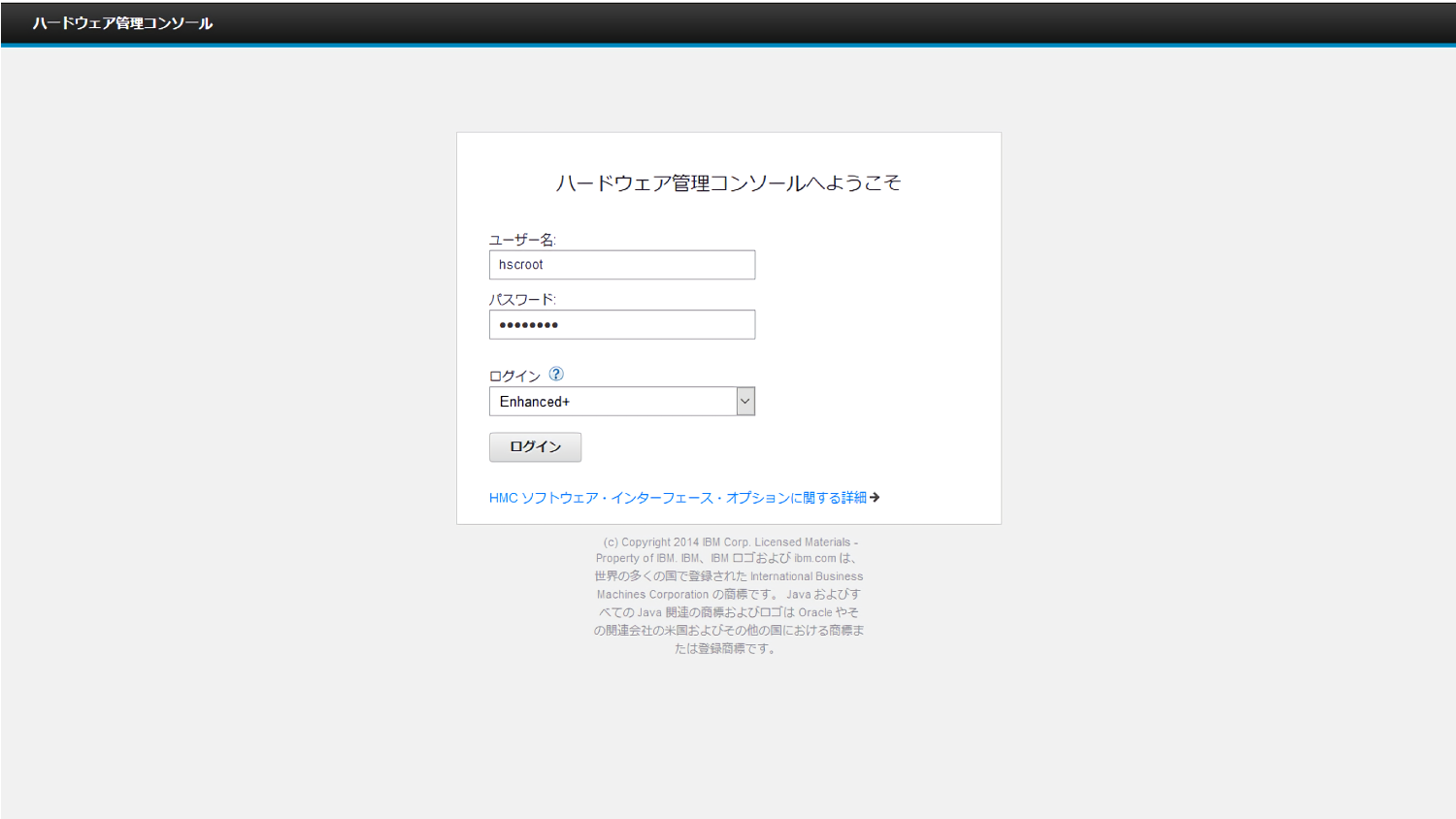
IBM HMCのパスワードは、HMC(Hardware Management Console)のセキュリティを確保するために重要な要素です。通常、HMCの初期セットアップ時に管理者がパスワードを設定します。このパスワードは、システムへのアクセスと操作に必要であり、定期的に変更することを推奨します。また、パスワードは複雑性と長さを保つことで、セキュリティを向上させることが重要です。
HMCのアクセス方法
HMCへのアクセスは、以下の手順に従って行います。
- WebブラウザからHMCのIPアドレスに接続します。
- 表示されるログイン画面でユーザー名とパスワードを入力します。
- 認証が成功すると、HMCの管理画面にアクセスできます。
パスワードの設定方法
HMCのパスワードを設定するには、以下の手順に従います。
- HMCの管理画面にログインします。
- メニューからユーザー管理またはセキュリティ設定を選択します。
- パスワード変更オプションを選択し、新しいパスワードを設定します。
パスワードのセキュリティ対策
HMCのパスワードを安全に保つためには、以下の対策を実施することが推奨されます。
- 複雑なパスワードを使用し、英数字と特殊文字を組み合わせます。
- 定期的にパスワードを変更し、同じパスワードの再利用を避けてください。
- パスワードを記録する場合は、安全な方法で保管し、アクセスを制限します。
7063-cr1のBMCのデフォルトのパスワードは?

7063cr1のBMCのデフォルトのパスワードは、通常、次のようになっています: ユーザー名: root
パスワード: 0penBmc ただし、これらのデフォルトの資格情報は、セキュリティ上の理由からすぐに変更することをお勧めします。
7063cr1のBMCへのアクセス方法
7063cr1のBMCにアクセスするには、以下の手順を実行してください:
- コンピュータにIPMIツールまたはWebブラウザを使用してBMCのIPアドレスに接続します。
- ログイン画面が表示されたら、デフォルトのユーザー名とパスワードを入力します。
- アクセスが許可され、BMCの管理インターフェースが表示されます。
HMC(Hardware Management Console)のアクセス方法
HMCにアクセスするには、以下の手順を実行してください:
- コンピュータにWebブラウザを使用してHMCのIPアドレスに接続します。
- ログイン画面が表示されたら、設定されたユーザー名とパスワードを入力します。
- アクセスが許可され、HMCの管理インターフェースが表示されます。
BMCとHMCのパスワード設定の違い
BMCとHMCのパスワード設定には、以下の違いがあります:
- BMCのパスワードは、個別のサーバーの管理に使用されます。一方、HMCのパスワードは、複数のサーバーを管理するHMC自体にアクセスするために使用されます。
- BMCのパスワードは通常、IPMIツールやWebインターフェースを通じて設定します。一方、HMCのパスワードはHMCの管理インターフェースを通じて設定します。
- BMCのパスワードは、個々のサーバーのセキュリティに直接影響します。一方、HMCのパスワードは、複数のサーバーを管理するHMCのセキュリティに影響します。
HMC(ハードウェア・マネジメント・コンソール)のアクセス方法&パスワード設定
HMC(ハードウェア・マネジメント・コンソール)は、サーバーなどのハードウェアを管理するための重要なツールです。本記事では、HMCにアクセスする方法とパスワード設定について詳しく説明します。
HMCにアクセスするための前提条件
HMCにアクセスするには、以下の前提条件を満たしている必要があります。
- HMCが適切に設定され、ネットワークに接続されていること。
- アクセスするユーザーが適切な権限を持っていること。
- 必要なネットワーク情報(IPアドレス、ポート番号など)がが用意されていること。
HMCへのアクセス方法
HMCへは、Webブラウザを使用してアクセスします。以下の手順でアクセスしてください。
- Webブラウザを開き、HMCのIPアドレスを入力します。
- ログイン画面が表示されるので、ユーザー名とパスワードを入力します。
- ログインが成功すると、HMCの管理画面が表示されます。
HMCのパスワード設定
HMCのパスワード設定は、以下の手順で行います。
- HMCの管理画面を開き、ユーザー設定のメニューを選択します。
- パスワードを変更したいユーザーを選択し、パスワード変更をクリックします。
- 新しいパスワードを入力し、変更を適用をクリックします。
HMCのアクセス権限
HMCでは、ユーザーごとにアクセス権限を設定できます。権限の設定には以下の種類があります。
| 権限 | 説明 |
|---|---|
| システム管理者 | HMCのすべての機能にアクセスできます。 |
| オペレーター | 一部の管理タスクを実行できますが、システム設定の変更は制限されます。 |
| 監視者 | システムの状態を表示できますが、変更はできません。 |
HMCのセキュリティ settings
HMCのセキュリティ settingsには、以下の点に注意してください。
- パスワードポリシーを設定し、強力なパスワードの使用を求めます。
- 不必要なユーザーアカウントは削除し、アクセス権限を最小限に抑えます。
- HMCへのアクセスはSSL/TLSで暗号化されることを確認します。
HMCの初期パスワードは?

HMCの初期パスワードは、通常、製造元によって設定されたデフォルトのパスワードです。このパスワードは、初めてHMCにログインする際に使用されますが、セキュリティ上の理由から、設定後すぐに変更することが強く推奨されています。
HMCの初期パスワードの特徴
HMCの初期パスワードは、以下の特徴を持っています。
- ユニバーサルである:初期パスワードは、特定のHMCデバイスに対してではなく、同一モデルやシリーズのすべてのデバイスに対して同じであることが一般的です。
- 公開されている:初期パスワードは、多くの場合、製造元のマニュアルやオンラインのサポートページなどで公開されています。
- セキュリティリスク:初期パスワードは、デフォルトで設定されているため、悪意のある第三者によって容易に推測されるリスクがあります。
HMCの初期パスワードの変更方法
HMCの初期パスワードを変更する手順は、以下の通りです。
- HMCにログインします。初回ログイン時には、初期パスワードを使用します。
- 設定メニューを開き、パスワード変更のオプションを選択します。
- 新しいパスワードを入力し、確認のために再入力します。新しいパスワードは、セキュリティ上の理由から、複雑性の要件を満たす必要があります。
HMCの初期パスワードのセキュリティ対策
HMCの初期パスワードに関連するセキュリティ対策には、以下のようなものがあります。
- 即時の変更:HMCを初めて使用する際には、必ず初期パスワードを変更してください。
- 定期的な変更:パスワードを定期的に変更することで、セキュリティをさらに強化することができます。
<li=複雑なパスワード:新しいパスワードは、文字、数字、記号を組み合わせた複雑なものにすることによって、推測されにくくなります。
IBM HMCを再起動するにはどうすればいいですか?
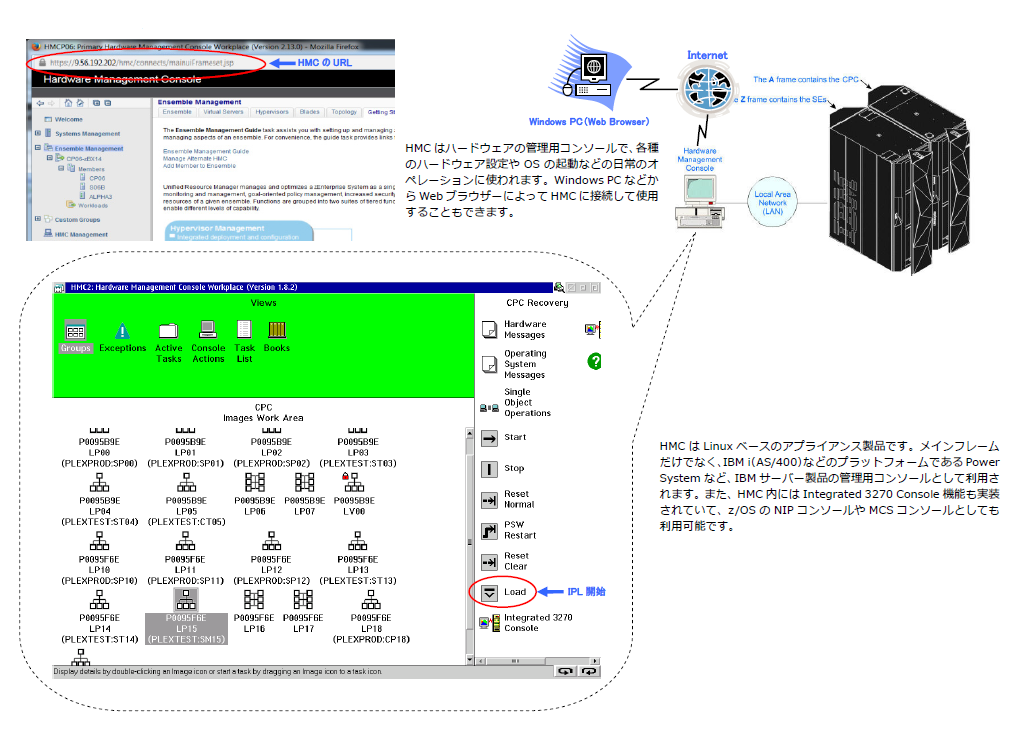
IBM HMCを再起動するには、以下の手順に従ってください。
1. HMCのシャットダウン
まず、HMCを正しくシャットダウンする必要があります。以下の手順で行ってください。
- HMCにログインし、「システムのシャットダウン」オプションを選択します。
- シャットダウンオプションとして、「再起動」を選択します。
- 確認メッセージが表示されたら、「はい」をクリックしてシャットダウンを確定します。
2. HMCの再起動
HMCが完全にシャットダウンしたら、以下の手順で再起動します。
- HMCの電源ボタンを押して、システムを起動します。
- HMCが起動し、ログイン画面が表示されるまで待ちます。
- ユーザー名とパスワードを入力してログインします。
3. HMCの状態確認
再起動後にHMCが正常に動作していることを確認します。以下の点をチェックしてください。
- すべての管理対象のシステムが正常に認識されているか確認します。
- HMCのシステムログにエラーがないか確認します。
- 必要に応じて、HMCのバックアップを取得します。
以上の手順に従って、IBM HMCを安全に再起動することができます。 再起動が完了したら、システムが正常に動作していることを確認してください。
よくある質問
HMC(Hardware Management Console)にアクセスする方法は何ですか?
HMCにアクセスするためには、まずHMCが接続されているネットワークにアクセスできるデバイスが必要です。そして、ウェブブラウザを開き、HMCのIPアドレスを入力してアクセスします。初回アクセスの際は、ユーザー名とパスワードの入力が求められるでしょう。これらは、HMCの初期設定時に設定されたものを使用します。
HMCの初期パスワードはどうやって変更しますか?
HMCの初期パスワードを変更するには、まずHMCにログインします。ログイン後、ユーザー設定またはセキュリティ設定のメニューを探します。このメニュー内で、パスワード変更のオプションを選択し、新しいパスワードを入力します。新しいパスワードは、セキュリティ上の理由から、複雑性の要件を満たす必要があることに注意してください。
HMCへのリモートアクセスは可能ですか?
はい、HMCへのリモートアクセスは可能です。ただし、リモートアクセスを有効にするには、HMCがインターネットに接続されており、適切なファイアウォール設定がされている必要があります。また、リモートアクセスにはSSHやVPNなどのセキュアな接続方法を使用することが強く推奨されます。
HMCでユーザーアカウントを複数作成することはできますか?
はい、HMCでは複数のユーザーアカウントを作成することができます。これは、異なる権限レベルを持つ複数のユーザーがHMCにアクセスする必要がある場合に便利です。ユーザーアカウントの作成は、ユーザー管理またはアカウント設定のメニューで行うことができます。各ユーザーには、必要な権限を割り当てることができます。
HMC(Hardware Management Console)のアクセス方法&パスワード設定 に類似した他の記事を知りたい場合は、Access 機能と使い方 カテゴリにアクセスしてください。
関連記事