
「PlayStation Storeにアクセスできません」エラー発生!原因と解決策
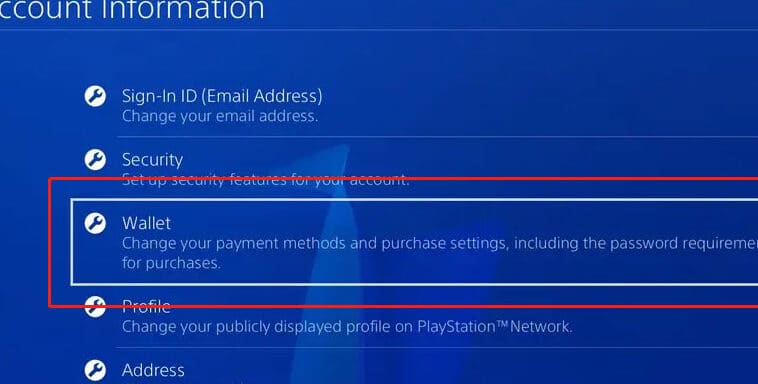
「PlayStation Storeにアクセスできません」エラーは、多くのゲーム好きにとって非常に腹立たしい問題です。このエラーが発生すると、ゲームやDLCのダウンロード、新しいコンテンツの購入、さらにはアカウント情報の更新など、何もできなくなります。この記事では、この問題の一般的な原因と、それを解決するためのいくつかの解決策を詳しく説明します。エラーメッセージが表示された時にすぐに対処できるよう、詳しく読んでおくことをお勧めします。
プレステのアカウントロックは何時間ですか?
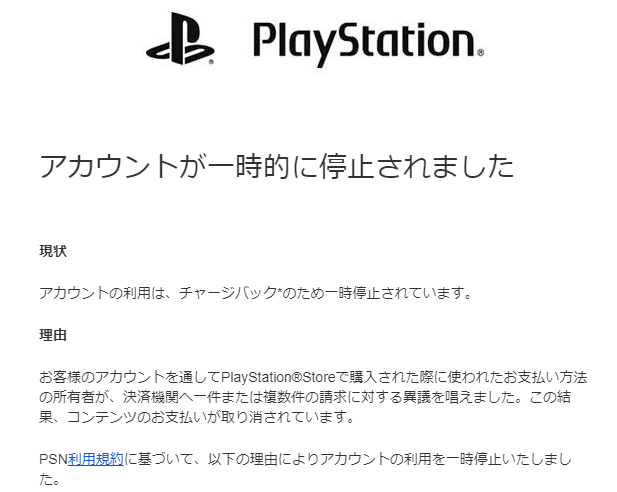
プレステのアカウントロックは、通常24時間です。ただし、状況によっては、ロック解除に更に長時間を要する場合があります。アカウントロックは、不正行為や規約違反を防ぐために設けられており、ユーザーのセキュリティを保護することを目的としています。
アカウントロックの理由
アカウントが锁定される理由は様々です。主な理由は以下の通りです:
- パスワードの入力ミスが多い場合、アカウントは自動的にロックされます。
- 不正ログインの試みが検出された場合、セキュリティ対策としてアカウントがロックされます。
- 規約違反行為が確認された場合、アカウントは行政措置としてロックされます。
アカウントロックの解除方法
アカウントロックを解除する方法はいくつかあります。一般的な手順は以下の通りです:
- 公式サイトにアクセスし、ロック解除の手順に従います。
- サポートセンターに連絡し、ロック解除の手続きを行います。
- パスワードリセットを試み、新しいパスワードを設定します。
アカウントロックを防ぐ方法
アカウントロックを防ぐための対策はいくつかあります。以下のポイントを参考にしてください:
- 強力なパスワードを使用し、定期的に変更します。
- 二段階認証を有効にし、追加のセキュリティレイヤーを設けます。
- ログイン履歴を定期的に確認し、不審なログインがないかチェックします。
PSNのサーバーは現在どうなっていますか?
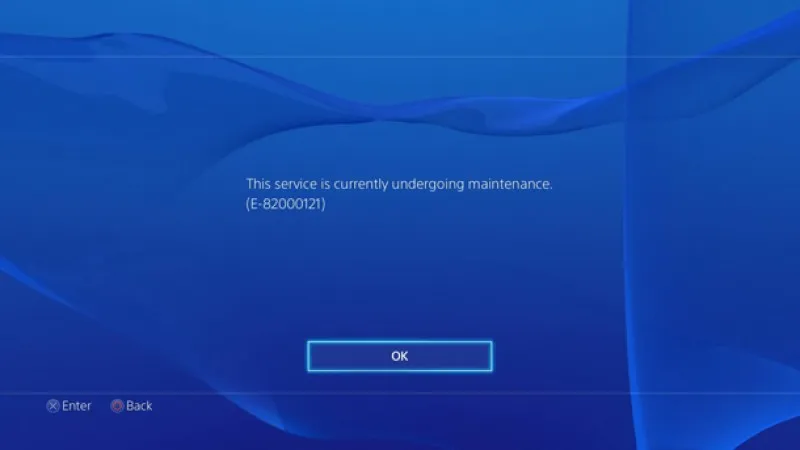
PSNのサーバーは現在、安定した状態で稼働しています。しかし、定期的なメンテナンスやアップデートが行われており、これらの期間中は一時的に接続が不可能になることがあります。また、ユーザー增多に伴う負荷の増加により、まれに一時的な接続エラーが発生するケースもあります。
PSNのメンテナンスとは何ですか?
PSNのメンテナンスは、システムの安定性とセキュリティを確保するために定期的に行われる作業です。この際、サーバーは一時的に停止し、ユーザーはサービスにアクセスできません。
- メンテナンスのスケジュールは、公式ウェブサイトやアプリを通じて更新されます。
- メンテナンス中は、ゲームのプレイや友達とのチャットなどが不可能になります。
- メンテナンス後は、システムのパフォーマンスが向上することが期待されます。
PSNのサーバーに接続できない場合の対処法は?
PSNのサーバーに接続できない場合、以下のような対処法があります。
- インターネット接続が正しく設定されているか確認してください。
- PS4やPS5の再起動を行ってみてください。
- 公式ウェブサイトでメンテナンス情報や接続障害の情報を確認してください。
PSNのアップデートとは何ですか?
PSNのアップデートは、新しい機能の追加や既知のバグの修正、セキュリティ強化のために行われます。アップデートは通常、自動的に適用されますが、場合によっては手動でインストールする必要があります。
- アップデート内容は、公式ウェブサイトやアプリで確認できます。
- アップデートファイルは、システムの空き容量を確認してからダウンロードしてください。
- アップデート後は、システムの稳定性と安全性が向上することが期待されます。
「PlayStation Storeにアクセスできません」エラーの原因と解決策
PlayStation Storeにアクセスできないエラーは、様々な要因によって発生することがあります。このエラーが起こる主な原因と、それらの解決策について詳しく説明します。
インターネット接続の問題
PlayStation Storeにアクセスできない原因のひとつが、インターネット接続の問題です。まずはじめに、インターネット接続が正常に行われているかどうかを確認してください。もし接続に問題がある場合は、以下の手順で解決を試みてください。 1. ルーターまたはモデムの電源を切り、数分待ってから再度電源を入れます。 2. PlayStation 4やPlayStation 5のネットワーク設定を確認し、接続情報が正しいことを確認してください。
PlayStation Networkのメンテナンス
PlayStation Storeにアクセスできない場合、PlayStation Networkがメンテナンス中の可能性があります。この場合、メンテナンスが完了するまで待つしかありません。メンテナンス情報は、公式ウェブサイトやTwitterで確認できます。
アカウントの問題
アカウントに関連する問題が原因で、PlayStation Storeにアクセスできない場合があります。以下の点をチェックしてください。 1. アカウントがログインされているかどうかを確認してください。 2. ウェブブラウザでPlayStationアカウントにログインして、問題が解消されるかどうかを確認してください。 3. アカウントが一時的に停止されている場合、再開するまで待つか、サポートに連絡してください。
ソフトウェアの不具合
PlayStation 4やPlayStation 5のシステムソフトウェアに不具合があると、PlayStation Storeにアクセスできないことがあります。この場合、以下の手順でシステムソフトウェアの更新を試みてください。 1. PlayStationサポートページから、最新のシステムソフトウェアをダウンロードしてください。 2. USBメモリにダウンロードしたファイルを保存し、PlayStation 4やPlayStation 5に適用してください。 3. システムソフトウェアの更新が完了したら、再度PlayStation Storeにアクセスしてみてください。
キャッシュとデータの消去
キャッシュやデータが蓄積されていることが原因で、PlayStation Storeにアクセスできない場合があります。以下の手順でキャッシュとデータを消去してください。 1. PlayStation 4やPlayStation 5の設定メニューから、「ネットワーク」を選択します。 2. 「インターネット接続を確認」を選択し、「キャッシュを消去」を実行してください。 これらの手順を試しても問題が解決しない場合は、PlayStationサポートに連絡してください。
| 原因 | 解決策 |
|---|---|
| インターネット接続の問題 | ルーターやモデムの再起動、ネットワーク設定の確認 |
| PlayStation Networkのメンテナンス | 公式ウェブサイトやTwitterでメンテナンス情報を確認 |
| アカウントの問題 | ログインの確認、アカウントページでのログイン |
| ソフトウェアの不具合 | システムソフトウェアの更新 |
| キャッシュとデータの消去 | ネットワーク設定からキャッシュを消去 |
PSストアでクレジットカード決済エラーが起きました。どうしたらいいですか?

クレジットカード情報の確認
クレジットカード情報が正確に入力されていることを確認してください。特に、カード番号、有効期限、セキュリティコードが正確であることを再確認してください。また、名前と住所がクレジットカードの名義人と一致していることも重要です。
- クレジットカード番号を再入力する
- 有効期限とセキュリティコードを再確認する
- 名前と住所が正確に入力されているか確認する
PSストアのサーバー状況を確認する
PSストアのサーバーがメンテナンス中や障害が発生している場合、決済ができないことがあります。PSストアの公式サイトやTwitterでサーバーの状況を確認してください。
- PSストアの公式サイトにアクセスする
- 公式Twitterでサーバー状況の情報を確認する
- メンテナンスや障害が解消されるまで待つ
クレジットカード会社に連絡する
クレジットカード情報が正確でも決済ができない場合、クレジットカード会社に連絡して制限や問題がないか確認してください。場合によっては、国際決済やオンライン決済が制限されていることがあります。
- クレジットカード会社のカスタマーサポートに連絡する
- 国際決済やオンライン決済の制限がないか確認する
- 必要に応じて制限を解除する手続きを行う
PS5でネットワークエラーが発生しました。どうすればいいですか?
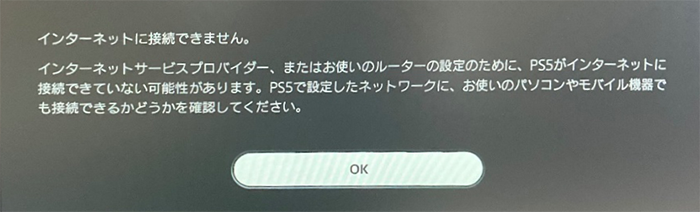
PS5でネットワークエラーの原因
PS5でネットワークエラーが発生する原因は様々です。ネットワーク設定の問題やインターネット接続の問題、またPSNのサーバー障害などが考えられます。
- ネットワーク設定の問題:PS5のネットワーク設定が正しくない場合、ネットワークエラーが発生することがあります。
- インターネット接続の問題:ルーターが正常に動作していない場合や、インターネット回線に問題がある場合などが考えられます。
- PSNのサーバー障害:PSN(PlayStation Network)のサーバーに問題が発生している場合、ネットワークエラーが発生することがあります。
ネットワークエラーの解決方法
PS5でネットワークエラーが発生した場合の解決方法は以下の通りです。
- ネットワーク設定を確認する:PS5のネットワーク設定が正しく行われているか確認してください。もし問題がある場合は、設定を正しく修正してください。
- インターネット接続を確認する:ルーターが正常に動作しているか、インターネット回線に問題がないか確認してください。必要に応じて、ルーターを再起動するか、インターネットサービスプロバイダに連絡してください。
- PSNのサーバー状態を確認する:PSNのサーバーに問題がないか、公式ウェブサイトで確認してください。サーバー障害が発生している場合、障害が解決されるまで待つしかありません。
ネットワークエラーを防ぐためのポイント
PS5でネットワークエラーを防ぐためには、以下のポイントを意識することが重要です。
- ネットワーク設定を正確に行う:PS5のネットワーク設定は正確に行うことで、ネットワークエラーの発生を防ぐことができます。
- ルーターのメンテナンス:定期的にルーターを再起動することで、ルーターの動作が安定し、ネットワークエラーの発生を防ぐことができます。
- インターネット回線の品質:高速で安定したインターネット回線を使用することで、ネットワークエラーの発生を抑えることができます。
PS4のエラー状況はどうやって確認する?
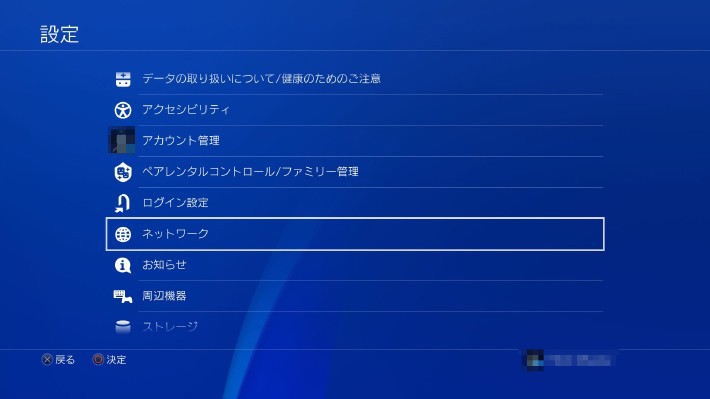
PS4のエラー状況を確認するには、以下の手順に従ってください。
システムソフトウェアのアップデート
最初に、PS4のシステムソフトウェアが最新バージョンであることを確認してください。システムソフトウェアのアップデートは、新しい機能追加や既知の問題の修正を含むことが多いので、エラーの解決に役立つことがあります。
- PS4の設定にアクセスします。
- システムソフトウェアのアップデートを選択します。
- アップデートが利用可能な場合は、画面の指示に従ってインストールします。
エラーコードの確認
PS4でエラーが発生した場合、エラーコードが表示されることがあります。このエラーコードを使用して、具体的な問題を特定し、解決策を見つけることができます。
- エラーが発生したときに表示されるエラーコードをメモします。
- PlayStationの公式サポートページにアクセスし、エラーコードを検索します。
- エラーコードに対応する解決策が提示されるので、指示に従って問題を解決してください。
安全モードでのトラブルシューティング
PS4が正常に起動しない場合や、エラーが頻繁に発生する場合は、安全モードでトラブルシューティングを行うことができます。安全モードでは、PS4の問題の診断や解決に役立つ特別な機能にアクセスできます。
- PS4を完全に電源オフにします。
- PS4の電源ボタンを7秒間押し続けて、安全モード起動音が鳴るまで待ちます。
- 安全モードでトラブルシューティングオプションを選択し、画面の指示に従って問題解決を試みます。
PSN障害は現在どうなっていますか?
PSN障害は現在、以下のように進行中です。
PSN障害の影響範囲
PSN障害は、主にオンラインマルチプレイやゲームのダウンロード、アカウント管理に影響を及ぼしています。ユーザーはこれらのサービスを利用することができない場合があります。
- オンラインマルチプレイが利用できない
- ゲームやDLCのダウンロードができない
- アカウント情報の変更やパスワードリセットが行えない
原因と対応策
PSN障害の原因は、サーバー障害やメンテナンス作業、外部からの攻撃などが考えられます。ソニーは障害の原因を調査し、適切な対策を講じることが求められます。
- サーバー障害:ハードウェアやソフトウェアの不具合により発生
- メンテナンス作業:定期的なアップデートや修理のために一時的にサービスを停止
- 外部からの攻撃:DDoS攻撃やハッキングによりサービスが妨害される
障害情報の入手方法
ユーザーは、オフィシャルウェブサイトやSNS公式アカウント、お問い合わせ窓口を通じて、PSN障害の最新情報を入手できます。定期的に情報を確認し、障害の状況に順応することが重要です。
- オフィシャルウェブサイトで障害情報を発表
- TwitterやFacebookの公式アカウントで更新情報を提供
- お問い合わせ窓口で個別の対応や情報提供を行う
よくある質問
PlayStation Storeにアクセスできない原因は何ですか?
PlayStation Storeにアクセスできない原因は様々ですが、最も一般的なものには、インターネット接続の問題、PlayStation Networkのメンテナンス、アカウントの問題、またはソフトウェアのバグなどがあります。これらの問題が発生すると、エラーメッセージが表示されるか、ストアにアクセスできないことがあります。
PlayStation Networkのメンテナンス中はどうすればいいですか?
PlayStation Networkがメンテナンス中の場合、お待ちいただくしかありません。通常、メンテナンスは数時間で終了するので、しばらくしてからもう一度アクセスしてみてください。その間に、ゲームのアップデートやシステムソフトウェアの更新など、他の作業を行っておくのもいいでしょう。
アカウントの問題でPlayStation Storeにアクセスできない場合はどうすればいいですか?
アカウントの問題が原因でPlayStation Storeにアクセスできない場合は、まずパスワードのリセットを試みてください。また、アカウントが一時停止または凍結されていないことも確認してください。問題が解決しない場合は、PlayStationサポートに連絡して詳細なアドバイスを求めることをお勧めします。
ソフトウェアのバグが原因でPlayStation Storeにアクセスできない場合はどう対処すべきですか?
ソフトウェアのバグが原因でPlayStation Storeにアクセスできない場合は、まずシステムソフトウェアの更新を試みてください。それでも問題が解決しない場合は、コンソールの電源を切り、再起動してみてください。それでも問題が解決しない場合は、PlayStationサポートに連絡することをお勧めします。
「PlayStation Storeにアクセスできません」エラー発生!原因と解決策 に類似した他の記事を知りたい場合は、Access エラー カテゴリにアクセスしてください。
関連記事