
Auto Tune Access:ボーカル編集ソフトの基本操作をマスター
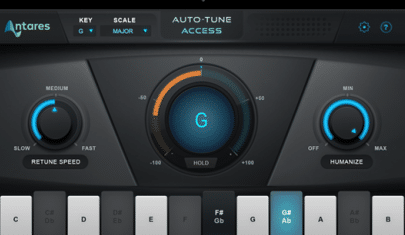
Auto Tune Accessは、ボーカルの編集や調整を行うためのソフトウェアです。この記事では、Auto Tune Accessの基本操作をマスターする方法を解説します。初心者から上級者まで、誰でも簡単にボーカルの音質を向上させることができます。ピッチの補正やビブラートの調整、音程の変更など、さまざまな機能を活用して、理想のボーカルサウンドを創り上げましょう。また、実際の使用例や効果的な使い方も紹介するので、Auto Tune Accessを使いこなして、プロのボーカリストのような歌声に近づけることができます。
オートチューンを使うとどうなる?
オートチューンを使うと、ボーカルの音程やタイミングを自動的に修正することができます。これにより、歌唱の正確性が向上し、プロフェッショナルな音質を実現することが可能になります。オートチューンは、音楽制作において非常に強力なツールであり、多くのプロデューサーやエンジニアが使用しています。
オートチューンの基本的な効果
オートチューンの基本的な効果は、ボーカルの音程を自動的に調整することです。これにより、歌唱のミスを修正し、より滑らかで自然な音に仕上げることができます。
- 音程の自動修正により、歌唱の正確性が向上します。
- 音程の微調整が可能で、細かな調整も行えます。
- 音程の固定機能を使って、特定のキーに合わせて修正できます。
オートチューンの音質影響
オートチューンを使用することで、ボーカルの音質にも影響が及びます。適切に設定すれば、自然な音色を保ちつつ正確な音程を実現できますが、過度に使用すると人工的な音になってしまいます。
- 適切な設定で自然な音色を保つことができます。
- 過度な使用は人工的な音にすることがあります。
- 音質の調整機能を使い、特定の周波数を強調できます。
オートチューンの実用的な使用方法
オートチューンは、さまざまなシチュエーションで使用することができます。ライブパフォーマンスでは、リアルタイムで音程を調整し、レコーディングでは後から微調整を行うことが可能です。
- ライブパフォーマンスでのリアルタイム修正が可能です。
- レコーディング後の微調整が容易です。
- 特定の部分だけにオートチューンを適用することで、自然な歌唱感を保つことができます。
「Auto Tune」とはどういう意味ですか?
Auto Tuneの基本概念
Auto Tuneは、ボーカルのピッチを自動的に調整するためのソフトウェアです。音楽制作において、歌手の声の音程が正確でない場合、Auto Tuneを使用することで、音程を自然に修正することができます。これにより、録音されたボーカルがよりプロフェッショナルな品質に仕上げることができます。
- Auto Tuneは、ボーカルの音程を自動的に調整します。
- 音楽制作において、ボーカルの音程の修正に使用されます。
- 録音されたボーカルがよりプロフェッショナルな品質に仕上げることができます。
Auto Tuneの操作方法
Auto Tuneを使用する際には、まずボーカルトラックをソフトウェアにインポートします。次に、修正したい音程範囲を選択し、Auto Tuneの設定を調整します。これらの設定には、ピッチの補正速度やキーの指定などがあります。設定が完了したら、ボーカルトラックを再生して、修正結果を確認します。
- まず、ボーカルトラックをAuto Tuneにインポートします。
- 修正したい音程範囲を選択し、Auto Tuneの設定を調整します。
- 設定が完了したら、ボーカルトラックを再生して、修正結果を確認します。
Auto Tuneの利点と限界
Auto Tuneの利点は、ボーカルの音程を効率的に修正できることです。これにより、録音時間や編集時間を大幅に短縮できます。しかし、Auto Tuneにも限界があります。音程の大幅な修正を試みると、ボーカルの自然な質感が失われることがあります。そのため、適切な使用方法を理解することが重要です。
- Auto Tuneの利点は、ボーカルの音程を効率的に修正できることです。
- 音程の大幅な修正を試みると、ボーカルの自然な質感が失われることがあります。
- 適切な使用方法を理解することが重要です。
Retune Speedとは何ですか?
Retune Speedとは、Auto Tune Accessで使用される機能の1つで、音程補正の速度を調整するための設定です。この設定によって、ボーカルの音程変化が自然に聞こえるか、またはエフェクトを強調するかを選択できます。Retune Speedは、0(最もゆっくり)から100(最も早く)の範囲で設定でき、それぞれの値によって補正の反応時間が変わります。
Retune Speedの基本設定
Retune Speedの基本設定では、以下の3つのポイントに注意しながら調整することが重要です:
- 楽曲のテンポに合わせて設定:テンポが速い曲では、Retune Speedを高く設定することで、音程の変化が滑らかになります。
- ボーカルの特性に合わせて設定:歌手の声質や歌唱スタイルに合わせて適切な値を選択します。自然な音程補正が必要な場合は、Retune Speedを低く設定します。
- 補正の見え方に注意:Retune Speedが高すぎると、人工的なエフェクトが強調され、自然な歌声から離れてしまう可能性があります。
Retune Speedの効果的な使用方法
Retune Speedを効果的に使用するためには、以下の3つのポイントを考慮することが役立ちます:
- 部分的な調整:曲の特定の部分だけにRetune Speedを適用することで、全体の自然さを保ちつつ、必要最小限の補正を行うことができます。
- リアルタイムでの調整:Liveモードやリアルタイムモードでは、演奏中にRetune Speedを動的に調整することで、よりダイナミックな音程補正が可能です。
- 他の設定との組み合わせ:Retune SpeedとFormant CorrectionやHumanizeなどの他の設定を組み合わせることで、より複雑な音声処理を実現できます。
Retune Speedのトラブルシューティング
Retune Speedの設定で問題が生じた場合、以下の3つの対処法が役立ちます:
- 音程が不安定な場合:Retune Speedを低く設定することで、音程の安定性を向上させることができます。
- 人工的なエフェクトが目立つ場合:Retune Speedをさらに低く設定し、Humanize機能を有効にすることで、自然な歌唱感を保つことができます。
- 音程の変化が遅い場合:Retune Speedを高く設定することで、音程の反応時間を短縮し、より即時的な補正が可能になります。
オートチューン 何台まで?
オートチューンの最大トラック数は、使用しているソフトウェアのバージョンによって異なります。AutoTune Accessの場合、最大4トラックまで同時に処理できます。これは、初心者や予算が限られているユーザーにとっては十分な数です。ただし、より多くのトラックを処理する必要がある場合は、プロフェッショナル版であるAutoTune Proを検討する必要があります。AutoTune Proでは、最大24トラックまで同時に処理できます。
AutoTune Accessのトラック数制限とは?
AutoTune Accessでは、最大4トラックまで同時に処理できます。これは、一般的なボーカル編集には十分な数で、多くのユーザーがこの範囲内で作業を行っています。制限があることで、ソフトウェアのパフォーマンスが最適化され、快適な編集環境を提供できます。
- 最大4トラックまで同時に処理可能。
- 一般的なボーカル編集には十分。
- パフォーマンスが最適化される。
複数トラックを同時に処理する方法
AutoTune Accessで複数トラックを同時に処理する際は、各トラックごとに設定を調整することが重要です。最初にプロジェクトを作成し、各トラックを追加します。次に、各トラックのキーやテンポを設定し、必要な効果を適用します。最後に、ミックスダウンを行って最終的な出力を作成します。
- プロジェクトを作成し、各トラックを追加。
- 各トラックのキーやテンポを設定。
- ミックスダウンを行い、最終的な出力を作成。
AutoTune Proへのアップグレードを検討する場合
AutoTune Accessで4トラック以上のトラックを処理する必要がある場合は、AutoTune Proへのアップグレードを検討する必要があります。AutoTune Proでは、最大24トラックまで同時に処理できます。これにより、より複雑なプロジェクトや大規模な編集をスムーズに行うことができます。また、より高度な機能も利用できるようになります。
- 最大24トラックまで同時に処理可能。
- より複雑なプロジェクトや大規模な編集に対応。
- より高度な機能が利用可能。
Auto Tune Access:ボーカル編集ソフトの基本操作をマスター
Auto Tune Accessは、ボーカル編集のプロセスを効率化し、よりプロフェッショナルな音質を実現するソフトウェアです。この記事では、Auto Tune Accessの基本操作をマスターする方法を詳しく解説します。
Auto Tune Accessのインストール方法
Auto Tune Accessを使用するためには、まずソフトウェアをインストールする必要があります。公式ウェブサイトからダウンロードし、指示に従ってインストールを完了してください。
ボーカルトラックのインポート
ボーカルトラックをAuto Tune Accessにインポートするには、ファイルをドラッグ&ドロップするか、メニューから「ファイル」→「インポート」を選択します。
| 機能 | 説明 |
|---|---|
| ドラッグ&ドロップ | ファイルをAuto Tune Accessのウィンドウに直接ドラッグ&ドロップしてインポートします。 |
| メニューからのインポート | メニューから「ファイル」→「インポート」を選択し、ファイルを選択してインポートします。 |
ピッチ補正の設定
Auto Tune Accessの主要機能の一つであるピッチ補正を設定するには、「ピッチ」セクションで目的のスケールとキーを選択し、補正の強度を調整します。
タイミング調整
ボーカルトラックのタイミングを調整するには、「タイミング」セクションで音符の開始時間と終了時間を変更します。
| 機能 | 説明 |
|---|---|
| 音符の開始時間調整 | 音符の開始時間を早めや遅めに調整します。 |
| 音符の終了時間調整 | 音符の終了時間を早めや遅めに調整します。 |
エフェクトの適用
ボーカルトラックにエフェクトを適用するには、「エフェクト」セクションで目的のエフェクトを選択し、パラメーターを調整します。vající Darkaray
Auto Tune Access:ボーカル編集ソフトの基本操作をマスター
Auto Tune Accessは、ボーカル編集のプロセスを効率化し、よりプロフェッショナルな音質を実現するソフトウェアです。この記事では、Auto Tune Accessの基本操作をマスターする方法を詳しく解説します。
Auto Tune Accessのインストール方法
Auto Tune Accessを使用するためには、まずソフトウェアをインストールする必要があります。公式ウェブサイトからダウンロードし、指示に従ってインストールを完了してください。
ボーカルトラックのインポート
ボーカルトラックをAuto Tune Accessにインポートするには、ファイルをドラッグ&ドロップするか、メニューから「ファイル」→「インポート」を選択します。
| 機能 | 説明 |
|---|---|
| ドラッグ&ドロップ | ファイルをAuto Tune Accessのウィンドウに直接ドラッグ&ドロップしてインポートします。 |
| メニューからのインポート | メニューから「ファイル」→「インポート」を選択し、ファイルを選択してインポートします。 |
ピッチ補正の設定
Auto Tune Accessの主要機能の一つであるピッチ補正を設定するには、「ピッチ」セクションで目的のスケールとキーを選択し、補正の強度を調整します。
タイミング調整
ボーカルトラックのタイミングを調整するには、「タイミング」セクションで音符の開始時間と終了時間を変更します。
| 機能 | 説明 |
|---|---|
| 音符の開始時間調整 | 音符の開始時間を早めや遅めに調整します。 |
| 音符の終了時間調整 | 音符の終了時間を早めや遅めに調整します。 |
エフェクトの適用
ボーカルトラックにエフェクトを適用するには、「エフェクト」セクションで目的のエフェクトを選択し、パラメーターを調整します。
よくある質問
Q1: Auto Tune Accessはどのような機能を持っている나요?
Auto Tune Accessは、ボーカルのピッチを補正し、音程を調整することができるボーカル編集ソフトウェアです。その主な機能は、リアルタイムピッチ修正とオートマティックフォームアントゥーンです。リアルタイムピッチ修正機能は、ライブパフォーマンス中にボーカルの音程を自動的に修正し、オートマティックフォームアントゥーン機能は、録音されたボーカルトラックの音程を後から修正することができます。
Q2: Auto Tune Accessは初心者にも使いこなせますか?
はい、Auto Tune Accessは初心者にも扱いやすいインターフェイスが特徴です。基本操作は非常にシンプルで、ボーカルトラックを読み込んで、希望の音程修正レベルを設定するだけです。また、ソフトウェアには、詳細なチュートリアルとマニュアルが付属しており、初心者でも手軽にボーカル編集の技術を習得できます。
Q3: Auto Tune Accessはどのような状況で使用できますか?
Auto Tune Accessは、録音やライブパフォーマンス、さらにはリアルタイムのボーカル練習など、さまざまな状況で使用できます。録音時にボーカルトラックの音程を補正したり、ライブパフォーマンス中のボーカルの音程を安定させたりすることが可能です。また、リアルタイムでボーカルの音程をチェックできるので、ボーカルの練習にも役立ちます。
Q4: Auto Tune Accessを使ってボーカルを編集する際に注意すべきポイントは何ですか?
Auto Tune Accessを使ってボーカルを編集する際は、自然さを保つことが重要です。修正のレベルを過度に高く設定すると、ボーカルが不自然なロボットのような音になってしまうことがあります。そのため、修正の程度を調整し、ボーカルの自然な表情を残しつつ、音程の精度を向上させることが求められます。
Auto Tune Access:ボーカル編集ソフトの基本操作をマスター に類似した他の記事を知りたい場合は、Access 機能と使い方 カテゴリにアクセスしてください。
関連記事