
Microsoft AccessでSQLコマンドを実行!データ操作&クエリ作成

Microsoft Accessは、データベース管理システムの一つであり、データの保存、管理、分析を行うための強力なツールです。その中でもSQL(Structured Query Language)は、データ操作やクエリ作成において重要な役割を果たします。本記事では、Microsoft AccessでSQLコマンドを実行する方法、データ操作の基本、クエリ作成の手順を解説します。また、具体的な例を通じて、SQLコマンドの使い方を理解することができるでしょう。Microsoft AccessとSQLを活用することで、効率的なデータ管理や分析が可能になります。
AccessでクエリをSQLに変換するにはどうすればいいですか?
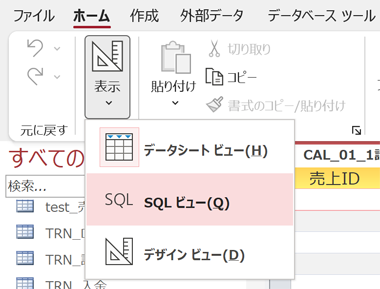
Microsoft AccessをSQLクエリに変換する方法は、クエリ設計ビューやSQLビューを使用することで実現できます。以下に詳細な手順を説明します。
クエリ設計ビューからSQLビューへの切り替え方法
クエリ設計ビューで作成したクエリをSQLビューに変換するには、以下の手順を実行します。
- Accessでクエリ設計ビューを開きます。
- 作成したいクエリを設計ビューで作成します。
- 上部のデザインタブを選択し、SQLビューボタンをクリックします。
- これにより、設計ビューで作成したクエリがSQL言語で表示されます。
SQLビューでクエリを直接編集する方法
SQLビューでクエリを直接編集することで、より詳細な操作が可能です。以下の手順で行います。
- Accessでクエリを作成し、SQLビューを開きます。
- SQLビューで直接SQLコマンドを入力します。
- 入力が完了したら、実行ボタンをクリックしてクエリを実行します。
- 必要に応じて、結果を確認し、クエリを保存します。
SQLビューを使用した複雑なクエリの作成
複雑なクエリを作成する際、SQLビューは非常に役立ちます。以下の手順を参考にします。
- SQLビューを開き、必要なテーブルやフィールドを指定します。
- JOINやWHERE、GROUP BYなどのSQL文を適切に使用してクエリを構築します。
- クエリを実行し、結果が期待通りかどうか確認します。
- 問題がない場合は、クエリを保存します。
SQLクエリを実行するにはどうすればいいですか?
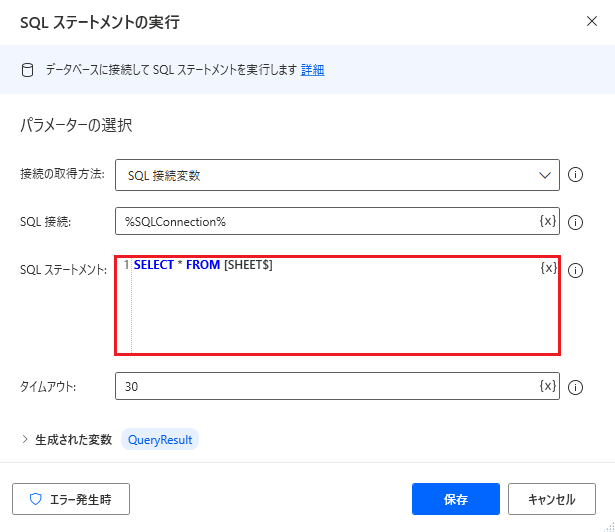
SQLクエリを実行するには、Microsoft AccessのSQLビューを使用します。以下の手順に従ってください。 1. Microsoft Accessを開き、データベースに接続します。
2. テーブルまたはクエリのセクションから、新しいクエリを作成します。
3. クエリデザイナが開いたら、SQLビューに切り替えます。
4. SQLビューで、SQLステートメントを入力します。例えば、SELECT、INSERT、UPDATE、DELETEなどのSQLコマンドを使用できます。
5. SQLステートメントを入力したら、実行ボタンをクリックしてクエリを実行します。
SQLビューでの基本的な操作
SQLビューでは、さまざまなSQLコマンドを使用してデータを操作できます。
- SELECT: データを選択して表示します。例:
SELECT FROM テーブル名; - INSERT: データをテーブルに挿入します。例:
INSERT INTO テーブル名 (フィールド1, フィールド2) VALUES (値1, 値2); - UPDATE: データを更新します。例:
UPDATE テーブル名 SET フィールド1 = 値1 WHERE 条件;
クエリのパラメータ化
パラメータ化されたクエリを使用することで、動的な検索条件を設定できます。
- SQLビューで、パラメータを指定します。例:
SELECT FROM テーブル名 WHERE フィールド = [パラメータ名]; - クエリを実行すると、パラメータの値を入力するダイアログボックスが表示されます。
- 必要な値を入力して、クエリを実行します。
クエリの保存と再利用
実行したクエリは保存して、後で再利用できます。
- SQLビューでクエリを実行します。
- クエリデザイナのファイルメニューから「保存」を選択します。
- クエリに名前を付けて保存します。次回から、保存したクエリをクエリリストから選択して再利用できます。
AccessでSQL文を使ってクエリを実行するにはどうすればいいですか?
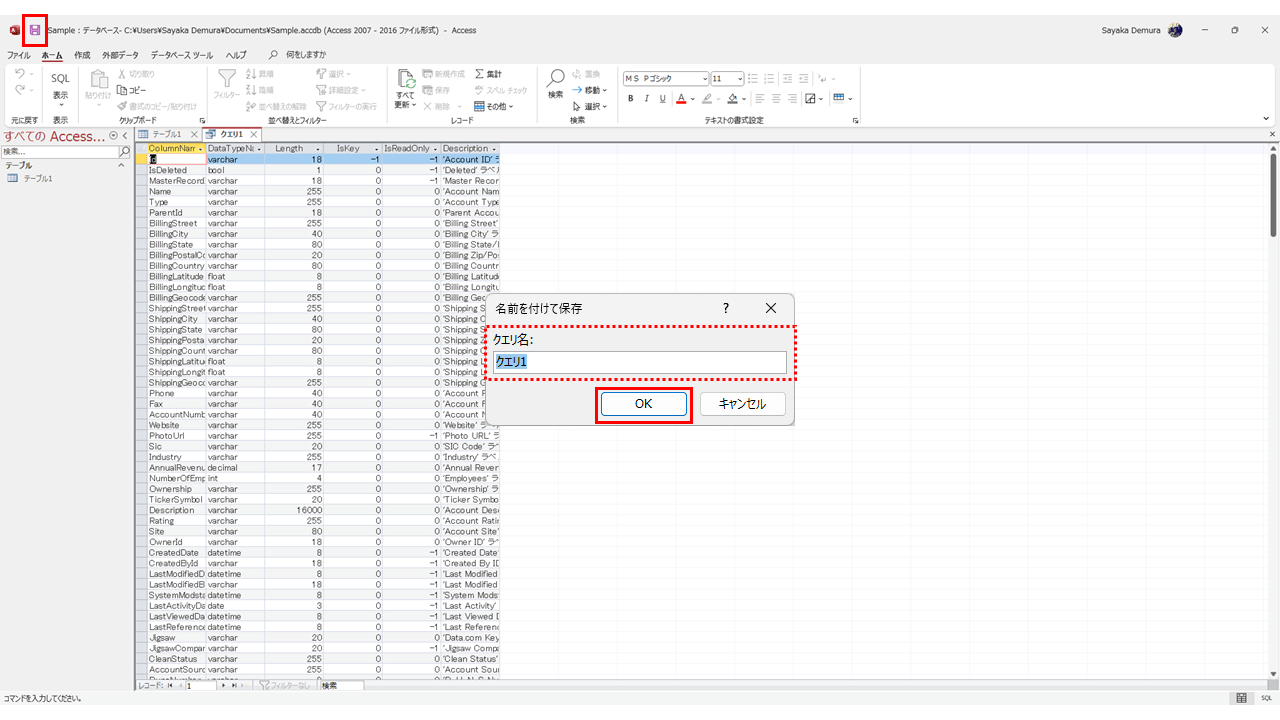
Microsoft AccessでSQL文を使ってクエリを実行する方法は以下の通りです。まず、Accessを開いてデータベースツールを選択します。次にクエリデザインをクリックし、クエリタイプメニューからSQLクエリを選択します。これでSQLエディタが開き、任意のSQL文を入力する準備が整います。SQL文を入力したら、実行ボタンをクリックしてクエリを実行します。
SQLクエリの作成手順
SQLクエリを作成する手順は以下の通りです。
- データベースツールを選択します。
- クエリデザインをクリックします。
- クエリタイプメニューからSQLクエリを選択します。
SQLクエリの実行結果の確認
SQLクエリの実行結果を確認するには以下の手順を実行します。
- SQLエディタでSQL文を入力します。
- 実行ボタンをクリックします。
- 実行結果がデータシートビューに表示されます。
SQLクエリの保存と再利用
SQLクエリを保存して再利用するには以下の手順を実行します。
- SQLエディタでSQL文を入力します。
- 保存ボタンをクリックします。
- クエリ名を入力し、OKボタンをクリックします。
Microsoft AccessでSQLコマンドを実行!データ操作&クエリ作成
Microsoft Accessは、データベース管理システムの一つであり、SQL(Structured Query Language)コマンドを使用してデータの操作やクエリの作成が可能です。ここでは、Microsoft AccessでSQLコマンドを実行する方法とデータ操作・クエリ作成について詳細に説明します。
SQLコマンドの基本
SQLコマンドは、データベースに対して行う操作を指示するための言語です。Microsoft Accessでは、以下のような基本的なSQLコマンドを使用できます。
これらのコマンドを組み合わせて使用することで、データの操作やクエリの作成が可能になります。
Microsoft AccessでのSQLコマンドの実行方法
Microsoft AccessでSQLコマンドを実行する方法は以下の通りです。 1. Microsoft Accessを開き、対象のデータベースを開く。 2. 「作成」タブをクリックし、「クエリデザイン」を選択する。 3. 表示されるテーブルやクエリから、対象のものを選択し、「追加」をクリックする。 4. 「クエリ」タブにある「SQLビュー」をクリックする。 5. SQLコマンドを入力し、「実行」ボタンをクリックする。 これで、SQLコマンドを実行できます。
データ操作の例
データ操作の例として、以下のようなSQLコマンドがあります。 1. データの取得(SELECT) sql SELECT FROM 顧客テーブル WHERE 年齢 > 30; このコマンドは、顧客テーブルから年齢が30以上のデータを取得します。 2. データの挿入(INSERT) sql INSERT INTO 顧客テーブル (名前, 年齢) VALUES ('山田太郎', 35); このコマンドは、顧客テーブルに名前が「山田太郎」、年齢が35のデータを挿入します。 3. データの更新(UPDATE) sql UPDATE 顧客テーブル SET 年齢 = 36 WHERE 名前 = '山田太郎'; このコマンドは、顧客テーブルの名前が「山田太郎」のデータの年齢を36に更新します。 4. データの削除(DELETE) sql DELETE FROM 顧客テーブル WHERE 年齢 < 20; このコマンドは、顧客テーブルから年齢が20未満のデータを削除します。
クエリ作成のコツ
クエリ作成のコツは、以下の通りです。 1. 必要なデータを明確に定義する。 2. SQLコマンドを正確に記述する。 3. WHERE句を効果的に使用して、条件を指定する。 4. 必要に応じて、GROUP BY句やORDER BY句を使用して、データをグループ化や並び替えをする。 これらのポイントを意識してクエリを作成することで、効果的なデータ操作が可能になります。
Microsoft AccessのTips
最後に、Microsoft Accessを効果的に活用するためのTipsを紹介します。 1. リレーションシップを設定することで、複数のテーブルのデータを関連付けることができます。 2. フォームやレポートを使用して、データの入力や出力を効率化できます。 3. マを使用して、繰り返しの作業を自動化できます。 4. バックアップを定期的に取ることで、データの損失を防ぐことができます。 これらのTipsを活用することで、Microsoft Accessでの作業が更に効率的になります。
AccessでSQLのクエリを実行するにはどうすればいいですか?
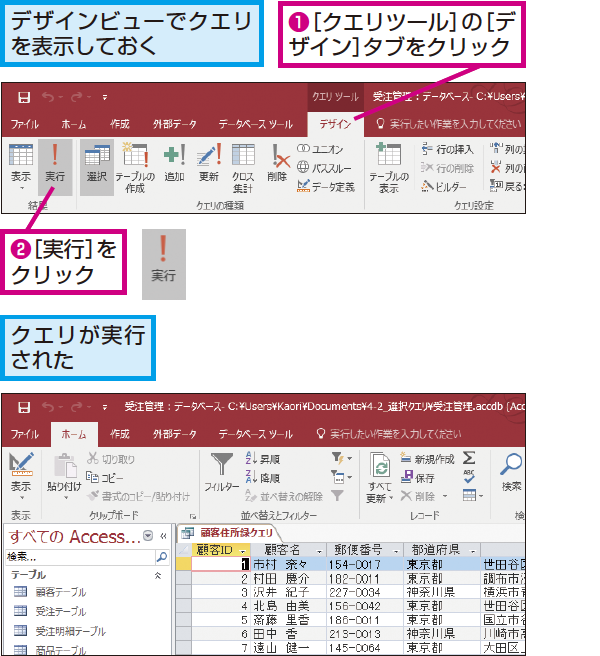
AccessでSQLのクエリを実行するには、以下の手順に従ってください。
SQLビューでのクエリの作成
Accessでは、SQLビューを使ってSQLクエリを直接入力できます。これは、クエリを細かく制御したい場合に便利です。
- クエリを新規作成するか、既存のクエリを開きます。
- デザインビューでクエリを設定した後、ビューメニューからSQLビューを選択します。
- SQL文を直接入力または編集します。
- 実行ボタンをクリックしてクエリを実行します。
クエリデザイナでのクエリの作成
Accessのクエリデザイナを使って、GUIでクエリを作成することもできます。これは、SQLの知識があまりない場合にも便利です。
- クエリを新規作成し、デザインビューを開きます。
- 使用するテーブルやクエリを選択し、追加します。
- 必要なフィールドを選択し、条件や並べ替えを設定します。
- 実行ボタンをクリックしてクエリを実行します。
クエリの保存と再利用
作成したクエリは保存しておけば、再利用できます。これにより、同じクエリを何度も作成する手間が省けます。
- クエリを作成し、名前を付けて保存します。
- 必要なときにクエリを開き、実行します。
- クエリのパラメータを変更することで、状況に応じたクエリの実行が可能です。
MS Accessでクエリーを実行するにはどうすればいいですか?
クエリの作成方法
MS Accessでクエリーを実行するには、まずクエリを作成する必要があります。クエリの作成手順は以下の通りです。
- クエリデザインビューを開く: [作成]タブ -> [クエリデザイン]をクリックします。
- テーブルを選択: [テーブルの表示]ダイアログで、クエリに使用するテーブルを選択し、[追加]をクリックします。
- 条件を設定: テーブルからフィールドを選択し、[条件]行に条件を入力します。
クエリの実行方法
クエリを作成したら、実行してデータを取得します。クエリの実行手順は以下の通りです。
- クエリを実行: [デザイン]タブ -> [結果の表示]をクリックするか、リボン上の[実行]をクリックします。
- 結果を確認: クエリの結果が表示されるので、データを確認します。
- 必要に応じてクエリを修正: 結果に問題があれば、クエリデザインビューに戻り、条件を修正します。
クエリの保存と再実行
作成したクエリを保存しておくと、再度実行することが容易になります。クエリの保存と再実行の手順は以下の通りです。
- クエリを保存: [ファイル]タブ -> [名前を付けて保存]をクリックし、クエリに名前を付けて保存します。
- クエリを再実行: ナビゲーションペインで、保存したクエリをダブルクリックするか、右クリックして[開く]を選択します。
- 結果を更新: データが更新されている場合、[ホーム]タブ -> [更新]をクリックして、最新のデータを取得します。
AccessでSQLは使えますか?
AccessでSQLは使えます。Microsoft Accessは、リレーショナルデータベース管理システムであり、SQL(Structured Query Language)をサポートしています。Accessでは、SQLを使用してデータの検索、追加、更新、削除などの操作が可能です。
AccessでSQLを使用する利点
AccessでSQLを使用する主な利点は以下の通りです。
- 柔軟性: SQLを使用することで、データベースに対して複雑なクエリを実行できるようになります。
- 効率性: SQLを使用すると、大規模なデータセットの操作を効率的に行えるようになります。
- 標準化: SQLはリレーショナルデータベースの標準言語であるため、他のデータベースシステムとの互換性が高まります。
AccessでSQLを使ってできること
AccessでSQLを使用すると、以下のような操作ができます。
- データの検索: SQLのSELECT文を使用して、特定の条件に一致するデータを検索できます。
- データの追加: SQLのINSERT文を使用して、新しいレコードをデータベースに追加できます。
- データの更新: SQLのUPDATE文を使用して、既存のレコードのデータを更新できます。
- データの削除: SQLのDELETE文を使用して、特定のレコードをデータベースから削除できます。
AccessでSQLを使う際の注意点
AccessでSQLを使用する際には、以下の点に注意してください。
- シンタックス: SQLのシンタックス(構文)を正確に遵守することが重要です。間違ったシンタックスを使用すると、エラーが発生することがあります。
- データの整合性: SQLを使用してデータを操作する際には、データの整合性を保つために、適切な制約やインデックスを設定することが重要です。
- セキュリティ: SQLインジェクション攻撃など、SQLを介したセキュリティリスクに対して注意し、適切な対策を講じることが重要です。
Microsoft Accessのクエリとは何ですか?
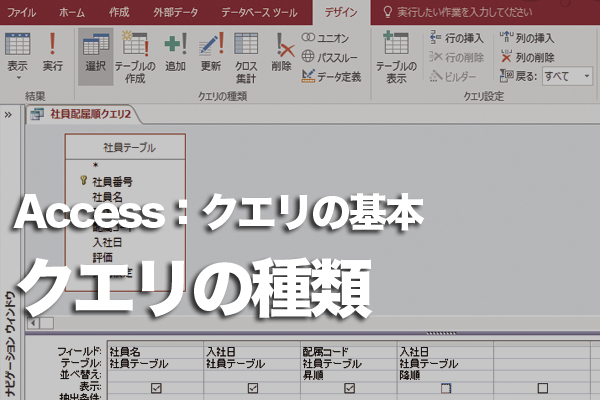
Microsoft Accessのクエリとは、データベース内のデータを検索、抽出、操作するための 요청です。クエリを使用하면、複数のテーブルに格納されているデータを効率的に分析および操作できます。たとえば、特定の基準に一致するレコードを検索したり、複数のテーブルからデータを結合したり、計算や集計を行ったりすることができます。
クエリの種類
Microsoft Accessでは、さまざまな種類のクエリを使用できます。主なものには、以下のようなものがあります。
- 選択クエリ:データを検索して表示するために使用されます。
- テーブル作成クエリ:クエリの結果に基づいて新しいテーブルを作成します。
- 追加クエリ:既存のテーブルにデータを追加します。
- 更新クエリ:既存のデータを変更します。
- 削除クエリ:特定の基準に一致するレコードを削除します。
クエリの作成方法
Microsoft Accessでクエリを作成する方法には、主に次の2つがあります。
- クエリウィザード:ステップバイステップのガイダンスに従ってクエリを作成できます。
- クエリデザインビュー:グラフィカルなインターフェイスを使用して、手動でクエリを作成・編集できます。
クエリの使用例
クエリの使用例をいくつか紹介します。
- 顧客情報の検索:特定の条件(例:年齢、住所、購入履歴)に一致する顧客情報を検索します。
- 売上データの集計:特定の期間における売上データを集計し、各商品や店舗ごとの売上額を計算します。
- データの結合:複数のテーブルに格納されているデータを結合し、一意の情報を取得します。たとえば、顧客テーブルと注文テーブルを結合して、顧客ごとの注文履歴を取得できます。
よくある質問
Microsoft AccessでSQLコマンドを実行する方法は?
Microsoft AccessでSQLコマンドを実行するには、まずクエリを新規作成し、SQLビューに切り替える必要があります。その後、SQL文を入力し、実行ボタンをクリックすることで、SQLコマンドを実行できます。
Microsoft Accessでデータ操作を行うSQLコマンドの例は?
Microsoft Accessでデータ操作を行うSQLコマンドには、SELECT、INSERT、UPDATE、DELETEなどがあります。 例えば、SELECT FROM テーブル名は、指定したテーブルのすべてのデータを取得します。また、INSERT INTO テーブル名 VALUES (値1, 値2, ...)は、指定したテーブルに新しい行を追加します。
Microsoft Accessでクエリ作成の際に使用するSQLキーワードは?
Microsoft Accessでクエリを作成する際に使用するSQLキーワードには、SELECT、FROM、WHERE、ORDER BY、GROUP BY、HAVINGなどがあります。これらのキーワードを組み合わせて使用することで、複雑なクエリを作成できます。
Microsoft AccessでSQLコマンドを使用する利点は?
Microsoft AccessでSQLコマンドを使用する利点は、データの効率的な操作が可能なことです。また、SQLを使用することで、複雑なデータ加工や絞り込みが容易になります。また、SQLは他のデータベースシステムでも広く使用されているため、移植性が高く、学習コストが削減されます。
Microsoft AccessでSQLコマンドを実行!データ操作&クエリ作成 に類似した他の記事を知りたい場合は、Access 機能と使い方 カテゴリにアクセスしてください。
関連記事