
Microsoft Office 12.0 Access Database Engine OLE DB Providerをインストール!

Microsoft Office 12.0 Access Database Engine OLE DB Providerのインストール方法についてご紹介します。この記事では、Microsoft Office 12.0 Access Database Engine OLE DB Providerのインストール手順を詳しく解説し、インストールがうまくいかない場合の対処法も紹介します。また、Microsoft Office 12.0 Access Database Engine OLE DB Providerの機能や活用方法、注意点についてもお伝えしていきますので、Access Database Engine OLE DB Providerを効果的に利用するための参考情報としてぜひご活用ください。
OLEDBがインストールされているか確認する方法は?

OLEDBがインストールされているか確認する方法は、以下の手順で行うことができます。
レジストリエディタを使用して確認
レジストリエディタを使用してOLEDBのインストール状況を確認することができます。Windowsの検索バーに「regedit」と入力し、レジストリエディタを開きます。次に、以下のパスに移動します。HKEY_CLASSES_ROOTTypeLib{22200C1C846643C58CE93A5D9F2D2F4C}。このパスが存在すればOLEDBがインストールされていることを示します。
- 検索バーに「regedit」と入力し、レジストリエディタを開く。
- 「HKEY_CLASSES_ROOTTypeLib{22200C1C846643C58CE93A5D9F2D2F4C}」に移動する。
- 該当のパスが存在すれば、OLEDBがインストールされていることを確認。
ODBCデータソース管理画面から確認
ODBCデータソース管理画面を使用してOLEDBのインストール状況を確認することができます。制御パネルから「管理ツール」を開き、「ODBCデータソース(32ビット)」または「ODBCデータソース(64ビット)」を開きます。次に、「システムDSN」タブまたは「ユーザーDSN」タブをクリックし、一覧にMicrosoft Office 12.0 Access Database Engine OLE DB Providerが存在すればOLEDBがインストールされていることを示します。
- 制御パネルから「管理ツール」を開く。
- 「ODBCデータソース(32ビット)」または「ODBCデータソース(64ビット)」を開く。
- 「システムDSN」または「ユーザーDSN」タブをクリックし、一覧に「Microsoft Office 12.0 Access Database Engine OLE DB Provider」が存在するか確認。
PowerShellを使用して確認
PowerShellを使用してOLEDBのインストール状況を確認することができます。Windowsの検索バーに「powershell」と入力し、PowerShellを開きます。次に、以下のコマンドを実行します。「GetItemProperty HKLM:SoftwareMicrosoftWindowsCurrentVersionUninstall | WhereObject { $_.DisplayName match Microsoft Office 12.0 Access Database Engine }」。その結果、DisplayNameに「Microsoft Office 12.0 Access Database Engine」が表示されればOLEDBがインストールされていることを示します。
- 検索バーに「powershell」と入力し、PowerShellを開く。
- 以下のコマンドを実行する。「GetItemProperty HKLM:SoftwareMicrosoftWindowsCurrentVersionUninstall | WhereObject { $_.DisplayName match Microsoft Office 12.0 Access Database Engine }」
- 「DisplayName」に「Microsoft Office 12.0 Access Database Engine」が表示されれば、OLEDBがインストールされていることを確認。
OLEDBプロバイダーの確認方法は?

OLEDBプロバイダーの確認方法は、主に次の手順で行います。まず、レジストリエディターを開いて、HKEY_CLASSES_ROOTに移動します。次に、OLE DB Providerのエントリーが存在するかどうかを確認します。具体的には、Microsoft Office 12.0 Access Database Engine OLE DB Providerのエントリーを探します。エントリーが存在すれば、OLEDBプロバイダーが正しくインストールされていることを示します。さらに、ODBC Data Source Administratorを起動し、System DSNタブで、Microsoft Office 12.0 Access Database Engine OLE DB Providerがリストに表示されているかどうかも確認します。
レジストリエディターを使用した確認
レジストリエディターを使用してOLEDBプロバイダーを確認する手順は以下の通りです。
- レジストリエディターを開きます。Windowsキーを押しながらRキーを押して 実行 ダイアログを開き、regedit と入力して OK をクリックします。
- HKEY_CLASSES_ROOT に移動します。
- OLE DB Provider のエントリーを展開し、Microsoft Office 12.0 Access Database Engine OLE DB Provider のエントリーが存在するかどうかを確認します。
ODBC Data Source Administratorを使用した確認
ODBC Data Source Administratorを使用してOLEDBプロバイダーを確認する手順は以下の通りです。
- コントロールパネルを開き、管理ツールをクリックします。
- ODBC Data Source Administratorをクリックします。
- System DSN タブをクリックし、Microsoft Office 12.0 Access Database Engine OLE DB Provider がリストに表示されているかどうかを確認します。
コマンドプロンプトを使用した確認
コマンドプロンプトを使用してOLEDBプロバイダーを確認する手順は以下の通りです。
- コマンドプロンプトを開きます。Windowsキーを押しながらRキーを押して 実行 ダイアログを開き、cmd と入力して OK をクリックします。
- 以下のコマンドを実行します。sqlcmd L。このコマンドにより、インストールされているOLEDBプロバイダーの一覧が表示されます。
- 表示された一覧から、Microsoft Office 12.0 Access Database Engine OLE DB Provider が存在するかどうかを確認します。
Microsoft Office 12.0 Access Database Engine OLE DB Providerのインストール方法
Microsoft Office 12.0 Access Database Engine OLE DB Providerをインストールすることで、Microsoft Accessのデータベースにアクセスするアプリケーションやサービスを利用できるようになります。ここでは、そのインストール方法について詳しく説明します。
インストールの準備
インストールを行う前に、以下の点を確認してください。
| ポイント | 確認内容 |
| システム要件 | インストールするコンピュータがシステム要件を満たしているか確認します。 |
| 既存のOfficeバージョン | 既にインスト-ルされているOfficeのバージョンを確認し、互換性を確保します。 |
| 管理者権限 | インストールには管理者権限が必要です。管理者アカウントでログインしてください。 |
インストーラーのダウンロード
Microsoftの公式サイトから、Microsoft Office 12.0 Access Database Engine OLE DB Providerのインストーラーをダウンロードします。
| ステップ | 内容 |
| 1 | Microsoftの公式サイトにアクセスします。 |
| 2 | 「Microsoft Office 12.0 Access Database Engine OLE DB Provider」を検索します。 |
| 3 | 適切なバージョンのインストーラーをダウンロードします。 |
インストールの実行
ダウンロードしたインストーラーを実行し、以下の手順でインストールします。
| ステップ | 内容 |
| 1 | インストーラーを実行します。 |
| 2 | 指示に従ってインストールを進めます。 |
| 3 | インストールが完了したら、コンピュータを再起動します。 |
インストール後の確認
インストールが正常に完了したか確認します。
| 確認項目 | 内容 |
| プログラムのリスト | インストールされたプログラムのリストに「Microsoft Office 12.0 Access Database Engine OLE DB Provider」が表示されることを確認します。 |
| 動作確認 | Accessデータベースに接続するアプリケーションを実行し、正常に動作することを確認します。 |
トラブルシューティング
インストール过程で問題が発生した場合の対処方法です。
| 問題 | 対処法 |
| インストールが失敗する | システム要件を再確認し、管理者権限で実行してください。 |
| アプリケーションが接続できない | インストールが正常に完了しているか確認し、必要があれば再インストールしてください。 |
AccessのOLEDBとは何ですか?
OLEDB(Object Linking and Embedding Database)は、マイソフトが開発したデータベース接続標準であり、Accessを含む様々なデータソースへの接続を可能にする技術です。OLEDBは、異なるデータソース間のデータのやり取りをサポートし、データの格納場所や形式に依存しないデータアクセスを実現します。
OLEDBの特徴
OLEDBは、以下の特徴を持っています:
- ユニバーサルデータアクセス:OLEDBは、異なるデータソースに対して共通のインターフェイスを提供し、データのやり取りを簡素化します。
- 高いパフォーマンス:OLEDBは、データベースへの効率的なアクセスを実現し、高速なデータ処理を可能にします。
- スケーラビリティ:OLEDBは、大規模なデータベースシステムにも対応しており、データ量の増加に対応できます。
AccessでのOLEDBの利用
Accessでは、OLEDBを使用して、外部データソースに接続し、データを読み書きすることができます。具体的には、以下の方法でOLEDBを利用できます:
- リンクテーブル:外部データソースのテーブルをAccessにリンクし、リアルタイムでデータを参照できます。
- インポート/エクスポート:OLEDBを使用して、外部データソースからデータをインポートしたり、Accessデータをエクスポートしたりできます。
- クエリ:OLEDBを使用して、外部データソースに対してクエリを実行し、データを取得できます。
OLEDBの利点
OLEDBを使用することで、以下の利点が得られます:
- データの統合:異なるデータソース間のデータを一元管理し、データの統一性を保つことができます。
- 柔軟性:OLEDBは、様々なデータソースに対応しており、データソースの変更に柔軟に対応できます。
- 開発効率の向上:OLEDBを使用することで、データアクセスに関するコードを簡素化し、開発効率を向上させることができます。
Microsoft Access Database Engineをアンインストールする方法は?
Microsoft Access Database Engineをアンインストールする方法は以下の通りです。
アンインストールの準備
Microsoft Access Database Engineをアンインストールする前に、以下の点を確認してください。
- データのバックアップ:Microsoft Access Database Engineに関連するデータをすべてバックアップしてください。
- 関連アプリケーションのーズ:Microsoft Access Database Engineを使用しているアプリケーションをすべて閉じてください。
- 管理者権限:アンインストールを実行するアカウントに管理者権限があることを確認してください。
コントロールパネルからアンインストール
- コントロールパネルを開きます。
- プログラムと機能を選択します。
- リストからMicrosoft Access Database Engineを探して選択します。
- アンインストールボタンをクリックします。
- 表示される指示に従ってアンインストールを完了します。
コマンドプロンプトからアンインストール
- コマンドプロンプトを開きます。
- 以下のコマンドを入力してEnterキーを押します:“msiexec /x {Microsoft Access Database Engineのプロダクトコード}”(プロダクトコードは、製品のバージョンによって異なります)
- 表示される指示に従ってアンインストールを完了します。
Accessのインストールは無料ですか?
Accessのインストールに関する基本情報
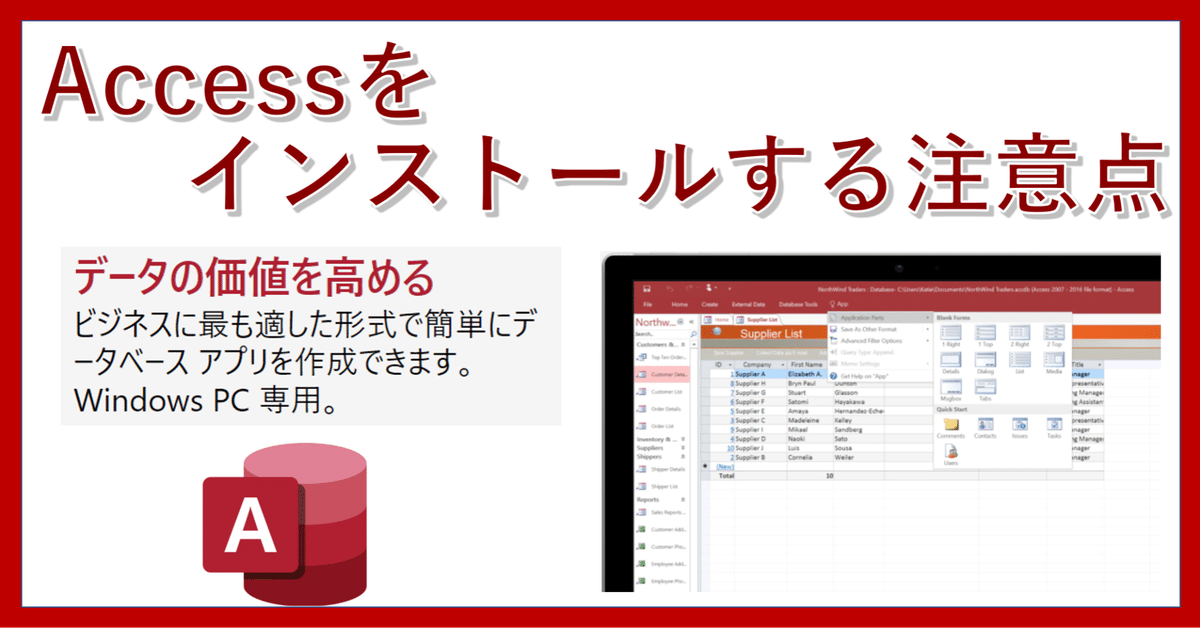
Microsoft Accessは、Microsoft Officeスイートに含まれるデータベース管理システムです。Accessのインストールが無料かどうかは、ユーザーの状況によって異なります。以下は、Accessのインストールに関するいくつかのポイントです。
- Microsoft Officeスイートの一部: Accessは通常、Microsoft Officeのプロフェッショナル版や高いエディションに含まれています。これらのエディションを購入すれば、Accessを追加費用なしで利用できます。
- 単体での購入: Microsoft Officeスイートを所有していない場合、Accessを単体で購入することもできます。これには費用がかかります。
- Microsoft 365サブスクリプション: Microsoft 365の適切なプランに加入していると、Accessを含むOfficeスイート全体を利用できます。これは月次または年次のサブスクリプション料金がかかります。
Accessの無料インストール方法
Accessを無料でインストールする方法は限定的ですが、いくつかの選択肢があります。
- 試用版: Microsoftは、Officeスイートの試用版を提供しています。これにより、一時的にAccessを無料で利用できますが、試用期間が終了すると、購入する必要があります。
- 教育機関や企業の提供: 学生や企業の従業員の場合、学校や会社がMicrosoft Officeのライセンスを提供していることがあります。これにより、Accessを無料で利用できる場合があります。
Accessの代替フリーソフト
Accessを無料で利用できない場合、いくつかの代替フリーソフトがあります。
- LibreOffice Base: LibreOfficeスイートに含まれるデータベース管理ツールです。Accessと同様の機能を提供し、完全に無料です。
- MySQL: オープンソースのリレーショナルデータベース管理システムです。多少の習得が必要ですが、高度なデータベース管理が可能です。
- SQLite: 軽量で高速なデータベースエンジンです。開発者向けですが、シンプルなデータベース管理に適しています。
Microsoft Accessを入手するにはどうすればいいですか?
Microsoft Accessを入手するには、主に以下の方法があります。
Microsoft 365を購入する
Microsoft Accessは、Microsoft 365の一部として提供されています。Microsoft 365は、Word、Excel、PowerPointなどのOfficeアプリケーションと同梱されています。Microsoft 365を購入すると、Accessを含むすべてのOfficeアプリケーションが利用可能になります。
- Microsoft 365のプランを選択する: 個人用やビジネス用など、ニーズに合わせたプランを選びます。
- アカウントを作成する: Microsoftアカウントを作成し、プランを購入します。
- Accessをインストールする: Microsoft 365のダウンロードページからAccessをインストールします。
単体で購入する
Microsoft Accessを単体で購入することもできます。Microsoftストアやオンライン小売業者から、Accessの単体ライセンスを購入できます。
- Microsoftストアまたはオンライン小売業者を探す: Accessの単体ライセンスを販売している店舗を探します。
- ライセンスを購入する: Accessのライセンスを購入し、プロダクトキーを取得します。
- Accessをダウンロードしてインストールする: Microsoftの公式サイトからAccessをダウンロードし、プロダクトキーを使用してインストールします。
無料体験版を利用する
Microsoft Accessの無料体験版を利用することができます。体験版では、機能に制限がある場合がありますが、試用することができます。
- Microsoftの公式サイトから体験版を探す: Microsoftの公式サイトでAccessの体験版を探します。
- 体験版をダウンロードする: 体験版のダウンロードページからインストーラーをダウンロードします。
- インストールして試用する: インストーラーを実行してAccessをインストールし、試用期間中に機能を試します。
よくある質問
Microsoft Office 12.0 Access Database Engine OLE DB Providerをインストールする方法は?
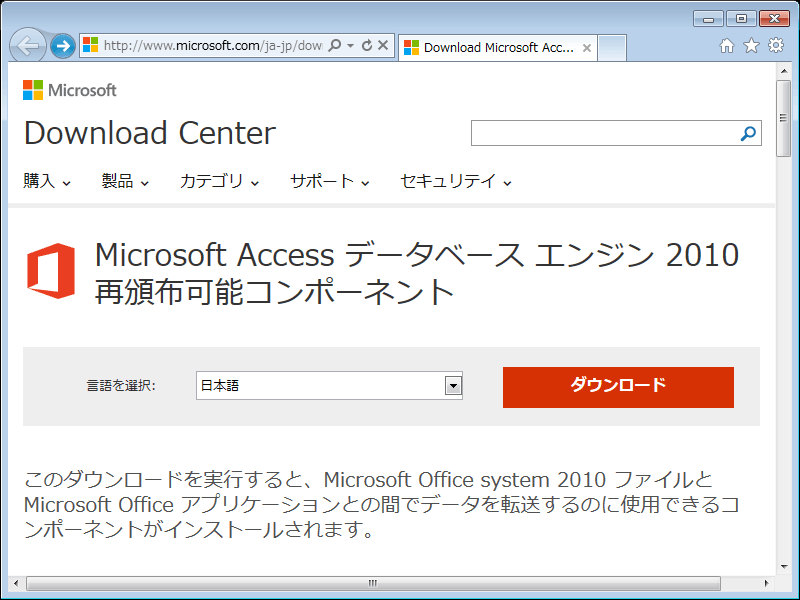
Microsoft Office 12.0 Access Database Engine OLE DB Providerをインストールするには、まずMicrosoft Access Database Engine 2010をダウンロードする必要があります。こちらはMicrosoftの公式ウェブサイトからダウンロードできます。ダウンロードが完了したら、インストールファイルを実行し、画面の指示に従ってインストールを完了してください。
Microsoft Office 12.0 Access Database Engine OLE DB Providerの主な機能は何ですか?
Microsoft Office 12.0 Access Database Engine OLE DB Providerの主な機能は、Microsoft Accessデータベースへの接続を可能にすることです。このプロバイダーを使用すると、プログラムからAccessデータベースにアクセスし、データの読み取りや書き込みを行うことができます。また、このプロバイダーはOLE DBインターフェイスをサポートしているため、様々なプログラミング言語やアプリケーションから利用できます。
Microsoft Office 12.0 Access Database Engine OLE DB Providerのインストールに際して注意すべき点は何ですか?
インストールに際して注意すべき点は、64ビット版と32ビット版のどちらをインストールするかです。使用しているアプリケーションや開発環境に合わせて、適切な版を選択してください。また、既にMicrosoftOfficeがインストールされている場合、バージョンの互換性に注意してください。
Microsoft Office 12.0 Access Database Engine OLE DB Providerを使用する主な利点は何ですか?
Microsoft Office 12.0 Access Database Engine OLE DB Providerを使用する主な利点は、Microsoft Accessデータベースとのシームレスな接続が可能になることです。これにより、Accessデータベースをバックエンドとして使用するアプリケーションを容易に開発できます。また、このプロバイダーはOLE DB標準をサポートしているため、さまざまなプログラミング言語や開発環境からのアクセスが可能です。
Microsoft Office 12.0 Access Database Engine OLE DB Providerをインストール! に類似した他の記事を知りたい場合は、Access 連携と活用 カテゴリにアクセスしてください。
関連記事