
OLE(Object Linking and Embedding)を使ってAccessデータを他のアプリケーションに埋め込む方法

OLE(オブジェクトリンクと埋め込み)を利用することで、Accessデータを他のアプリケーションに簡単に埋め込むことができます。この技術は、データのやり取りを効率化し、作業の生産性を向上させるために役立ちます。本記事では、OLEを使ってAccessデータを他のアプリケーションに埋め込む方法を詳しく説明します。具体的な手順や注意点を中心に、初心者でも理解できるように解説していきます。また、OLEの利点や、どのような状況で活用すべきかについても触れますので、Accessデータをより効果的に活用したいと思う方はぜひ参考にしてください。

埋め込みOLEオブジェクトとは何ですか?
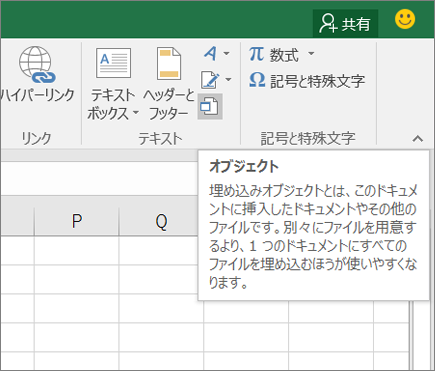
OLE (Object Linking and Embedding) は、アプリケーション間でデータの共有と操作を可能にするMicrosoftの技術です。埋め込みOLEオブジェクトとは、あるアプリケーションで作成されたオブジェクトを別のアプリケーションの文書に埋め込む機能を指します。この機能により、AccessのデータをExcel、Word、PowerPointなどのアプリケーションに直接埋め込むことができます。
OLEオブジェクトの種類
OLEオブジェクトには、主に2つの種類があります。1つ目は埋め込みオブジェクト、2つ目はリンクオブジェクトです。埋め込みオブジェクトは、元のアプリケーションのデータを完全に新しいドキュメントにコピーし、そのドキュメント内で独立して編集できます。リンクオブジェクトは、元のデータへの参照を保持し、元のデータが変更されると自動的に更新されます。
- 埋め込みオブジェクト:元のデータをコピーし、新しいドキュメント内で独立して編集可能。
- リンクオブジェクト:元のデータへの参照を保持し、元のデータが変更されると自動的に更新。
- 選択:使用目的に応じて、埋め込みまたはリンクを選択。
AccessデータのOLE埋め込み手順
Accessデータを他のアプリケーションにOLE埋め込みする手順は以下の通りです。まず、Accessでデータソースを開きます。次に、他のアプリケーション(例:ExcelやWord)を開き、挿入メニューからOLEオブジェクトを選択します。最後に、表示されるオブジェクトダイアログボックスで既存のファイルから作成を選択し、Accessのデータソースを指定します。
- Accessでデータソースを開く:データを操作したいテーブルやクエリを開く。
- 他のアプリケーションを開く:ExcelやWordなどのアプリケーションを開く。
- OLEオブジェクトを選択:挿入メニューからOLEオブジェクトを選択し、既存のファイルから作成を選択。
OLE埋め込みの利点と注意点
OLE埋め込みには、いくつかの利点と注意点があります。利点としては、データの統合が容易になり、複数のアプリケーション間で一貫性を保つことができます。注意点としては、埋め込みオブジェクトはファイルサイズが大きくなりやすく、また互換性の問題が発生する可能性があります。
- 利点:データの統合が容易で、一貫性を保つことができる。
- 注意点:ファイルサイズが大きくなりやすく、互換性の問題が発生する可能性がある。
- 対策:ファイルサイズを最適化し、互換性を確認する。
AccessでOLEオブジェクトにファイルを添付するにはどうすればいいですか?

AccessでOLEオブジェクトにファイルを添付する手順
AccessでOLEオブジェクトにファイルを添付するには、以下の手順を実行します。
- まず、テーブルまたはフォームを開きます。
- その後、OLEオブジェクトフィールドをクリックし、挿入メニューからOLEオブジェクトを選択します。
- 表示される挿入したオブジェクトダイアログボックスで、既存のファイルから作成を選択し、添付したいファイルを参照ボタンを使って選択します。
OLEオブジェクトの種類と用途
OLEオブジェクトは、Accessデータを他のアプリケーションに埋め込むための便利なツールです。
- 埋め込みOLEオブジェクトは、Accessデータベース内に完全に保存され、元のファイルとは独立して動作します。
- リンクOLEオブジェクトは、元のファイルへの参照を保持し、元のファイルが変更されると自動的に更新されます。
- OLEオブジェクトは、画像、ドキュメント、スプレッドシートなど、様々なファイル形式をサポートしています。
OLEオブジェクトの表示と編集
OLEオブジェクトを表示または編集するには、以下の手順に従います。
- まずは、OLEオブジェクトフィールドをダブルクリックします。
- これにより、元のアプリケーションが起動し、オブジェクトが編集可能な状態で開かれます。
- 編集が完了したら、アプリケーションを保存して閉じることで、変更が反映されます。
OLE(Object Linking and Embedding)を使ってAccessデータを他のアプリケーションに埋め込む方法
OLE(Object Linking and Embedding)は、マイソフトが開発した技術で、異なるアプリケーション間でデータやオブジェクトをリンクまたは埋め込むことができる機能です。Accessデータを他のアプリケーションに埋め込むことで、データの再利用性や作業の効率化が期待できます。この記事では、OLEを使ってAccessデータを他のアプリケーションに埋め込む方法を詳しく解説します。
OLEの概要と利点
OLE(Object Linking and Embedding)は、Windowsオペレーティングシステム上で動作するアプリケーション間でデータを共有するための技術です。OLEを使用することで、以下のような利点があります。 1. データの再利用性向上 2. 作業の効率化 3. アプリケーション間の連携強化
| 用語 | 説明 |
|---|---|
| OLE | Object Linking and Embeddingの略。異なるアプリケーション間でデータやオブジェクトをリンクまたは埋め込むことができる技術。 |
| リンク | 元のデータへの参照を保持し、データが更新された場合には自動的に反映される。 |
| 埋め込み | データを別のアプリケーションにコピーし、元のデータとの関連性が切断される。 |
Accessデータの埋め込み手順
Accessデータを他のアプリケーションに埋め込む手順は以下の通りです。 1. Accessでデータを選択し、コピーする。 2. 対象のアプリケーションを開き、埋め込み先を選択する。 3. 「貼り付け」のオプションから「OLEオブジェクトとして貼り付け」を選択する。 これにより、Accessデータが対象のアプリケーションに埋め込まれます。
OLEオブジェクトの操作
埋め込まれたOLEオブジェクトを操作するには、以下の方法があります。 1. オブジェクトをダブルクリックすることで、元のアプリケーションが起動し、編集が可能になります。 2. オブジェクトを選択し、右クリックメニューから「OLEオブジェクトの編集」を選択することもできます。
OLEの注意点
OLEを使用する際には、以下の点に注意してください。 1. ファイルサイズの増加: OLEオブジェクトを埋め込むと、ファイルサイズが大きくなることがあります。 2. 互換性: OLEオブジェクトを埋め込んだファイルを別のユーザーと共有する場合、OLEに対応したアプリケーションが必要です。
OLEを使用する際のベストプラクティス
OLEを効果的に活用するために、以下のベストプラクティスを遵守してください。 1. 必要なデータのみを埋め込むことで、ファイルサイズの増加を最小限に抑える。 2. データの整理・整頓を行い、OLEオブジェクトの管理がしやすい状態を維持する。 3. OLEオブジェクトを埋め込んだファイルを共有する際には、相手方にOLEに対応したアプリケーションがインストールされていることを確認する。
WordでOLEオブジェクトを挿入するには?
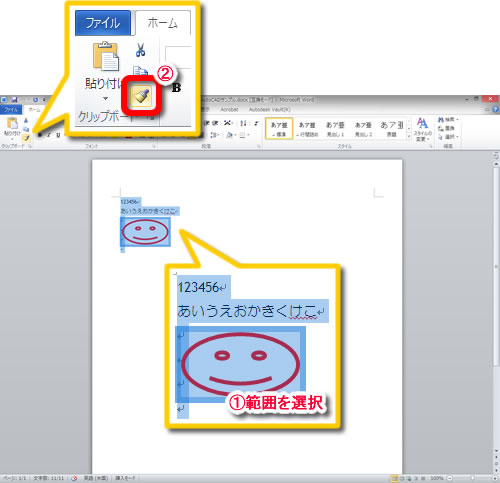
WordでOLEオブジェクトを挿入するには、以下の手順を実行します。
手順1: OLEオブジェクトの挿入
まず、Word文書を開いて、OLEオブジェクトを挿入したい場所にカーソルを置きます。そして、[挿入]タブにある[テキスト]グループの[オブジェクト]をクリックします。[オブジェクト]ダイアログボックスが表示されたら、[新規作成]タブを選択し、挿入したいオブジェクトの種類を選択して、[OK]をクリックします。
手順2: オブジェクトの編集
オブジェクトを挿入したら、オブジェクトをダブルクリックして編集モードに入ります。オブジェクトの種類に応じた編集ツールが表示されるので、それを使ってオブジェクトを編集します。編集が完了したら、文書内の別の場所をクリックして編集モードを終了します。
手順3: オブジェクトのリンクと埋め込み
オブジェクトを挿入する際に、[リンク]オプションを選択すると、元のファイルとリンクされたオブジェクトが挿入されます。これにより、元のファイルを更新すると、Word文書内のオブジェクトも自動的に更新されます。一方、[埋め込む]オプションを選択すると、オブジェクトがWord文書に埋め込まれ、元のファイルとは独立して編集できます。
- 手順1: OLEオブジェクトの挿入 - Word文書でオブジェクトを挿入する方法
- 手順2: オブジェクトの編集 - 挿入されたオブジェクトを編集する方法
- 手順3: オブジェクトのリンクと埋め込み - オブジェクトのリンクと埋め込みの違い
OLEデータとは何ですか?

OLEデータとは、アプリケーション間でデータを共有するためのマイソフトが開発した技術です。OLE (Object Linking and Embedding) は、異なるアプリケーション間でデータやオブジェクトをリンクまたは埋め込むことができるため、データの再利用性や生産性を向上させます。
OLEデータの利点
OLEデータを使用する主な利点は以下の通りです。
- データの再利用性向上: OLEを使用すると、異なるアプリケーション間でデータを簡単に共有できるため、データの再利用性が向上します。
- 生産性の向上: OLEにより、データを複数のアプリケーションで編集や更新が可能になるため、作業の効率が向上し、生産性が向上します。
- アプリケーションの統合: OLEは異なるアプリケーションをシームレスに統合することができるため、ワークフローがスムーズになります。
OLEデータの使用例
OLEデータが使用される場面は様々です。以下に、いくつかの具体的な例を示します。
- Officeドキュメント内のグラフ: Excelで作成したグラフをWordドキュメントに埋め込むことができます。グラフのデータがExcelで更新されると、Wordドキュメント内のグラフも自動的に更新されます。
- プレゼンテーションにメディアの埋め込み: PowerPointでプレゼンテーションを作成する際に、音声や動画ファイルを埋め込むことができます。
- CADデータの埋め込み: CADソフトウェアで作成した図面を、WordやExcelなどのドキュメントに埋め込むことができます。
OLEデータの注意点
OLEデータを使用する際には、以下の点に注意してください。
- ファイルサイズの増加: OLEでデータを埋め込むと、ファイルサイズが大きくなることがあります。これは、埋め込まれたデータが完全に格納されるためです。
- 互換性の問題: OLEはマイソフトの技術であるため、他のプラットフォームやアプリケーションとの互換性に問題が生じることがあります。
- セキュリティリスク: 埋め込まれたデータにマルウェアや悪意のあるコードが含まれている場合、セキュリティリスクが発生するおそれがあります。
OLEリンクとは何ですか?
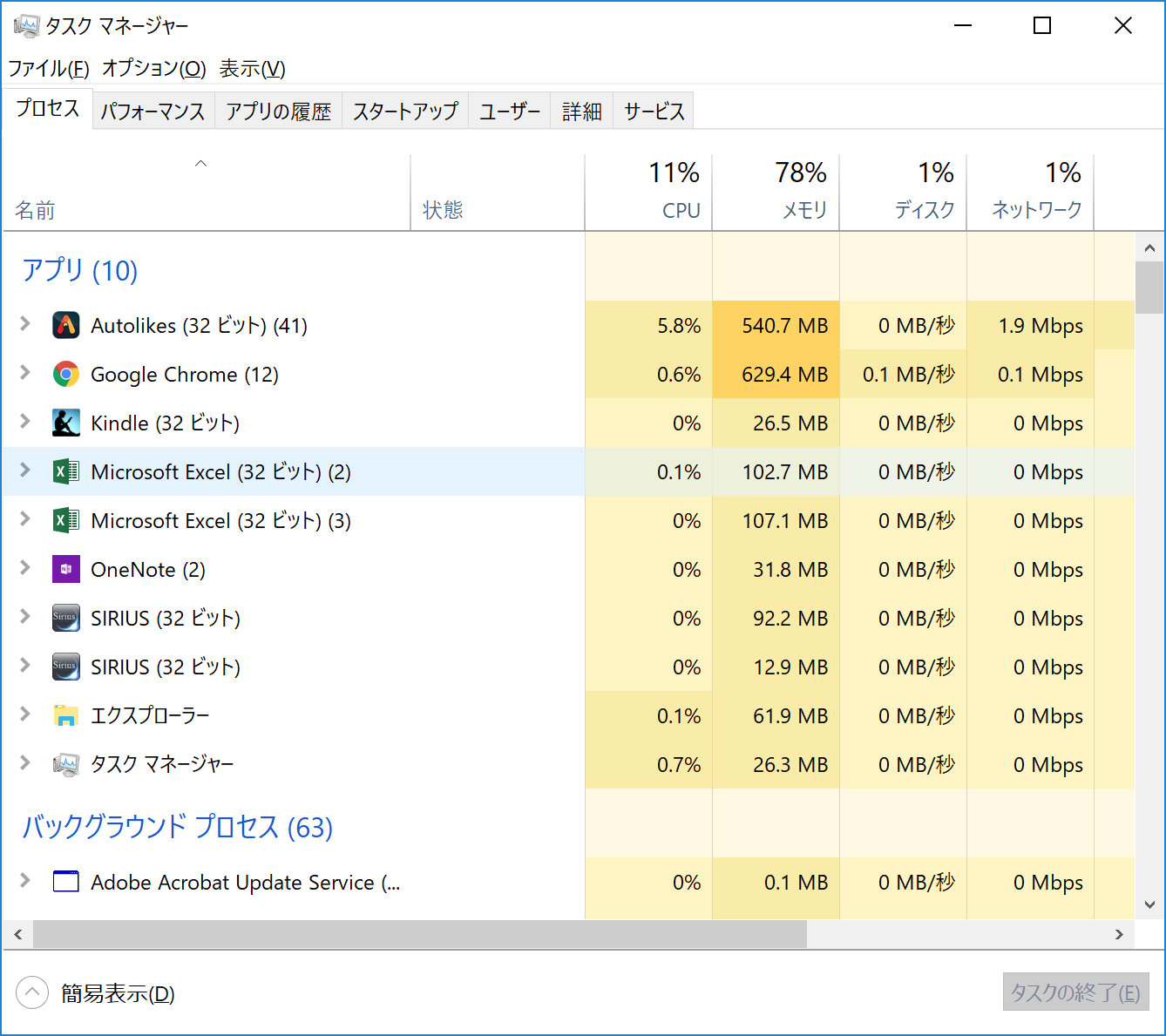
OLEリンクとは、アプリケーション間でデータをリンク・組み込むための技術標準です。 Microsoftが開発したこの技術は、異なるアプリケーション間でデータの互換性と操作性を確保することを目的としています。たとえば、Excelの表をWordに貼り付ける際に、OLEリンクを使用すると、元のExcelデータに変更が加えられた場合、その変更が自動的にWord側にも反映されるようになります。
OLEリンクの利点
OLEリンクの利点は以下の通りです:
- データの自動更新: OLEリンクを使用すると、リンク元のデータが更新された場合、リンク先のデータも自動的に更新されます。これにより、常に最新のデータを使用できるようになります。
- 異なるアプリケーション間の連携: OLEリンクを利用することで、異なるアプリケーション間でのデータのやり取りが容易になります。これにより、作業の効率化が期待できます。
- データの一元管理: OLEリンクによって、データを一元管理することができます。元データを変更することで、リンク先のすべてのデータが更新されるため、データの整合性が保たれます。
OLEリンクの使用方法
OLEリンクを使用するためには、以下の手順を実行します:
- リンク元のデータを選択し、コピーします。
- リンク先のアプリケーションで、貼り付け先を選択し、「貼り付け特殊」を選択します。
- 「リンク」を選択し、貼り付けます。
OLEリンクの注意点
OLEリンクを使用する際には、以下の点に注意が必要です:
- リンクの破損: リンク元のデータが削除されたり、移動されたりすると、リンクが破損し、リンク先のデータが正常に表示されなくなることがあります。
- セキュリティリスク: OLEリンクを使用する際には、リンク元のデータに悪意のあるコードが含まれていると、リンク先のアプリケーションにも悪影響を及ぼすリスクがあります。
- パフォーマンスへの影響: リンク元のデータが大量にある場合、リンク先のアプリケーションのパフォーマンスが低下することがあります。
Microsoft OLEとは何ですか?
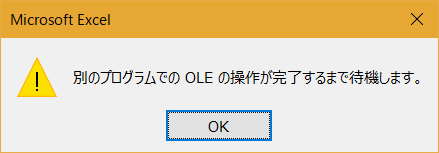
Microsoft OLE(Object Linking and Embedding)は、Microsoftが開発した技術で、異なるアプリケーション間でデータやオブジェクトをリンクまたは埋め込むことを可能にする技術です。これにより、複数のアプリケーションを統合し、シームレスなデータ交換や操作が可能になります。
OLEの主な機能
OLEの主な機能は以下の通りです。
- オブジェクトのリンク:異なるアプリケーション間でオブジェクトをリンクし、元のデータが変更された場合に自動的に更新されるようにします。
- オブジェクトの埋め込み:あるアプリケーションのデータやオブジェクトを別のアプリケーションに埋め込むことができます。これにより、埋め込まれたデータを元のアプリケーションで編集することが可能になります。
- COM(Component Object Model)との統合:OLEはCOMと統合されており、COMコンポーネントを使用してアプリケーション間の通信やデータ交換を行うことができます。
OLEの利点
OLEを使用することによる利点は以下の通りです。
- アプリケーション間のシームレスな統合:OLEを使用すると、異なるアプリケーション間でデータやオブジェクトを簡単に共有・交換できるため、作業効率が向上します。
- データの一貫性:オブジェクトのリンク機能により、元のデータが変更されるとリンク先のデータも自動的に更新されるため、データの一貫性が保たれます。
- 柔軟なデータ操作:オブジェクトの埋め込み機能により、異なるアプリケーションのデータを一つのドキュメントにまとめることができ、データの操作が柔軟になります。
OLEの使用例
OLEの使用例は以下の通りです。
- ExcelデータのWord文書への埋め込み:Excelで作成した表やグラフをWord文書に埋め込むことができます。埋め込まれたデータは、Excelで編集が可能です。
- PowerPointでのメディアファイルの埋め込み:PowerPointプレゼンテーションに動画や音声ファイルを埋め込むことができます。埋め込まれたメディアファイルは、PowerPoint内で再生できます。
- Visio図形のOfficeアプリケーションへのリンク:Visioで作成した図形を、WordやExcelなどのOfficeアプリケーションにリンクすることができます。Visioで図形が更新されると、リンク先のアプリケーションでも自動的に更新されます。
よくある質問
OLEを使ってAccessデータをWordに埋め込む方法は?
AccessデータをWordに埋め込むためには、まずWord文書を開き、挿入タブを選択します。次に、テキストグループにあるオブジェクトをクリックし、オブジェクトの種類からMicrosoft Accessデータベースを選択します。最後に、目的のAccessデータベースファイルを選択し、OKをクリックすれば、AccessデータがWord文書に埋め込まれます。
ExcelシートにAccessデータをOLEで埋め込む手順は?
ExcelシートにAccessデータをOLEで埋め込むためには、まずExcelシートを開き、挿入タブを選択します。その後、テキストグループのオブジェクトをクリックし、オブジェクトの種類からMicrosoft Accessデータベースを選択します。次に、目的のAccessデータベースファイルを選択し、OKをクリックすれば、AccessデータがExcelシートに埋め込まれます。
PowerPointスライドにOLEを使ってAccessデータを埋め込む方法は?
PowerPointスライドにAccessデータをOLEで埋め込むには、まずPowerPointスライドを開き、挿入タブを選択します。次に、テキストグループのオブジェクトをクリックし、オブジェクトの種類からMicrosoft Accessデータベースを選択します。その後、目的のAccessデータベースファイルを選択し、OKをクリックすると、AccessデータがPowerPointスライドに埋め込まれます。
OLEを使ってAccessデータを埋め込んだ後のデータの更新方法は?
OLEを使ってAccessデータを埋め込んだ後にデータを更新するには、まず埋め込み先のアプリケーション(Word、Excel、PowerPointなど)でデータをダブルクリックします。これにより、Accessデータが編集モードになります。必要な変更を行い、ファイルタブから名前を付けて保存を選択し、変更を保存します。これで、埋め込み先のアプリケーション内のAccessデータが更新されます。
OLE(Object Linking and Embedding)を使ってAccessデータを他のアプリケーションに埋め込む方法 に類似した他の記事を知りたい場合は、Access 連携と活用 カテゴリにアクセスしてください。
関連記事