
UAC(ユーザーアカウント制御)とは?Windowsのセキュリティ機能
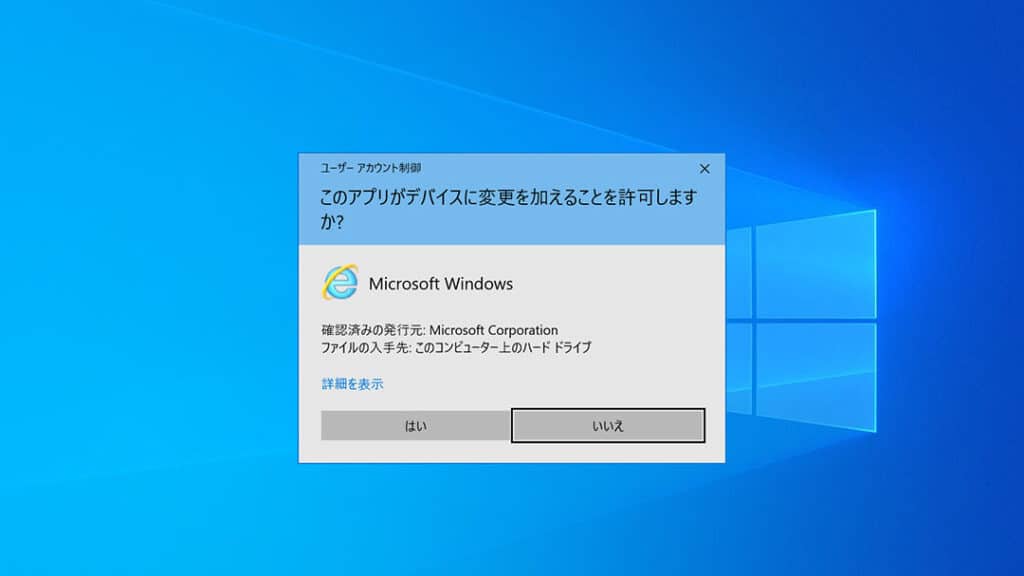
ユーザーアカウント制御(UAC)とは、Windowsオペレーティングシステムに搭載されている重要なセキュリティ機能です。UACは、コンピュータのセキュリティを強化し、マルウェアや不正アクセスからユーザーを保護することを目的としています。この機能は、ユーザーが実行する操作の権限を制限し、管理者権限が必要な場合にのみ、およびユーザーの明示的な許可を得て実行されるようにします。本記事では、UACの仕組み、設定方法、そしてこの機能がもたらす利点について詳しく解説します。
ユーザーアカウント制御を無効にするとどうなる?
ユーザーアカウント制御(UAC)は、Windowsのセキュリティ機能の1つで、ユーザーが管理者権限を持つ操作を実行する際に、権限の昇格を確認するために設計されています。UACを無効にすると、以下のような影響が考えられます:
セキュリティ上のリスクが高まる
UACを無効にすると、システムのセキュリティが大幅に低下します。通常、UACはユーザーが管理者権限で操作を行う際に警告を表示し、不正なプログラムや攻撃者による権限昇格を阻止します。しかし、UACが無効になると、これらの警告が表示されず、悪意のあるプログラムがシステムに容易に侵入できるようになります。これにより、重要なシステムファイルや設定が変更されたり、個人情報が窃取されるリスクが高まります。
システムの安定性が低下する
UACが無効になると、ユーザーが意図せず管理者権限で操作を行い、システムに重大な変更を加える可能性が高まります。これにより、システムの安定性が低下し、予期せぬエラーやクラッシュが発生しやすくなります。また、ソフトウェアの互換性問題も増える可能性があります。
不正なソフトウェアの侵入リスクが増大する
UACが無効になると、不正なソフトウェアやマルウェアがシステムに簡単に侵入できるようになります。通常、UACはこれらのプログラムがインストールや実行を試みる際に警告を表示しますが、UACが無効になると、ユーザーはこれらの警告を受け取ることができません。これにより、マルウェアがシステムに潜入し、個人情報を盗むやシステムを破壊するリスクが大幅に高まります。
- UACが無効になると、システムのセキュリティが低下し、悪意のあるプログラムが容易に侵入できるようになります。
- UACが無効になると、ユーザーが意図せず管理者権限で操作を行い、システムに重大な変更を加える可能性が高まり、システムの安定性が低下します。
- UACが無効になると、不正なソフトウェアやマルウェアがシステムに容易に侵入できるようになり、個人情報が窃取されるリスクが高まります。
ユーザーアカウント制御を有効にするとどんな効果があるの?
ユーザーアカウント制御(UAC)を有効にすると、Windowsのセキュリティが大幅に向上します。UACは、ユーザーが管理者権限を持つ場合でも、通常は標準ユーザーとしての権限でプログラムを実行するようにします。これにより、悪意のあるソフトウェアが重要なシステムファイルにアクセスしたり、システム設定を変更したりするのを防ぎます。UACの警告メッセージは、ユーザーに明示的な承認を求めることで、不正なプログラムの実行を防止します。
UACの警告メッセージの役割
UACが有効になると、システムに対する重要な変更を試みるプログラムやユーザーに対して、警告メッセージが表示されます。これらの警告は、システムの安全性を保つために重要な役割を果たします。
- ユーザーが意図的にシステムの重要な設定を変更しようとしている場合、UAC警告が表示され、ユーザーに確認を求めます。
- 悪意のあるソフトウェアが自動的に実行され、システムを変更しようとした場合、UAC警告が表示され、ユーザーの明示的な承認が必要になります。
- ユーザーが管理者権限で実行する必要のあるプログラムを起動する場合、UAC警告が表示され、ユーザーに確認を求めます。
UACが提供する追加の保護
UACは、システムの安定性と安全性を向上させるために、さまざまな保護機能を提供します。
- UACは、ユーザーが管理者アカウントを使用している場合でも、通常は標準ユーザーとしての権限でプログラムを実行します。これにより、悪意のあるソフトウェアが重要なシステムファイルにアクセスするのを防ぎます。
- UACは、プログラムがレジストリやシステムファイルに変更を加える前に、ユーザーの明示的な承認を必要とします。
- UACは、プログラムがネットワーク設定やユーザー設定を変更する前に、ユーザーの明示的な承認を必要とします。
UACがシステムの動作に与える影響
UACが有効になると、システムの動作にいくつかの影響がありますが、これらの影響は全体的に安全性と安定性の向上につながります。
- ユーザーが管理者権限で実行する必要のあるプログラムを起動する場合、UAC警告が表示され、確認が必要となります。
- システムの重要な設定を変更しようとする場合、UAC警告が表示され、ユーザーの明示的な承認が必要になります。
- 悪意のあるソフトウェアが自動的に実行され、システムを変更しようとした場合、UAC警告が表示され、ユーザーの明示的な承認が必要になります。
UACを無効にするとどうなる?
UACを無効にすると、システムのセキュリティが大幅に低下します。UAC(ユーザーアカウント制御)は、Windowsのセキュリティ機能の一つで、ユーザーが管理者権限を持つプログラムを実行する際に警告を表示し、許可を求める機能です。UACが無効になると、これらの警告が表示されなくなり、悪意のあるプログラムが無断でシステムに変更を加える可能性が高まります。
UACを無効にした場合のセキュリティリスク
UACを無効にすると、以下のセキュリティリスクが生じます。
- 悪意のあるプログラムが管理者権限で実行され、システムに深刻な被害を与える可能性が高まります。
- ユーザーが意図せずシステムの重要な設定を変更する可能性が高まります。
- マルウェアがシステムに侵入しやすくなり、個人情報の漏洩やシステムの破壊につながる可能性があります。
UACを無効にした場合のパフォーマンス影響
UACを無効にすると、以下のパフォーマンス影響が生じる可能性があります。
- 警告ダイアログの表示がなくなり、システムの起動速度や応答性が向上する場合があります。
- しかし、セキュリティの観点から一時的なパフォーマンスの改善は、長期的にはリスクと引き換えになる可能性があります。
- システムの安定性が低下し、予期せぬエラーが発生する可能性があります。
UACを無効にした場合の代替手段
UACを無効にした場合、以下の代替手段を検討することができます。
- ファイアウォールやアンチウイルスソフトウェアを強化し、システムを保護する。
- 重要なシステムファイルやレジストリを定期的にバックアップする。
- ユーザーが管理者権限を必要としないように、アプリケーションの権限を制限する。
WindowsのUAC機能とは?
UAC(ユーザーアカウント制御)は、Windowsのセキュリティ機能の一つで、ユーザーが管理者権限で実行するための操作を制御します。この機能は、ユーザーが不注意に悪意のあるソフトウェアを実行したり、システムの重要な設定を変更したりすることを防ぐために設計されています。UACが有効に設定されている場合、ユーザーが管理者権限で必要な操作を行う前に、確認ダイアログが表示され、ユーザーの明示的な承認が求められます。
UACの目的と機能
UACの主要な目的は、システムの安全性を高めることです。この機能が有効に設定されていると、ユーザーが管理者権限で必要な操作を行う前に、確認ダイアログが表示されます。これにより、ユーザーは自分が何を実行しているかを確認し、意図しない操作や悪意のあるソフトウェアの実行を防ぐことができます。
- ユーザーが管理者権限で必要な操作を行う前に確認ダイアログが表示されます。
- ユーザーの明示的な承認がなければ、管理者権限での操作は実行されません。
- システムの重要な設定やファイルの変更をユーザーが意識的に制御できます。
UACの設定方法
UACの設定レベルは、コントロールパネルから調整できます。設定にはいくつかのオプションがあり、ユーザーのセキュリティ要件に応じて選択できます。一般的には、次の4つのレベルが用意されています。
- 常に通知:すべての管理者権限の操作に対して通知を表示します。
- 管理者権限の変更時に通知:ファイルの変更や設定の変更などの管理者権限の操作に対してのみ通知を表示します。
- 通知を表示しない(管理者権限で実行):管理者権限の操作に対して通知を表示せず、自動的に実行します。
- UACをオフにする:UAC機能を完全に無効にします。
UACの利点と課題
UACには、システムの安全性を大幅に向上させる多くの利点があります。一方で、ユーザーにとっては、頻繁に表示される確認ダイアログが煩わしいと感じられる場合もあります。利点と課題は以下の通りです。
- 利点:システムの安全性を高め、悪意のあるソフトウェアの実行を防ぐ。
- 課題:頻繁に確認ダイアログが表示され、ユーザーに迷惑をかける可能性がある。
- バランス:適切な設定レベルを選択することで、安全性と使いやすさのバランスを取ることが重要。
UAC(ユーザーアカウント制御)とは?Windowsのセキュリティ機能
UAC(ユーザーアカウント制御)は、Windowsオペレーティングシステムの重要なセキュリティ機能の一つです。UACは、ユーザーがコンピュータ上で行う操作に対して、適切な権限を持っているかどうかを確認する役割を持ちます。これにより、悪意のあるプログラムやマルウェアがシステムに悪影響を与えることを防ぐことができます。
UACの働き方
UACは、ユーザーが管理者権限が必要な操作を実行しようとしたときにダイアログを表示します。このダイアログでは、操作を続行するために管理者パスワードの入力や確認が求められます。これにより、ユーザーが意図しない操作を防止し、システムのセキュリティを維持します。
UACの設定変更
UACの設定は、制御パネルやセキュリティセンターから変更することができます。ユーザーは、UACの通知レベルを調整し、自分に合ったセキュリティ設定を選択できます。ただし、UACの通知レベルを下げすぎることは、セキュリティリスクを高める可能性がありますので注意が必要です。
UACと互換性
UACは、Windows Vista以降のバージョンで導入されています。古いアプリケーションの一部は、UACと互換性がない場合があります。そのような場合は、アプリケーションのアップデートや代替ソフトウェアの使用を検討してください。
UACの利点
UACの主な利点は、次の通りです。 1. システムのセキュリティ向上: 悪意のあるプログラムやマルウェアの実行を防止します。 2. ユーザー権限の管理: 管理者権限が必要な操作に制限を設けることで、ユーザーによる誤操作を減らします。 3. 安心して使える環境: ユーザーが日常的な作業を行う際に、意図しない変更を防止します。
UACに関するよくある質問
| 質問 | 回答 |
|---|---|
| UACは無効にするとどうなるか? | UACを無効にすると、システムのセキュリティが低下し、マルウェア感染や悪意のあるプログラムの実行のリスクが高まります。 |
| UACの通知が頻繁に表示される理由は何ですか? | UACの通知が頻繁に表示されるのは、管理者権限が必要な操作を繰り返し行っているか、UACの設定が最も厳格なレベルに設定されている可能性があります。 |
| UACはWindowsのアップデートとどのように関連していますか? | UACは、Windowsのアップデート時に管理者権限が必要な操作を実行する際に、ユーザーの確認を求めます。これにより、悪意のあるアップデートや改ざんされたアップデートのインストールを防止します。 |
よくある質問
UACとは何ですか?
UAC(ユーザーアカウント制御)は、Windowsオペレーティングシステムのセキュリティ機能です。ユーザーが管理者権限が必要な変更を行おうとしたときに警告を表示することで、悪意のあるソフトウェアがシステムに損害を与えるのを防ぐことを目的としています。
UACはどのように動作しますか?
UACは、ユーザーが管理者権限が必要なタスクを実行しようとすると、確認のためのダイアログボックスを表示します。このダイアログボックスは、ユーザーが意図しない変更を防ぐために、操作を続行する前に管理者パスワードまたは確認を要求します。
UACの設定を変更する方法は?
UACの設定を変更するには、コントロールパネルを開き、ユーザーアカウントを選択します。次に、ユーザーアカウント制御の設定の変更をクリックします。ここで、UACの通知レベルを調整できます。最も緩い設定では、通知は表示されませんが、最も厳しい設定では、すべての変更について通知されます。
UACをオフにするべきですか?
UACをオフにすることは推奨されません。UACは、コンピュータを悪意のあるソフトウェアから保護する重要なセキュリティ機能です。UACをオフにすると、システムに対する脅威に対して脆弱になります。ただし、頻繁に管理者タスクを実行する必要がある場合、通知レベルを下げることで、煩わしさを軽減することができます。
UAC(ユーザーアカウント制御)とは?Windowsのセキュリティ機能 に類似した他の記事を知りたい場合は、Access セキュリティ カテゴリにアクセスしてください。
関連記事