
Access 2016で「認識できないデータベース形式です」エラー発生!原因と解決法

Microsoft Access 2016を使用しているときに、突然「認識できないデータベース形式です」というエラーが表示されることはありませんか?このエラーは、データベースファイルが破損しているか、またはAccessが期待する形式でない場合に発生します。この記事では、このエラーの原因と、問題を解決する方法について詳細に説明します。データベースのバックアップの重要性や、データベースを復元するためのステップバイステップのガイドを提供し、また、将来このような問題を防ぐ方法についても触れます。このエラーに悩まされている方にとって、非常に役立つ情報ですので、ぜひお読みください。
Accessのデータベースが破損する原因は何ですか?

Accessのデータベースが破損する原因はいくつかあります。主な要因としては、ハードウェアの問題、ソフトウェアの問題、ユーザーの操作ミスなどが挙げられます。ハードウェアの問題では、ディスクのエラー、電源の不安定さ、メモリの故障などがデータベースの破損を引き起こす可能性があります。ソフトウェアの問題では、OSのバグ、Accessのバグ、他のアプリケーションとの競合などが影響を与えます。ユーザーの操作ミスでは、ファイルの不適切な閉じ方、データベースの不適切なバックアップ、誤ったデータの操作などが挙げられます。
ハードウェアの問題
Accessのデータベースが破損する主な原因の一つがハードウェアの問題です。具体的には、以下のような状況が考えられます。
- ディスクエラー:ハードディスクやSSDのエラーにより、データベースファイルが正しく保存されないことがあります。
- 電源の不安定さ:電源が突然落ちたり、電力供給が不安定な状態で作業を続けていると、データベースが破損する可能性があります。
- メモリの故障:RAMの故障により、データが正しく処理されないことがあります。
ソフトウェアの問題
ソフトウェアの問題もAccessのデータベースが破損する原因の一つです。以下に具体的な要因を挙げます。
- OSのバグ:オペレーティングシステムにバグがあると、Accessが予期せずに動作し、データベースが破損する可能性があります。
- Accessのバグ:Access自体のバグにより、データベースの操作中にエラーが発生し、破損することがあります。
- アプリケーションの競合:他のアプリケーションがAccessと競合すると、データベースの操作が正常に完了しないことがあります。
ユーザーの操作ミス
ユーザーの操作ミスもデータベースが破損する主な原因の一つです。以下に具体的な例を挙げます。
- ファイルの不適切な閉じ方:ファイルを強制的に閉じたり、シャットダウン中に保存を忘れるなど、ファイルを適切に閉じなかった場合、データベースが破損する可能性があります。
- データベースの不適切なバックアップ:バックアップを適切に取らなかったり、古いバックアップを使用したりすると、データベースの復元に問題が生じます。
- 誤ったデータの操作:データを誤って削除したり、不適切なクエリを実行したりすると、データベースの構造が破損する可能性があります。
アクセスのデータベース修復方法は?
アクセスのデータベース修復方法は、データの回復と整合性を保つために重要なプロセスです。Microsoft Accessは、データベースファイルが破損した場合でも、可能な範囲でデータを修復することができます。修復手順は以下の通りです: 1. バックアップの作成: まず、データベースのバックアップを作成します。これにより、修復プロセス中にデータがさらに破損した場合でも、元のデータを復元することができます。
2. 修復ツールの使用: Microsoft Accessの「データベースの修復」機能を使用します。アクセスを開き、破損したデータベースファイルを選択し、「ファイル」メニューから「情報」を選択し、「データベースの修復」をクリックします。
3. データのエクスポート: 修復後、データが正しく表示されない場合は、データをエクスポートして新しいデータベースにインポートすることを検討してください。
破損したデータベースの原因
破損したデータベースの原因は多岐にわたります。以下に主な原因を挙げます:
- 電源の突然の停止: コンピューターが突然シャットダウンすると、データベースファイルが破損する可能性があります。
- ハードウェアの故障: ハードディスクドライブやメモリーの故障もデータベースの破損につながる原因です。
- ソフトウェアのバグ: アクセス自体や他のソフトウェアのバグがデータベースの破損を引き起こすことがあります。
修復後のデータ検証
データベースを修復した後、データの整合性と完全性を確認することが重要です。以下に検証手順を示します:
- データの確認: すべてのテーブル、クエリ、フォーム、レポートを確認し、データが正しく表示されていることを確認します。
- 機能のテスト: アプリケーションの各機能をテストし、予期せぬエラーが発生しないことを確認します。
- ユーザーフィードバック: ユーザーにデータベースを使用してもらい、フィードバックを収集します。
予防策と定期的なメンテナンス
データベースの破損を防ぐためには、定期的なメンテナンスと予防策を講じることが重要です。以下に具体的な方法を示します:
- 定期的なバックアップ: データベースを定期的にバックアップすることで、破損が発生した場合でもデータを復元することができます。
- データベースのコンパクト化: アクセスの「コンパクト化」機能を使用して、データベースファイルを最適化し、パフォーマンスを向上させます。
- セキュリティ設定: フィレーシステムやネットワークのセキュリティ設定を確認し、不正なアクセスやウイルスからデータベースを保護します。
データベース形式のファイル形式は?
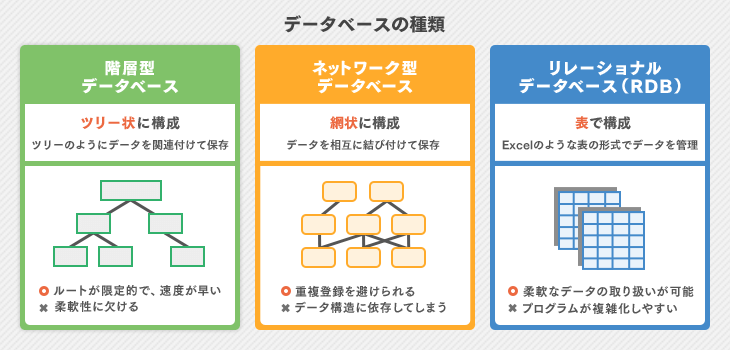
データベース形式のファイル形式は、データを効率的に保存し、検索できるように設計されたフォーマットです。一般的に、ファイル形式はデータベースの種類や用途に応じて異なりますが、代表的なものには以下のようなものがあります:
一般的なデータベースファイル形式
一般的なデータベースファイル形式には、SQLite、MySQL、Accessなどがあります。
- SQLite:軽量でファイルベースのデータベースで、単一のファイルにデータを保存します。
- MySQL:オープンソースのリレーショナルデータベースで、.frm、.MYD、.MYIなどのファイル形式を使用します。
- Access:Microsoftのリレーショナルデータベースで、.accdbファイル形式を使用します。
SQLファイル形式
SQL(Structured Query Language)ファイル形式は、データベースの操作や定義を記述するためのテキストファイルです。.sql拡張子を持つファイルは、SQL文を含んでいます。
- テーブルの作成や削除などのスキーマ定義
- データの挿入、更新、削除などの操作
- データベースのバックアップや復元スクリプト
JSONファイル形式
JSON(JavaScript Object Notation)ファイル形式は、軽量なデータ交換フォーマットです。データベースのエクスポートやAPIのレスポンスなどで使用されます。.json拡張子を持つファイルは、キーと値のペアで構成されます。
- 構造化されたデータの保存
- APIのデータ交換
- 設定ファイルや構成情報の保存
Accessでデータベースに再接続するにはどうすればいいですか?
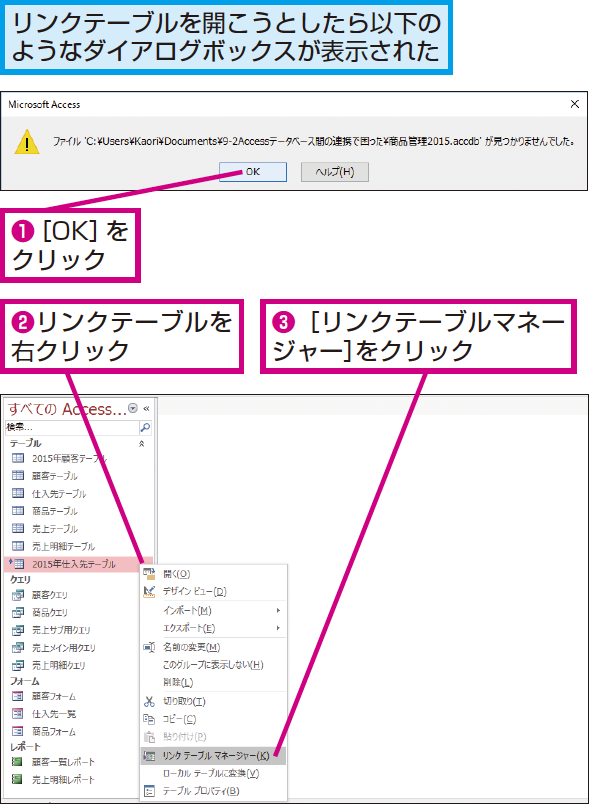
Accessでデータベースに再接続するには、以下の手順に従ってください。
1. 接続情報の確認
まずは、接続情報を確認します。これには、データベースのサーバー名、データベース名、ユーザー名、パスワードが含まれます。これらの情報は、データベース管理者から提供されるか、以前の接続設定を確認することで入手できます。
- データベース管理者に連絡し、必要な接続情報を確認します。
- 以前の接続設定を確認します。
- これらの情報をメモしておきます。
2. ODBCデータソースの設定
ODBCデータソースの設定を行います。これにより、Accessがデータベースに接続できるようになります。
- コントロールパネルを開き、「Administrative Tools」>「Data Sources (ODBC)」を選択します。
- 「User DSN」タブをクリックし、「Add」ボタンを押します。
- 必要なドライバを選択し、接続情報を入力します。
3. Accessでの接続
最後に、Accessでデータベースに接続します。
- Accessを開き、「External Data」タブをクリックします。
- 「ODBC Database」を選択し、「Get External Data」を選択します。
- 「Machine Data Source」から先に設定したデータソースを選択し、「OK」をクリックします。
Access 2016で「認識できないデータベース形式です」エラー発生!原因と解決法
Access 2016で「認識できないデータベース形式です」というエラーが発生した場合、その原因と解決法について説明します。このエラーは、データベースファイルが破損している場合や、互換性のない形式で保存されている場合に発生することがあります。
原因1: データベースファイルの破損
データベースファイルが破損していることが、このエラーの主要な原因の一つです。ファイルの破損は、不正なシャットダウン、ハードウェアの故障、ウイルス感染などによって引き起こされる可能性があります。
解決法1: データベースファイルの復旧
データベースファイルが破損している場合は、バックアップから復旧することをお勧めします。また、Microsoft Accessに組み込まれている修復機能を使って、破損したファイルを修復することもできます。
| 手順 | 説明 |
|---|---|
| 1 | Access 2016を開き、[ファイル] > [開く] を選択します。 |
| 2 | 破損したデータベースファイルを選択し、[開く] ボタンの横の矢印をクリックして、[修復] を選択します。 |
| 3 | 修復プロセスが完了したら、データベースを再度開いて正常に動作するか確認します。 |
原因2: 互換性のないデータベース形式
Access 2016でサポートされていないデータベース形式でファイルが保存されている場合も、このエラーが発生することがあります。たとえば、古いバージョンのAccessで作成されたデータベースファイルや、他のデータベースアプリケーションで生成されたファイルを開こうとすると、エラーが発生する可能性があります。
解決法2: データベースの変換
互換性のないデータベース形式の場合は、Access 2016でサポートされている形式に変換する必要があります。この変換プロセスは、元のデータベースファイルを新しい形式にエクスポートすることで実行できます。
| 手順 | 説明 |
|---|---|
| 1 | Access 2016を開き、[外部データ] タブを選択します。 |
| 2 | [エクスポート] セクションで、[Access データベース] を選択します。 |
| 3 | 変換先のファイル名と場所を指定し、[保存] をクリックします。 |
原因3: 不適切なファイルアソシエーション
ファイル拡張子が正しく関連付けられていない場合も、エラーが発生する可能性があります。たとえば、.accdbファイルがAccess以外のアプリケーションに関連付けられている場合、Accessで開こうとするとエラーが表示されることがあります。
解決法3: ファイルアソシエーションの修正
ファイルアソシエーションを修正するには、以下の手順を実行します。
| 手順 | 説明 |
|---|---|
| 1 | ファイルエクスプローラーを開き、問題のデータベースファイルを右クリックして、[プロパティ] を選択します。 |
| 2 | [全般] タブで、[開く] ボタンの横のドロップダウンリストから Microsoft Access を選択します。 |
| 3 | [適用] をクリックして変更を保存し、[OK] をクリックしてプロパティウィンドウを閉じます。 |
これらの手順を実行することで、Access 2016で「認識できないデータベース形式です」エラーが発生した場合の原因を特定し、解決することができます。データベースファイルの破損、互換性のないデータベース形式、不適切なファイルアソシエーションが原因として考えられます。それぞれの解決法を試して、問題を解決してください。
よくある質問
Access 2016で「認識できないデータベース形式です」エラーが発生する理由は何ですか?
Access 2016で「認識できないデータベース形式です」というエラーが発生する主な理由は、データベースファイルが破損しているか、または互換性のないバージョンで作成されたことです。データベースファイルがアクセスできる状態ではない場合、このエラーが表示されることがあります。また、データベースファイルが新しいバージョンのAccessで作成されており、古いバージョンのAccessで開こうとしている場合も、このエラーが発生する可能性があります。
このエラーを解決するにはどのような方法がありますか?
このエラーを解決するには、以下の方法が効果的です。 1. データベースファイルのバックアップを使用する:破損していないバックアップファイルがあれば、それを使用してデータベースを復元します。 2. Accessのバージョンを確認する:データベースファイルを作成したAccessのバージョンと同じかそれ以降のバージョンを使用してファイルを開いてみます。 3. データベースのコンパクトと修復を実行する:Accessには、データベースファイルをコンパクトし、修復する機能があります。この機能を利用して、破損したデータベースファイルを修復してみます。
データベースファイルが破損しているかどうかを確認する方法はありますか?
データベースファイルが破損しているかどうかを確認する確実な方法はありませんが、以下の兆候が見られたら、破損の可能性があります。 1. エラー メッセージ:「認識できないデータベース形式です」エラーなど、データベースを開く際にエラー メッセージが表示される。 2. データの不整合:データが欠けたり、重複したり、予期しない挙動を示すことがある。 3. 動作の遅さ:データベースの操作が通常보다著しく遅くなる。 これらの兆候が見られたら、データベースファイルが破損している可能性が高いと考えられます。
Accessのバージョンをアップデートすることで問題が解決する可能性はありますか?
はい、Accessのバージョンをアップデートすることで問題が解決する可能性があります。データベースファイルが新しいバージョンのAccessで作成されている場合、古いバージョンのAccessでは開くことができない可能性があります。その場合、Accessのバージョンをアップデートすることで、データベースファイルを開くことができるようになるでしょう。ただし、バージョンアップデートを行う前に、必ずデータのバックアップを取ることをお勧めします。
Access 2016で「認識できないデータベース形式です」エラー発生!原因と解決法 に類似した他の記事を知りたい場合は、Access エラー カテゴリにアクセスしてください。
関連記事