
Access VBAでデータをフィルタリングする方法!条件に合致するデータのみ抽出

Access VBAでデータをフィルタリングする方法について解説します。Accessは、データベース管理システムとして多くの企業や個人が利用していますが、VBAを活用することで、より効率的なデータ処理が可能になります。本記事では、VBAを使用して条件に合致するデータのみを抽出する方法を紹介します。具体的なコード例を交えて、フィルタリングの基本から応用まで、わかりやすく説明しますので、Access VBAの使い方に慣れていない方も安心して取り組むことができます。是非、本記事を参考に、Accessでのデータ処理の効率化を実現しましょう。
Access VBAのフィルタリング機能を使用して、複数の条件を指定することは可能ですか
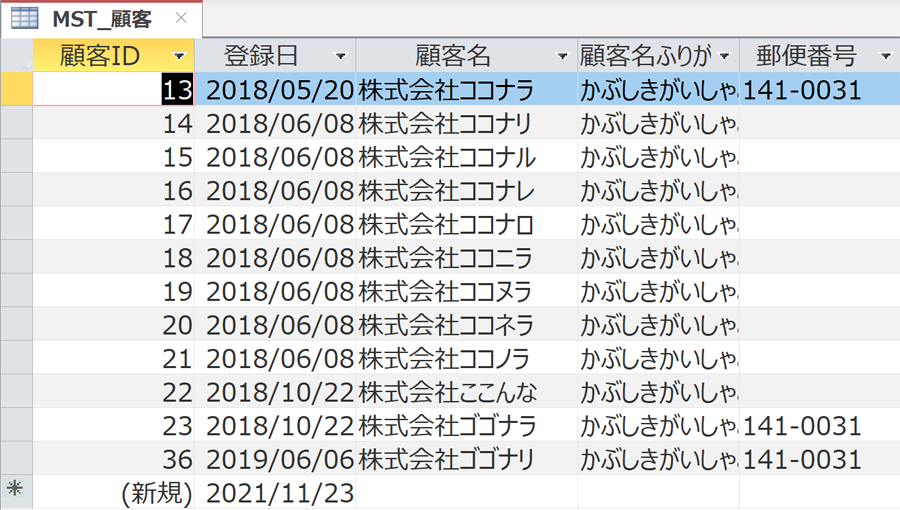
Access VBAでのデータフィルタリング方法
データをフィルタリングする場合は、DoCmd.OpenForm メソッドの WhereCondition 引数を使用して、条件に合致するデータのみを抽出できます。また、Me.Filter プロパティを使用して、現在のフォームのフィルタリング条件を指定することもできます。フィルタリング条件の指定には、SQL 文を使用することもできます。
- DoCmd.OpenForm メソッドの WhereCondition 引数を使用して、条件に合致するデータのみを抽出する。
- Me.Filter プロパティを使用して、現在のフォームのフィルタリング条件を指定する。
- SQL 文を使用して、フィルタリング条件を指定する。
Access VBAでの複数条件の指定方法
Access VBAのフィルタリング機能を使用して、複数の条件を指定することは可能です。AND 演算子や OR 演算子を使用して、複数の条件を組み合わせることができます。また、IN 演算子や BETWEEN 演算子を使用して、複数の値を指定することもできます。
- AND 演算子を使用して、複数の条件を組み合わせる。
- OR 演算子を使用して、複数の条件を組み合わせる。
- IN 演算子や BETWEEN 演算子を使用して、複数の値を指定する。
Access VBAでのフィルタリングしたデータの転送方法
Access VBAでフィルタリングしたデータを別のテーブルに転送する方法はあります。DoCmd.TransferSpreadsheet メソッドを使用して、フィルタリングしたデータをExcelファイルに転送することができます。また、DoCmd.TransferText メソッドを使用して、フィルタリングしたデータをテキストファイルに転送することもできます。
- DoCmd.TransferSpreadsheet メソッドを使用して、フィルタリングしたデータをExcelファイルに転送する。
- DoCmd.TransferText メソッドを使用して、フィルタリングしたデータをテキストファイルに転送する。
- DAOやADOを使用して、フィルタリングしたデータを別のテーブルに転送する。
Access VBAでデータをフィルタリングする方法!条件に合致するデータのみ抽出
Access VBAを使用すると、データベース内のデータを効率的にフィルタリングし、特定の条件に合致するデータのみを抽出することができます。この機能は、データの分析やレポートの作成において非常 важ х(): renderer(): shuffle ちに便利です。
フィルタリングの基本
Access VBAでデータをフィルタリングするには、DoCmd.OpenFormメソッドを使用し、WhereCondition引数に条件を指定します。例えば、特定の顧客IDを持つレコードを抽出したい場合、以下のように記述します。
DoCmd.OpenForm 顧客フォーム, acNormal, , 顧客ID = 1234
複数の条件を指定する
複数の条件を組み合わせてフィルタリングを行うこともできます。条件式をANDやORで繋ぐことで、より複雑なフィルタリングが可能になります。
DoCmd.OpenForm 顧客フォーム, acNormal, , 顧客ID = 1234 AND 市区町村 = '東京'
フィルタリング結果を別のテーブルに格納する
フィルタリング結果を新しいテーブルに格納したい場合は、SELECT INTO文を使用します。この方法では、フィルタリング結果をもとに新しいテーブルが作成されます。
SELECT INTO 新しいテーブル FROM 元のテーブル WHERE 顧客ID = 1234
ダイナミックフィルタリング
ユーザーから入力を受け取り、その値をもとにフィルタリングを行うこともできます。This uses the InputBox feature to receive the input from the user and uses that value for the filter condition.
Dim 顧客ID As String 顧客ID = InputBox(抽出する顧客IDを入力してください) DoCmd.OpenForm 顧客フォーム, acNormal, , 顧客ID = & 顧客ID
フィルタリングのカスタマイズ
Access VBAでは、フィルタリングの条件を柔軟にカスタマイズすることができます。例えば、日付範囲でフィルタリングを行ったり、ワイルドカードを使用して部分一致検索を行ったりすることが可能です。
DoCmd.OpenForm 受注フォーム, acNormal, , 受注日 >= 2023/01/01 AND 受注日 <= 2023/12/31
| メソッド/文 | 用途 |
|---|---|
| DoCmd.OpenForm | フォームを開く際にフィルタリングを行う |
| SELECT INTO | フィルタリング結果を新しいテーブルに格納する |
| InputBox | ユーザーからの入力を受け取る |
これらの方法を活用することで、Access VBAでのデータフィルタリングを効率的に行うことができます。大規模なデータベースでも、必要なデータを素早く抽出することができ、作業の効率化が期待できます。
よくある質問
Access VBAでデータをフィルタリングする方法は何ですか?
Access VBAでデータをフィルタリングするには、DoCmd.ApplyFilterメソッドを使用します。このメソッドを使用することで、条件に一致するデータのみを抽出することが可能です。例えば、特定のカラムの値が一定の条件を満たすレコードのみを表示したい場合は、DoCmd.ApplyFilter カラム名 = '条件'という形でフィルターを適用します。
複数の条件を指定してデータをフィルタリングするにはどうすればよいですか?
複数の条件を指定してデータをフィルタリングする場合、AndやOrなどの論理演算子を使用して条件を繋ぐことができます。例えば、カラムAが「条件1」を満たし、かつカラムBが「条件2」を満たすレコードのみを抽出したい場合は、DoCmd.ApplyFilter カラムA = '条件1' And カラムB = '条件2'と記述します。
フィルターを解除する方法は何ですか?
フィルターを解除するには、DoCmd.ShowAllRecordssメソッドを使用します。このメソッドを実行することで、現在適用されているフィルターが解除され、全レコードが表示されるようになります。
フィルタリングされたデータを別のテーブルに保存するにはどうすればよいですか?
フィルタリングされたデータを別のテーブルに保存するには、まずフィルターを適用した後、DoCmd.CopyObjectメソッドを使用してレコードセットをコピーします。コピー先のテーブル名を指定して実行することで、フィルタリングされたデータがコピー先のテーブルに保存されます。
Access VBAでデータをフィルタリングする方法!条件に合致するデータのみ抽出 に類似した他の記事を知りたい場合は、Access VBAとプログラミング カテゴリにアクセスしてください。
関連記事