
Marine Corps Outlook Web Access:いつでもどこでもメールにアクセス!

「」というタイトルのこの記事では、海兵隊のOutlook Web Access(OWA)システムの便利な機能について紹介します。このシステムを利用することで、海兵隊の隊員たちは、インターネットが接続できれば、世界中どこからでも自分のメールにアクセスできるようになります。また、この記事では、OWAの基本的な使い方や、安全性を保ちながらメールを利用するためのヒントも提供します。どのような状況であっても、重要な連絡を逃さないための強力なツールであるOWAの活用方法を、ぜひご紹介します。
OWAにアクセスするにはどうすればいいですか?
Marine Corps Outlook Web Accessへのアクセス手順
Marine CorpsのOutlook Web Access (OWA)にアクセスするには、以下の手順を実行してください。
- インターネットブラウザを起動し、OWAのURLにアクセスします。通常、URLは組織によって提供されます。
- ユーザー名とパスワードを入力し、ログインボタンをクリックします。
- ログイン後、メール、カレンダー、連絡先などの機能にアクセスできます。
OWAでのセキュリティ対策
OWAを安全に使用するためには、以下のセキュリティ対策を講じてください。
- 強力なパスワードを使用し、定期的に変更すること。
- マルウェアやフィッシング詐欺から保護するために、信頼できるセキュリティソフトウェアを使用すること。
- 使用後は必ずログアウトし、ブラウザの履歴を消去すること。
OWAでのトラブルシューティング
OWAにアクセスできない場合や問題が発生した場合、以下のトラブルシューティング手順を試してみてください。
- インターネット接続を確認し、接続が穩定していることを確認すること。
- ブラウザのキャッシュとクッキーを削除し、ブラウザを再起動すること。
- 別のブラウザやデバイスからアクセスして、問題が再現するか確認すること。
Outlook Web版にログインするにはどうすればいいですか?
Outlook Web版にログインする手順は以下の通りです。まず、ウェブブラウザを開き、Marine Corps Outlook Web AccessのURLにアクセスします。次に、ユーザー名とパスワードを入力し、ログインボタンをクリックします。これで、いつでもどこでもメールにアクセスできます。
必要な情報の準備
ログインする前に、以下の情報を準備してください。
- ユーザー名:通常、あなたのメールアドレスです。
- パスワード:アカウントに設定されたパスワードです。
- URL:Marine Corps Outlook Web AccessのURLです。組織から提供される情報に基づいてください。
ブラウザの設定確認
ログインの際に問題が発生しないよう、以下のブラウザ設定を確認してください。
- クッキー:ブラウザでクッキーの受け入れを許可してください。
- JavaScript:ウェブサイトの機能を正常に使用するため、JavaScriptを有効にしてください。
- セキュリティ設定:高すぎないセキュリティ設定を確保してください。必要に応じて、サイトを信頼済みサイトリストに追加してください。
companyName
ログイン後の初期設定
ログイン後、以下の初期設定を行ってください。
- メールの設定:受信トレイの表示方法や、自動応答の設定などを確認してください。
- カレンダーの設定:予定の管理や、共有設定を確認してください。
- 連絡先の管理:連絡先の追加や編集、グループの作成などを行ってください。
Outlook Web AccessのURLは?
Marine Corps Outlook Web AccessのURLは、通常、https://outlook.office365.com または特定のマリーンコープスのドメインに接続するためのURLが使用されます。具体的なURLは組織によって異なるため、アクセスする前にIT部門に確認してください。このURLから、安全な接続を通じてメール、カレンダー、連絡先などの機能にアクセスできます。
Marine Corps Outlook Web Accessの接続方法
Marine Corps Outlook Web Accessに接続する際には、以下の手順に従ってください。
- ブラウザを開き、URL(例:https://outlook.office365.com)を入力します。
- ユーザー名とパスワードを入力し、サインインをクリックします。
- メール、カレンダー、連絡先などの機能を使用できます。
Marine Corps Outlook Web Accessのセキュリティ
Marine Corps Outlook Web Accessのセキュリティは非常に重要です。以下のセキュリティ対策を実践してください。
- パスワードを定期的に変更し、複雑なパスワードを使用します。
- 二要素認証を有効にすることでアカウントをより安全に保ちます。
- 公衆WiFiを使用する際は、可能な限りVPNを接続します。
Marine Corps Outlook Web Accessのトラブルシューティング
Marine Corps Outlook Web Accessを使用中に問題が発生した場合、以下のトラブルシューティング手順を試してください。
- ブラウザのキャッシュとクッキーをクリアします。
- ブラウザを再起動し、再度URLにアクセスします。
- IT部門に連絡し、追加の支援を求めます。
M365のOWAとは何ですか?
M365のOWAとは、Marine Corps Outlook Web Accessの略称で、米国海兵隊が利用するOutlook Web Appのことを指します。これは、Microsoft 365の一部として提供されるウェブベースのメールおよびスケジューリングサービスであり、海兵隊員がいつでもどこからでも、インターネットに接続できる環境であれば、メールや予定表にアクセスできるように設計されています。
OWAの主な特徴
OWAの主な特徴は以下の通りです:
- ウェブブラウザでの利用:特別なソフトウェアのインストールなしで、任意のデバイスからウェブブラウザを通じてアクセスできます。
- 高いセキュリティ:米国海兵隊の情報セキュリティ基準に準拠しており、データの暗号化や認証機能が強化されています。
- モバイル対応:スマートフォンやタブレットでも快適に利用できるよう、レスポンシブデザインが採用されています。
OWAの利用方法
OWAを効果的に利用するための方法は以下の通りです:
- ログイン情報の管理:安全に利用するためには、定期的なパスワード変更や二要素認証の設定が推奨されています。
- メールの整理:ラベルやフォルダーを使用して、メールを効率的に整理することができます。
- 予定表の共有:同僚や上官との予定表の共有や、会議の予定調整が可能です。
OWAの利点
OWAを利用する利点は以下の通りです:
- 利便性の向上:場所やデバイスを問わず、メールや予定表にアクセスできることで、業務の効率化が図れます。
- コラボレーションの強化:チームメンバーとのコミュニケーションや情報共有が容易になります。
- コスト削減:クライアントソフトウェアの購入やメンテナンスコストが不要になります。
Marine Corps Outlook Web Access:いつでもどこでもメールにアクセス!
Marine Corps Outlook Web Access(以下、MCOwa)は、米海兵隊の軍人や職員が、インターネット経由で自分のメールにアクセスできるシステムです。このシステムを使うことで、基地内や職場だけでなく、自宅や外出先からでも、メールの送受信が可能になります。また、スケジュール管理や連絡先の一元管理もできるため、効率的な業務運営が期待できます。
1. MCOwaの特徴
MCOwaの最大の特徴は、いつでもどこでも自分のメールにアクセスできることです。基地外出や休暇中でも、重要な連絡を逃すことがありません。また、パソコンだけでなく、スマートフォンやタブレットからもアクセス可能なので、より柔軟な通信が可能です。
2. 利用方法
MCOwaを利用するには、専用のアカウントとパスワードが必要です。アクセスには、セキュリティが確保されたブラウザを使用し、正規のURLからログインします。また、多要素認証を導入することで、安全性がさらに向上します。
3. 機能紹介
MCOwaには、メールの送受信機能の他、スケジュール管理や連絡先管理、タスク管理など、様々な機能が備わっています。これにより、一元的な情報管理が可能となり、業務の効率化が期待できます。
4. 注意点
MCOwaは、機密情報を扱うためのシステムではありません。機密性の高い情報は、専用のセキュリティシステムを利用して送受信してください。また、パスワードの管理には十分注意し、第三者に漏洩しないようご注意ください。
5. サポート体制
MCOwaに関するお問い合わせやトラブル対応は、専門のサポートチームが対応します。パスワードのリセットや、システムの利用方法について分からない点があれば、遠慮なくお問い合わせください。
| 項目 | 内容 |
|---|---|
| 利用可能時間 | 24時間365日 |
| アクセス方法 | 専用URLからログイン |
| 必要なもの | アカウント、パスワード、セキュリティが確保されたブラウザ |
| 主な機能 | メール送受信、スケジュール管理、連絡先管理、タスク管理 |
| 注意点 | 機密情報の handling、パスワード管理 |
Outlook on the Webにアクセスするにはどうすればいいですか?
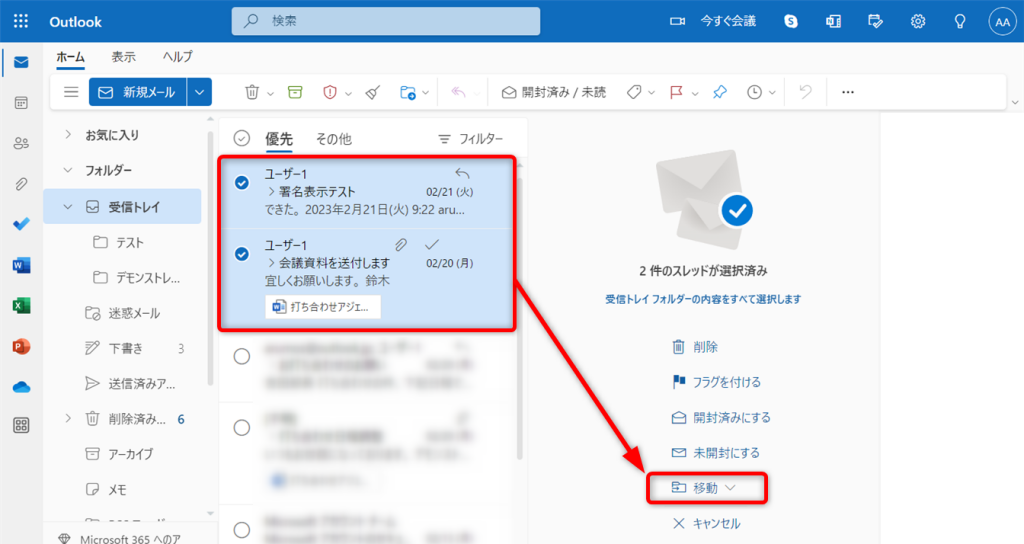
Outlook on the Webにアクセスするには、以下の手順に従ってください。
手順1: Webブラウザを開く
パソコンやスマートフォンで、Google Chrome、Microsoft Edge、Safari、FirefoxなどのWebブラウザを開きます。これらのブラウザでOutlook on the Webにアクセスできます。
手順2: Outlook on the WebのURLを入力
ブラウザのアドレスバーに、Outlook on the WebのURL(通常はhttps://outlook.office.comまたはhttps://outlook.live.com)を入力し、Enterキーを押します。
- 業務用のOutlook on the Webにアクセスする場合は、https://outlook.office.comを使用します。
- 個人のMicrosoftアカウント(旧HotmailやLiveメール)にアクセスする場合は、https://outlook.live.comを使用します。
手順3: サインインする
Outlook on the Webのサインインページが表示されます。メールアドレスやパスワードを入力し、サインインボタンをクリックします。
- メールアドレスを入力し、次へボタンをクリックします。
- パスワードを入力し、サインインボタンをクリックします。
- 必要に応じて、多要素認証の手続きを行います。
これで、Outlook on the Webにアクセスできました。お使いのブラウザ上で、メールの送受信やカレンダー管理、連絡先の管理などを行えます。
Outlook Web Accessとは何ですか?
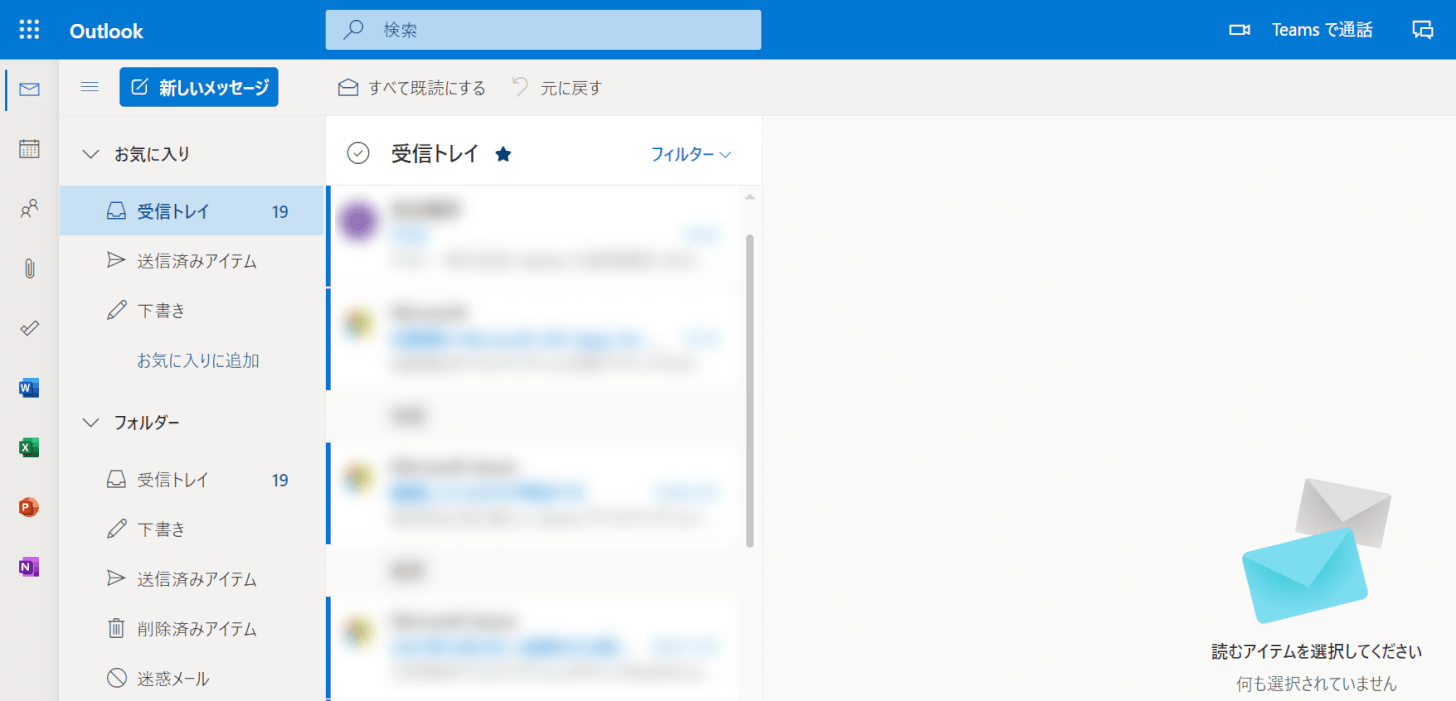
Outlook Web Access (OWA) とは、Microsoft Outlook の Web ベースのバージョンであり、インターネット接続があればどこからでも Microsoft Exchange Server 上のメール、カレンダー、連絡先、およびタスクにアクセスできるようにするものです。
OWAの主な機能
Outlook Web Accessの主な機能は以下の通りです。
- メールの送受信: OWA を使用すると、Excel や PDF などの添付ファイルを含むメールを送受信できます。
- カレンダーの管理: 予定表や会議のスケジュールを確認・設定できます。
- 連絡先の管理: 連絡先情報を保存、編集、検索できます。
OWAの利点
Outlook Web Accessには以下のような利点があります。
- どこからでもアクセス可能: インターネット接続があれば、オフィス外からでもアクセスできます。
- 特別なソフトウェアが不要: Web ブラウザがあれば利用できますので、特別なソフトウェアのインストールは不要です。
- リアルタイムの同期: スマートフォンやタブレット、PC などのデバイスとリアルタイムで同期されるため、最新の情報を常に確認できます。
OWAの注意点
Outlook Web Accessを使う際には、以下の点に注意してください。
- セキュリティ: 公共の Wi-Fi を使用する際は、VPN を利用してセキュリティを確保してください。
- ブラウザの互換性: すべての Web ブラウザで完全にサポートされているわけではないため、推奨されるブラウザを使用してください。
- インターネット接続: OWA はインターネット接続に依存しているため、接続が不安定な場合は、正しく機能しない場合があります。
Outlook on the WebとOutlookの違いは何ですか?
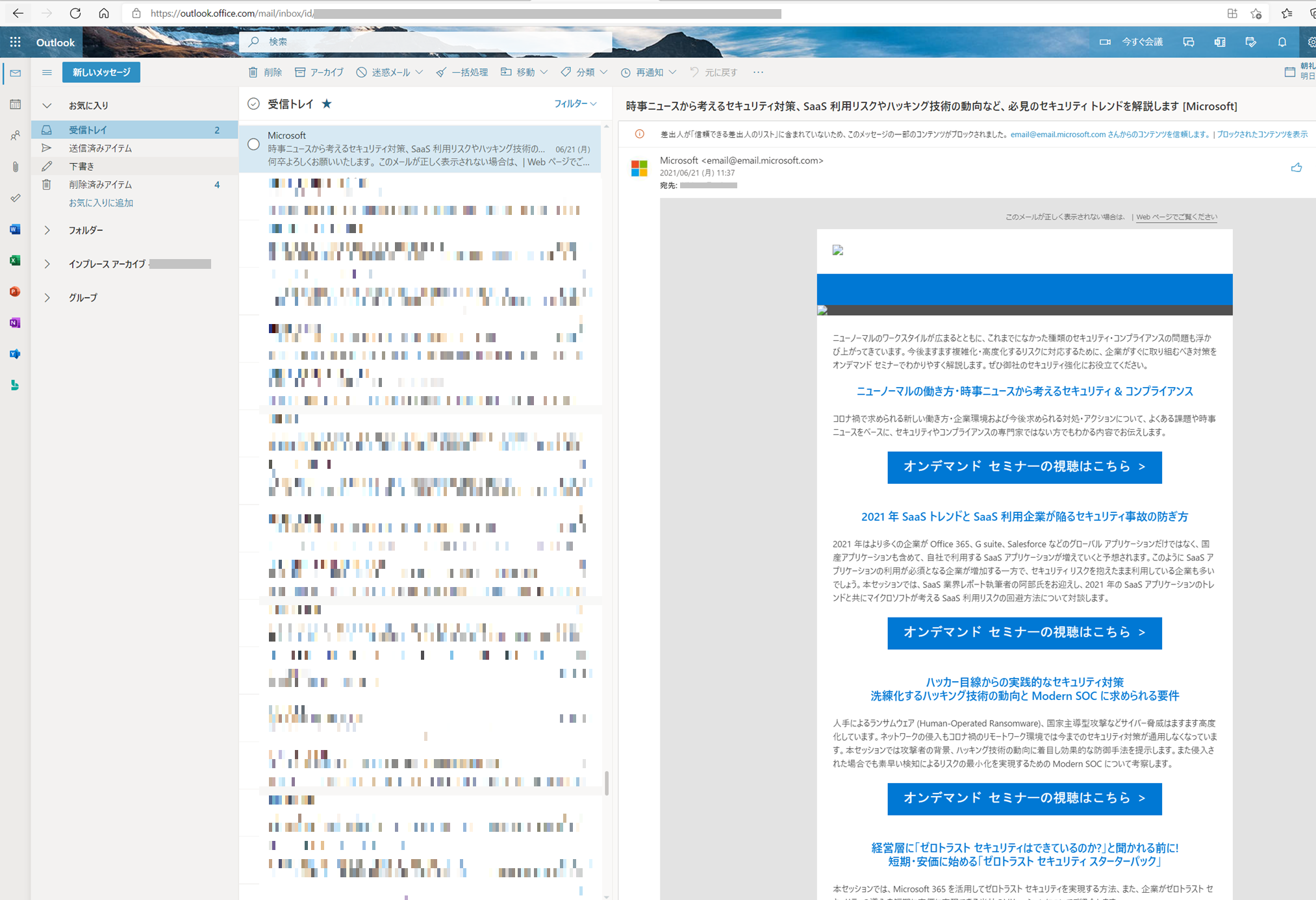
Outlook on the WebとOutlookの主な違いは、その動作プラットフォームと機能性にあります。Outlook on the Webはブラウザ上で動作するWebベースの電子メールクライアントであり、OutlookはPCやMacにインストールされるデスクトップアプリケーションです。
動作プラットフォームの違い
Outlook on the Webは、Webブラウザ上で動作するため、インターネット接続があればどのデバイスからでもアクセスできます。一方、Outlookはデスクトップアプリケーションであり、インストールされた特定のデバイスからのみ利用できます。
- Outlook on the Web: ブラウザ上で動作
- Outlook: PCやMacにインストールされるデスクトップアプリケーション
機能性の違い
Outlook on the Webは基本的なメールの送受信、カレンダー管理、連絡先管理などが可能ですが、機能は比較的限定的です。一方、Outlookはより高度な機能を提供しており、オフライン作業やリッチテキストフォーマット、ルールやアドインのサポートなどが可能です。
- Outlook on the Web: 基本的なメール送受信、カレンダー管理、連絡先管理
- Outlook: オフライン作業、リッチテキストフォーマット、ルール、アドインのサポートなど、高度な機能
インターフェースの違い
両者はインターフェースも異なります。Outlook on the Webはシンプルで直感的なデザインであり、初心者でも容易に利用できます。一方、Outlookはより高度で複雑なインターフェースを持ち、多くの機能にアクセスできるため、習熟が求められます。
- Outlook on the Web: シンプルで直感的なデザイン
- Outlook: 高度で複雑なインターフェース
Outlook Webメールで受信確認をするには?
受信確認の設定方法
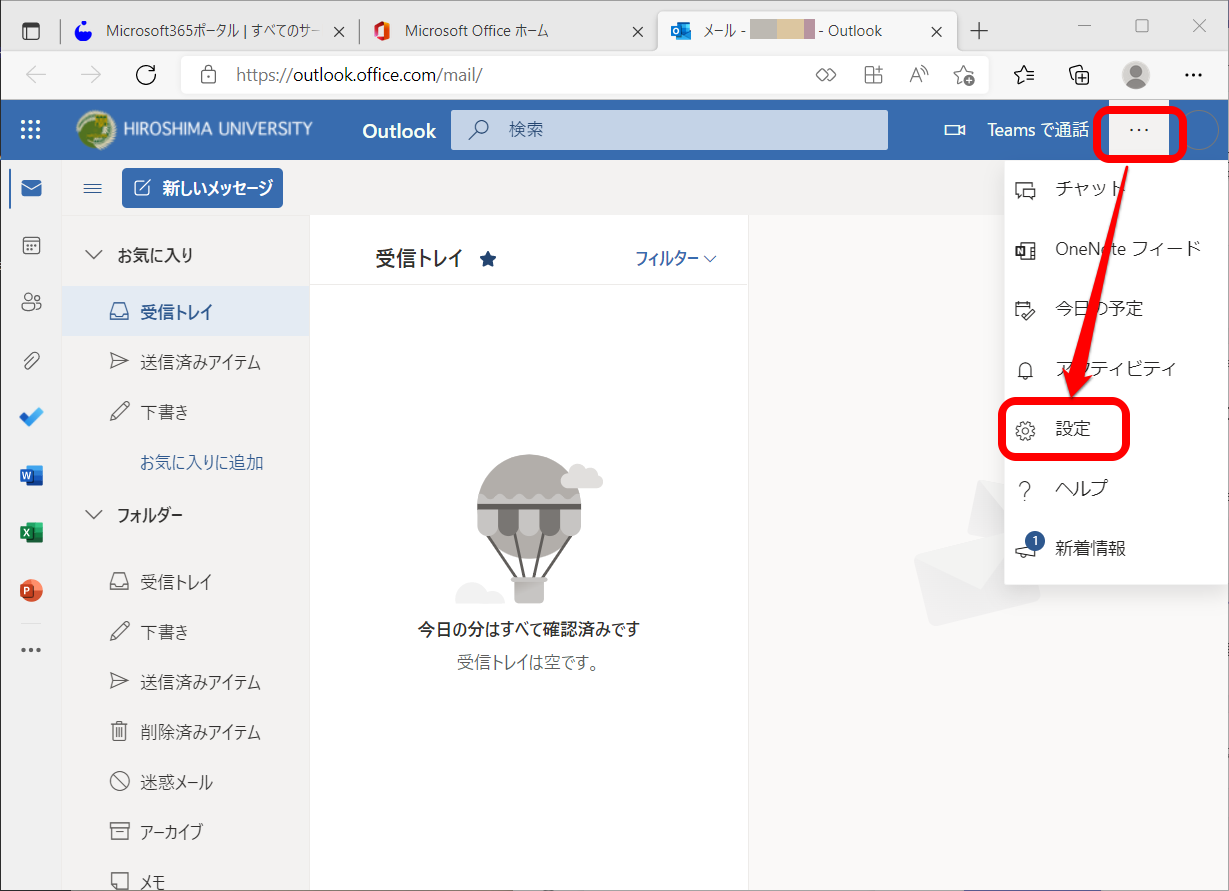
Outlook Webメールで受信確認を設定するには、以下の手順に従ってください。
- まず、Outlook Webメールにログインします。
- 次に、設定アイコンをクリックして、全般を選択します。
- メールセクションに移動し、受信確認オプションを探します。
- 受信確認オプションをオンにすることで、メールの受信時に確認メッセージが表示されるようになります。
受信確認の使い方
受信確認が設定されると、メールの受信時に以下のような確認メッセージが表示されます。
- メールを受信すると、受信トレイにメッセージが表示されます。
- メッセージをクリックすると、受信確認のポップアップが表示されます。
- 確認ボタンをクリックすると、送信者に受信確認が送られます。
受信確認の注意点
受信確認を使用する際には、以下の点に注意してください。
- 受信確認は、送信者が確認を要求した場合にのみ表示されます。
- 受信確認をオフにしている場合、確認メッセージは表示されません。
- 受信確認は、送信者に対してメッセージが確実に受信されたことを伝える手段です。
よくある質問
Marine Corps Outlook Web Access(MCOwa)とは何か?
Marine Corps Outlook Web Access(MCOwa)は、米海兵隊が提供するウェブベースのメールシステムです。海兵隊の軍人や文民職員が、インターネットに接続できる任意の場所から自分のメールにアクセスできるように設計されています。このシステムは、Microsoft Outlookの機能を利用しながら、ブラウザ経由で安全にメールを送受信できるようにしています。
MCOwaにログインするにはどうすればよいですか?
MCOwaにログインするためには、まず海兵隊が発行する公式のユーザーIDとパスワードが必要です。ログインページにアクセスし、これらの認証情報を入力することで、システムにアクセスできます。ログインページのURLは、通常、海兵隊の内部ネットワーク経由で提供されます。セキュリティ上の理由から、パスワードは定期的に変更することが求められます。
MCOwaを利用する主な利点は何ですか?
MCOwaの主な利点は、いつでもどこでもメールにアクセスできることです。これにより、海兵隊の隊員や職員は、基地外や海外出張中でも重要な通信を継続できます。また、ウェブベースであるため、特別なソフトウェアのインストールなしで、任意のデバイスからアクセスが可能です。これは、動的な作戦環境に迅速に対応する必要がある海兵隊にとって重要な利点です。
MCOwaでサポートされているブラウザはどれですか?
MCOwaは、主要なウェブブラウザの多くと互換性があります。特に、Internet Explorer、Google Chrome、Mozilla Firefox、およびApple Safariでの動作がサポートされています。ただし、ブラウザのバージョンが古い場合、一部の機能が制限されることがあるため、常に最新バージョンを使用することが推奨されます。また、セキュリティ設定により、一部のブラウザでは追加の設定変更が必要になる場合があります。
Marine Corps Outlook Web Access:いつでもどこでもメールにアクセス! に類似した他の記事を知りたい場合は、Access 機能と使い方 カテゴリにアクセスしてください。
関連記事