
Access SQL Server接続:異なるデータベースとの連携
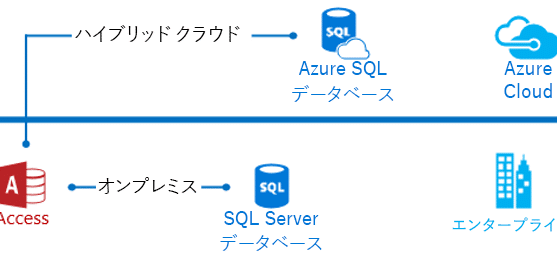
AccessとSQL Serverは、ビジネス界で広く利用されているデータベース管理システムです。異なるデータベースとの連携が必要な場合があります。この記事では、AccessからSQL Serverに接続し、データのインポートやエクスポートを行う方法を解説します。また、異なるデータベース間のデータ同期や、SQL ServerのデータをAccessで利用する際のベストプラクティスも紹介します。これらの知識は、データ管理の効率化やビジネスインテリジェンスの向上に役立ちます。
Accessで他のデータベースを開くには?
Accessで他のデータベースを開くには、SQL Serverなどの外部データベースと連携するためのさまざまな方法があります。これらの方法を使用することで、Accessから異なるデータベースのデータにアクセスし、操作することができます。以下に、Accessで他のデータベースを開く手順と、SQL Serverとの連携に関する具体的な方法を説明します。
SQL Serverへの接続方法
AccessからSQL Serverデータベースに接続するには、次の手順を実行します。
- ODBCデータソースを使用する方法:ODBCデータソースを設定し、Accessからそのデータソースに接続します。これにより、SQL ServerのテーブルやビューをLink TableとしてAccessに取り込むことができます。
- PassThroughクエリを使用する方法:PassThroughクエリでは、SQL Serverに対して直接SQL文を実行することができます。これにより、SQL Serverのデータを直接操作できます。
- ADO(ActiveX Data Objects)を使用する方法:ADOを使用することで、VBAコードからSQL Serverに接続し、データを取得したり、更新したりすることができます。
Link Tableの設定方法
Link Tableを使用することで、AccessからSQL Serverのテーブルに直接アクセスできます。次の手順でLink Tableを設定します。
- Accessを開き、外部データタブをクリックします。
- ODBCデータベースを選択し、接続先のSQL Serverデータベースを選択します。
- 接続が成功したら、リンクしたいテーブルを選択し、Link Tableを作成します。
PassThroughクエリの作成方法
PassThroughクエリは、SQL Serverに対して直接SQL文を実行するためのクエリです。次の手順でPassThroughクエリを作成します。
- Accessを開き、クエリ設計ビューで新しいクエリを作成します。
- クエリのプロパティを設定し、ODBC接続を選択します。
- SQL Serverのテーブルやビューに対するSQL文を入力し、クエリを保存します。
AccessでSQL Serverのリンクテーブルを更新するにはどうしたらいいですか?
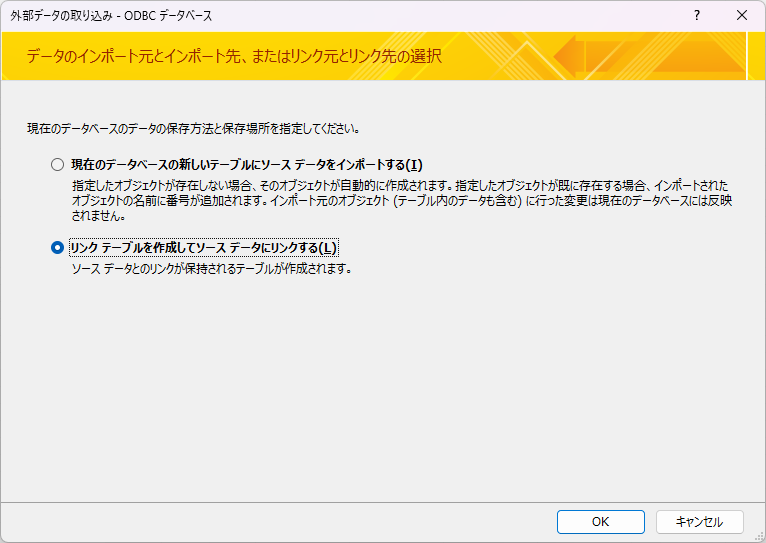
AccessでSQL Serverのリンクテーブルを更新するには、以下の手順で操作を行います。
リンクテーブルの更新方法
リンクテーブルを更新するには、まずAccessでSQL Serverのテーブルをリンクすることから始めます。リンクテーブルは、AccessからSQL Serverのデータに直接アクセスできるようにするものです。リンクテーブルを更新するには、外部データタブからSQL Serverを選択し、接続情報を入力してリンクを作成します。リンクが完了したら、Access内のリンクテーブルを編集することができます。
データの同期方法
リンクテーブルのデータを同期するには、以下の手順を実行します。
- Accessの外部データタブをクリックします。
- リンクテーブルの管理を選択します。
- リンクテーブルの一覧から更新したいテーブルを選択し、リンクの更新をクリックします。
エラー処理とトラブルシューティング
リンクテーブルの更新時にエラーが発生する場合は、以下の点を確認してください。
- SQL Serverへの接続情報が正しいことを確認します。
- SQL Serverのテーブルにアクセスするための権限があることを確認します。
- AccessとSQL Serverのバージョン互換性を確認します。
AccessのODBC接続とは?
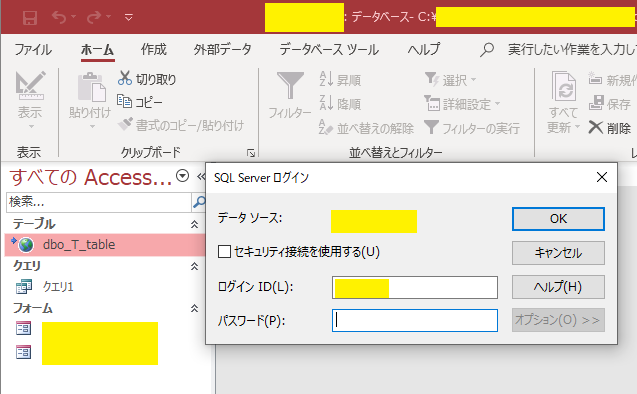
AccessのODBC接続とは、Microsoft Accessが外部のデータベース(SQL Serverなど)と通信するための標準的なインターフェースです。ODBC(Open Database Connectivity)は、さまざまなデータベースに接続するためのAPI(アプリケーションプログラミングインターフェース)で、AccessはこのODBCを使用してSQL Serverや他のデータベースシステムとデータをやり取りします。これにより、AccessはSQL Serverに保存されているデータを直接読み取り、編集、更新することができます。
ODBC接続の設定方法
ODBC接続を設定するには、次の手順を踏みます。
- まず、ODBCデータソースの設定を行います。これには、コントロールパネルの「管理ツール」から「ODBCデータソースの管理」を選択します。
- 「システムDSN」または「ユーザーDSN」のタブを選択し、「追加」をクリックします。その後、使用するデータベースシステム(SQL Serverなど)を選択します。
- データソース名、サーバー名、データベース名などの情報を入力し、「完了」をクリックします。
ODBC接続の利点
ODBC接続には、次のような利点があります。
- 互換性:ODBCは多くのデータベースシステムと互換性があるため、異なるデータベース間でのデータ連携が容易です。
- 性能:SQL Serverなどの高パフォーマンスデータベースと直接接続することで、データ処理の速度が向上します。
- 柔軟性:ODBC接続を介して、AccessからSQLクエリを実行し、複雑なデータ操作や分析を行うことができます。
ODBC接続の問題と解決策
ODBC接続には、次のような問題が発生することがあります。
- 接続エラー:データソース名やサーバー名の入力ミスが原因で接続エラーが発生することがあります。この場合は、設定を見直し、正しい情報を入力します。
- パフォーマンスの低下:大量のデータを処理する場合、パフォーマンスが低下することがあります。この場合は、クエリの最適化やインデックスの設定を検討します。
- セキュリティ問題:データベースへの接続に使用される認証情報が漏洩するリスクがあります。セキュリティ設定を強化し、不要なアクセスを制限します。
SQL ServerとAccessの違いは何ですか?
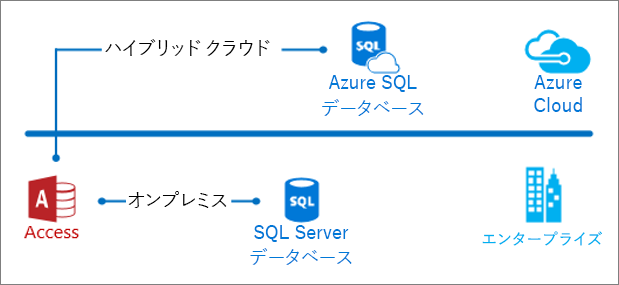
この質問に対する答えは、両者が持つ機能、スケーラビリティ、および接続性にあります。SQL Serverはエンタープライズレベルのデータベースシステムであり、複雑なトランザクション処理や大規模なデータ管理に適しています。一方、Accessは個人や小規模なチーム向けのデータベースシステムで、使いやすさと迅速な開発が特徴です。
SQL ServerとAccessのスケーラビリティの違い
SQL Serverは大規模なデータセットと多数のユーザーをサポートするように設計されています。これは、クラウドベースのソリューションや分散環境での動作にも適しています。一方、Accessは小規模なデータセットと少数のユーザー向けに最適化されています。Accessは単一のファイルにデータを保存するため、大規模なデータや多数のユーザーには適していません。
- SQL Serverは大規模なデータセットを処理できます。
- Accessは小規模なデータセットに適しています。
- SQL Serverは分散環境での動作に優れています。
SQL ServerとAccessの接続性の違い
SQL Serverは多様なデータベース接続オプションを提供しており、ODBC、OLE DB、ADO.NETなどの接続技術を使用して様々なアプリケーションからアクセスできます。一方、AccessはJet/ACEエンジンを使用してデータベースにアクセスしますが、SQL Serverと同様の柔軟性は持たないとされています。AccessからSQL Serverに接続するには、リンクテーブルやパススルークエリを使用する必要があります。
- SQL Serverは多様な接続オプションを提供します。
- AccessはJet/ACEエンジンを使用します。
- AccessからSQL Serverに接続するにはリンクテーブルやパススルークエリを使用します。
SQL ServerとAccessの管理機能の違い
SQL Serverは高度な管理機能を提供しており、バックアップ、リカバリ、パフォーマンス監視などの複雑なタスクを容易に行えます。一方、Accessはシンプルな管理機能しか提供しておらず、データベースのメンテナンスやパフォーマンス最適化には限界があります。Accessはユーザーフレンドリーなインターフェースを提供していますが、SQL Serverのような高度な機能は期待できません。
- SQL Serverは高度な管理機能を提供します。
- Accessはシンプルな管理機能しか提供していません。
- SQL Serverはバックアップやリカバリなどの複雑なタスクをサポートします。
Access SQL Server接続:異なるデータベースとの連携
AccessからSQL Serverへ接続し、異なるデータベースとの連携を行う方法について説明します。AccessはMicrosoftが提供するリレーショナルデータベース管理システムであり、SQL Serverは同じくMicrosoftが提供するリレーショナルデータベース管理システムです。異なるデータベースとの連携は、データの移行や統合のために重要な作業となります。
AccessからSQL Serverへの接続方法
AccessからSQL Serverへ接続するためには、まずODBC(Open Database Connectivity)ドライバを使用します。ODBCはデータベースへの接続を標準化するためのAPIであり、AccessからSQL Serverへ接続するための桥渡し役となります。 1. ODBCデータソースを設定する 2. Accessで外部データソースからインポートを選択 3. ODBCデータソースを選択して接続 ODBCデータソースを設定し、AccessからSQL Serverへ接続することができます。
テーブルデータの移行
AccessのデータをSQL Serverへ移行するには、以下の手順を実行します。 1. Accessでテーブルを選択 2. 「外部データ」タブから「SQL Serverへ移行」を選択 3. 移行するテーブルを指定 これにより、AccessのテーブルデータをSQL Serverへ移行することが可能です。
クエリによるデータ連携
AccessとSQL Serverのデータを連携させるために、クエリを使用することができます。Accessでクエリを作成し、SQL Serverのデータを参照・操作することが可能です。 1. Accessでクエリを作成 2. SQL Serverのテーブルを参照するクエリを実行 これにより、クエリを通じてAccessとSQL Serverのデータを連携させることができます。
リンクテーブルによるデータ連携
リンクテーブルを使用すると、AccessからSQL Serverのデータを直接参照することができます。リンクテーブルは、Access上にSQL Serverのテーブルのリンクを作成する機能です。 1. Accessで外部データからリンクを選択 2. SQL Serverのテーブルを選択 これにより、Access上にSQL Serverのテーブルのリンクが作成され、データを参照することができます。
データ同期の設定
AccessとSQL Serverのデータを定期的に同期させるためには、以下の方法を使用します。 1. AccessとSQL Serverの間でデータ同期用のスクリプトを作成 2. スケジューラを使用して同期処理を定期実行 これにより、AccessとSQL Serverのデータを同期させることが可能です。
| 項目 | 説明 |
|---|---|
| ODBC接続 | AccessからSQL Serverへ接続するための方法 |
| テーブルデータの移行 | AccessのデータをSQL Serverへ移行する手順 |
| クエリによるデータ連携 | AccessとSQL Serverのデータをクエリで連携させる方法 |
| リンクテーブル | Access上にSQL Serverのテーブルのリンクを作成する機能 |
| データ同期 | AccessとSQL Serverのデータを定期的に同期させる方法 |
よくある質問
AccessからSQL Serverに接続するには、どうすればいいですか?
AccessからSQL Serverに接続するには、まずODBCドライバを使用して、SQL Serverへの接続を設定する必要があります。これは、ODBCデータソース管理者から行えます。その後、Accessで外部データタブからODBCデータベースを選択し、先ほど設定したデータソースを選択します。これにより、AccessからSQL Serverのデータにアクセスできるようになります。
AccessでSQL Serverのデータを操作する方法は?
AccessでSQL Serverのデータを操作するには、SQL Serverへの接続を設定した後、リンクテーブルまたはインポートを使用します。リンクテーブルを使用すると、SQL Serverのデータを直接操作できるようになります。一方、インポートを使用すると、SQL ServerのデータをAccessにコピーできます。どちらの方法も、外部データタブから行えます。
SQL ServerのデータをAccessで使用する際の注意点は何ですか?
SQL ServerのデータをAccessで使用する際の注意点は、データ型とセキュリティです。SQL ServerとAccessのデータ型は完全には対応していませんので、適切なデータ型への変換が必要な場合があります。また、セキュリティの観点から、SQL Serverへのアクセス権限を適切に設定することが重要です。
AccessでSQL Serverのストアドプロシージャを実行する方法は?
AccessでSQL Serverのストアドプロシージャを実行するには、パススルークエリを使用します。パススルークエリは、SQL Server側で処理されるSQLクエリを実行することができます。具体的には、クエリデザインでSQLビューを選択し、EXECコマンドを使用してストアドプロシージャを実行します。
Access SQL Server接続:異なるデータベースとの連携 に類似した他の記事を知りたい場合は、Access 連携と活用 カテゴリにアクセスしてください。
関連記事