
Accessリンクテーブル変更:リンク先のテーブルを変更する
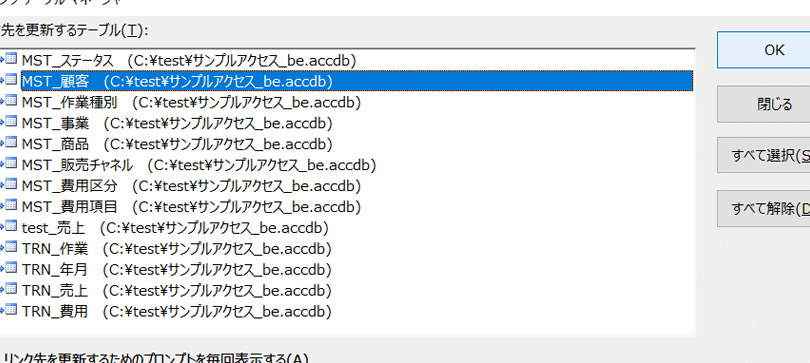
Accessのリンクテーブル変更機能は、データベース管理において非常に重要な役割を果たします。この機能により、リンク先のテーブルを簡単に変更することができるため、データの整理や管理が効率的になります。本記事では、Accessリンクテーブル変更の方法とその利点について詳しく解説していきます。リンク先のテーブルの変更方法をマスターすることで、データベースの操作がよりスムーズになり、業務の生産性向上にもつながります。また、変更に伴う注意点やよくある間違いについても紹介しますので、初心者から上級者まで、幅広い層にご利用いただける内容となっています。是非、本記事を参考にAccessのリンクテーブル変更を活用してみてください。
Accessのリンクテーブルのリンクを更新するにはどうしたらいいですか?
Accessのリンクテーブルのリンクを更新する手順は以下の通りです。リンクテーブルを変更するときには、リンク先のテーブルのパスや名前が変わった場合に必要となる重要な手順です。
リンクテーブルのリンクを更新する手順
リンクテーブルのリンクを更新するには、次の手順を実行します。
- Accessを開き、データベースツールタブを選択します。
- リンクテーブルマネージャーボタンをクリックします。
- リンクテーブルマネージャーのダイアログボックスが表示されたら、リンクを更新するチェックボックスをオンにします。
リンク先のテーブルのパスを変更する方法
リンク先のテーブルのパスが変わった場合、以下の手順でパスを更新します。
- リンクテーブルマネージャーのダイアログボックスで、更新したいリンクテーブルを選択します。
- 編集ボタンをクリックします。
- 新しいパスを入力し、OKをクリックします。
リンクテーブルの名前を変更する手順
リンクテーブルの名前を変更するには、以下の手順を実行します。
- リンクテーブルマネージャーのダイアログボックスで、名前を変更したいリンクテーブルを選択します。
- 編集ボタンをクリックします。
- 新しい名前を入力し、OKをクリックします。
Accessのリンクテーブルのリンク先を確認するには?
Accessのリンクテーブルのリンク先を確認するには、次の手順を実行します。まず、Accessを開き、データベースツールタブを選択します。次に、リンクテーブルマネージャーをクリックします。ここでは、リンク先のテーブルが表示されます。リンク先を確認するには、更新ボタンをクリックし、リンク先のデータベースを選択します。
リンクテーブルのリンク先を確認する方法
リンクテーブルのリンク先を確認するには、以下の手順を実行します。
- Accessを開き、データベースツールタブを選択します。
- リンクテーブルマネージャーをクリックします。
- 更新ボタンをクリックし、リンク先のデータベースを選択します。
リンク先テーブルの変更手順
リンク先テーブルを変更するには、以下の手順を実行します。
- リンクテーブルマネージャーを開き、変更したいテーブルを選択します。
- 削除ボタンをクリックし、古いリンクを削除します。
- 新しいリンク先のデータベースを選択し、OKボタンをクリックします。
リンクテーブルのリンク先確認の注意点
リンクテーブルのリンク先を確認する際の注意点は以下の通りです。
- リンクテーブルマネージャーで、正しいデータベースが選択されていることを確認します。
- リンク先のテーブルが存在していることを確認します。
- リンクテーブルの更新が必要な場合は、更新ボタンを使用します。
Accessのテーブルとリンクテーブルの違いは何ですか?
Accessのテーブルとリンクテーブルの違いは、データの保管場所と操作方法にあります。通常のテーブルは、Accessデータベース内に直接データを保管します。これに対して、リンクテーブルは外部データソース(他のAccessデータベース、SQL Server、Excelなど)のデータを参照します。リンクテーブルを使用することで、外部データソースのデータをAccessで直接操作できますが、データ自体は外部ソースに保管され続けます。
リンクテーブルの利点
リンクテーブルの主な利点は以下の通りです:
- データの一元管理:複数のユーザーが同じデータを共有する場合、リンクテーブルを使用することで、データの一元管理が可能になります。
- データの整合性:データが外部ソースに保管されているため、データの更新は常に外部ソースで行われ、一貫性が保たれます。
- 性能向上:大量のデータを扱う場合、データを外部ソースに保管することで、Accessデータベースの性能が向上します。
リンク先のテーブルを変更する手順
リンク先のテーブルを変更する手順は以下の通りです:
- リンクテーブルを削除:まず、既存のリンクテーブルを削除します。これにより、古いリンクが解除されます。
- 新しいテーブルにリンク:次に、新しいデータソースからテーブルをリンクします。これを行うには、[外部データ]タブの[リンクテーブル]ボタンを使用します。
- リンク先の確認:リンクが正しく設定されたことを確認します。これには、テーブルを表示してデータが正しく表示されているかどうかを確認します。
リンクテーブルの注意点
リンクテーブルを使用する際の注意点は以下の通りです:
- 外部データソースのアクセス権:リンクテーブルを使用するには、外部データソースへのアクセス権が必要です。アクセス権がなければ、データを表示や編集できません。
- データソースの可用性:外部データソースが利用可能であることを確認する必要があります。データソースが利用できない場合、リンクテーブルも使用できません。
- リンクの更新:外部データソースの場所や名前が変更された場合、リンクテーブルも更新する必要があります。これにより、データへのアクセスが継続的に保たれます。
アクセスのリンクテーブルの再リンク方法は?
アクセスのリンクテーブルの再リンク方法は、以下の手順で実行できます。まず、Access を開き、外部データ タブを選択します。次に、既存の接続 をクリックし、再リンクしたいテーブルを選択します。最後に、新しいデータソースを選択し、リンクを更新します。このプロセスにより、リンク先のテーブルが変更され、新しいデータソースからデータを取得できます。
リンクテーブルの検証
リンクテーブルの検証は重要なステップです。以下の手順で確認できます。
- まず、Access の ファイル メニューから 情報 を選択します。
- 次に、データベースのツール の テーブルの検証 をクリックします。
- 検証ウィンドウが表示されたら、再リンクしたいテーブルを選択し、リンクを再作成 をクリックします。
リンク先のテーブルの変更手順
リンク先のテーブルを変更する手順は以下の通りです。
- まず、Access の テーブル ウィンドウを開きます。
- 次に、再リンクしたいテーブルを右クリックし、リンクを編集 を選択します。
- 新しいデータソースを選択し、リンクを更新します。
リンクテーブルのエラー解決
リンクテーブルのエラーを解決する際には以下の手順が役立ちます。
- まず、Access の テーブル ウィンドウを開き、エラーが発生しているテーブルを確認します。
- 次に、テーブルのプロパティ を開き、リンク先のパスが正しいか確認します。
- リンク先のパスが間違っている場合は、正しいパスに更新し、リンクを再作成します。
Accessリンクテーブル変更:リンク先のテーブルを変更する
Microsoft Accessは、データベース管理システムの一つであり、多くの企業や個人がデータの保存や管理に利用しています。Accessでは、リンクテーブルという機能があり、これを使って他のデータベースのテーブルに接続することができます。しかし、ビジネスの要件が変わったり、データベースの再構成が行われたりする場合、リンク先のテーブルの変更が必要になることがあります。
リンクテーブルの変更手順
リンクテーブルの変更手順は、以下の通りです。 1. Accessデータベースを開く。 2. [外部データ] タブをクリックし、[リンクされたテーブルの管理] を選択する。 3. リンク先を変更したいテーブルを選択し、[変更] をクリックする。 4. 新しいデータソースを選択し、[OK] をクリックする。 これで、リンク先のテーブルが変更されます。
リンクテーブルの変更が必要になるケース
リンクテーブルの変更が必要になるケースは、以下のようなものが挙げられます。 - データベースの移行 - テーブルの名前変更 - テーブルの構造変更 - データベースの分割 これらの場合、リンク先のテーブルを変更することで、データの整合性を保ちながらシステムを継続して運用することができます。
リンクテーブルの変更時の注意点
リンクテーブルの変更を行う際には、以下の点に注意してください。 - リンク先のテーブルの構造が変わっていないか確認する。 - リンク先のテーブルのデータ型が適切であることを確認する。 - リンク先のテーブルのアクセス権限が適切であることを確認する。 これらの確認を行わないと、データの不整合やアクセス制御の問題が発生する可能性があります。
リンクテーブルの変更とデータのバックアップ
リンクテーブルの変更を行う前には、必ずデータのバックアップを取ることをお勧めします。バックアップがあることで、変更に失敗した場合でも、データを復元することができます。また、バックアップは、データの整合性を保ち、予期せぬ問題からデータを保護するための重要な手段です。
リンクテーブルの変更後の確認
リンクテーブルの変更を行った後は、以下の点を確認してください。 - データが正常に表示されるか。 - クエリやフォーム、レポートが正常に動作するか。 - データの追加、更新、削除が正常に行えるか。 これらの確認を行うことで、変更が成功しているかどうかを検証できます。また、問題が発見された場合は、すぐに対処することができます。
| 項目 | 説明 |
|---|---|
| リンクテーブルの変更手順 | リンク先のテーブルを変更するための手順。 |
| 変更が必要になるケース | リンク先のテーブルを変更する必要がある状況。 |
| 変更時の注意点 | リンク先のテーブルを変更する際に注意すべき点。 |
| データのバックアップ | 変更前にデータをバックアップする重要性。 |
| 変更後の確認 | 変更後にシステムが正常に動作するか確認する重要性。 |
よくある質問
Accessでリンクテーブル変更とは何ですか?
Accessでリンクテーブル変更とは、既存のリンクテーブルのリンク先のテーブルを変更する操作のことです。つまり、Accessデータベース内で外部データソースにリンクしているテーブルの参照先を変更するということです。これは、たとえばデータソースのサーバー移転や、データベース再構成の際に行われることがあります。
リンク先のテーブルを変更する方法は?
リンク先のテーブルを変更するには、まず外部データタブにあるリンクされたテーブルの管理をクリックします。その後、変更したいリンクテーブルを選択し、変更ボタンをクリックします。そこで、新しいデータソース情報を入力することで、リンク先のテーブルを変更することができます。
リンクテーブル変更を行う際の注意点は何ですか?
リンクテーブル変更を行う際の注意点は、変更先のテーブルが元のテーブルと同様の構造を保っているかどうかです。変更先のテーブルが元のテーブルと構造が大きく異なる場合、アプリケーションの動作に問題が生じることがあります。また、データの整合性を保つため、変更作業はデータベースの利用者が少ない時間帯に行うことが望ましいです。
リンクテーブル変更後にデータが反映されないのはなぜですか?
リンクテーブル変更後にデータが反映されないのは、変更先のテーブルと元のテーブルのデータ型や構造が一致していないことや、変更先のテーブルにアクセスするための権限が不足していることが原因です。また、変更先のテーブルが空である場合や、リンクの更新が適切に行われていない場合もデータが反映されないことがあります。そういった場合には、設定を再度確認し、適切な変更を行うことが重要です。
Accessリンクテーブル変更:リンク先のテーブルを変更する に類似した他の記事を知りたい場合は、Access 機能と使い方 カテゴリにアクセスしてください。
関連記事