
Access CSV出力:データをCSVファイルに出力
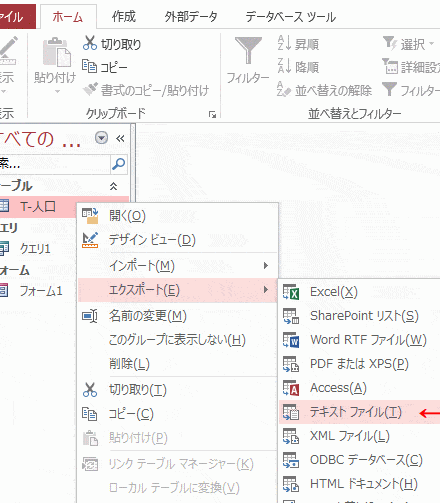
CSV(コンマ区切り値)ファイルは、データの保存ややり取りに広く使われているフォーマットです。Accessは、データベース管理システムの中で、データをCSVファイルに出力する機能を提供しています。この機能を使うことで、Accessに保存されているデータを他のアプリケーションやシステムで利用できる形式に変換することが可能になります。本記事では、Accessを使用してデータをCSVファイルに出力する方法を詳しく説明します。
データをCSV形式でエクスポートするにはどうすればいいですか?
データをCSV形式でエクスポートする手順は以下の通りです。
AccessでCSVファイルに出力する手順
AccessでデータをCSV形式でエクスポートするには、次の手順に従ってください。
- エクスポートしたいテーブルまたはクエリを開く。
- 「外部データ」タブで「テキスト/CSV」を選択する。
- 保存先を指定し、ファイル名を入力して「エクスポート」をクリックする。
CSVエクスポート時のオプション設定
CSVファイルをエクスポートする際に、いくつかのオプションを設定することができます。
- 「フィールドの区切り文字」を選択(カンマ、タブ、セミコロンなど)。
- 「テキストの区切り文字」を選択(ダブルクォーテーションなど)。
- 「文字エンコーディング」を選択(UTF8、Shift_JISなど)。
エクスポートしたCSVファイルの確認
エクスポートしたCSVファイルの内容を確認するには、次の手順に従ってください。
- エクスポートされたCSVファイルを開く。
- データが正しくエクスポートされているか確認する。
- 必要に応じて、データを編集または加工する。
Accessのクエリの結果をファイルに出力するには?
Accessのクエリの結果をファイルに出力するには、クエリの結果をCSVファイルに出力することで、他のアプリケーションでデータを扱いやすくすることができます。この方法は、大量のデータを移動したり、他のシステムとのデータ交換を行ったりする際に特に役立ちます。Accessでクエリの結果をCSVファイルに出力するには、以下の手順に従います。
CSVファイルへのエクスポート手順
CSVファイルへのエクスポートは、Accessのエクスポート機能を使用して行います。具体的には、以下の手順で操作します。
- まず、エクスポートしたいクエリを開きます。
- 次に、ファイルタブを選択し、エクスポートをクリックします。
- エクスポートダイアログボックスが表示されたら、CSV (コンマ区切り)を選択し、保存先のフォルダとファイル名を指定します。
エクスポート設定の調整
エクスポートする際に、いくつかの設定を調整することで、CSVファイルの形式をカスタマイズできます。主に以下の設定項目があります。
- テキスト クエリのエクスポート ウィザードを使用して、フィールドの順序やデータ型の設定を調整できます。
- 文字エンコーディングを選択できます。一般的にはUTF8が推奨されます。
エクスポート後の確認
エクスポートが完了したら、CSVファイルの内容を確認することが重要です。これにより、データが正しくエクスポートされたかどうかを確認できます。
- エクスポートしたCSVファイルを開きます。例えば、Excelやメモ帳を使用できます。
- データの形式と内容を確認し、予想通りの結果かどうかをチェックします。
- 問題があった場合は、エクスポート設定を再度調整し、必要に応じてエクスポートをやり直します。
CSVファイルで出力するにはどうすればいいですか?
CSVファイルで出力するには、まず Access のテーブルやクエリからデータを CSV 形式でエクスポートする必要があります。以下の手順で、AccessのデータをCSVファイルに出力することができます。
1. エクスポート先のファイルを選択する
エクスポートする前に、CSVファイルを保存する場所を決定する必要があります。以下の手順に従ってください。
2. エクスポートのオプションを設定する
エクスポート先のファイルを選択した後、エクスポートの詳細オプションを設定します。以下の手順に従ってください。
- ファイル名と保存先のフォルダを指定します。
- 文字セット または 文字エンコーディング を選択します。一般的には UTF8 を選択します。
- 最初の行にフィールド名を含める オプションを選択することで、CSVファイルの最初の行にフィールド名を含めることができます。
3. エクスポートを実行する
エクスポートのオプションが設定できたら、以下の手順でエクスポートを実行します。
- 設定が完了したら、エクスポート ボタンをクリックします。
- エクスポートが完了すると、保存先のフォルダにCSVファイルが生成されます。
- 必要に応じて、生成されたCSVファイルを確認し、内容を確認します。
Accessでエクスポートできる形式は?
Accessでエクスポートできる形式は、CSVを含む複数の形式があります。主な形式は次の通りです: CSV (Comma Separated Values)
Excel
PDF
Text (固定幅)
HTML
XML
JSON
CSV形式の特徴
CSV形式は、カンマで区切られたテキスト形式で、表データをシンプルに保存するのに適しています。AccessからCSVファイルにエクスポートすると、データが一行ずつ記録され、各フィールドはカンマで区切られます。この形式は、多くのデータ処理ツールやスプレッドシートソフトウェアでサポートされており、互換性が高く便利です。
- CSV形式は、各レコードを一行にまとめ、フィールドをカンマで区切ります。
- ヘッダー行を含めることも可能で、これによりデータの構造を明示的に示すことができます。
- テキスト形式であるため、ファイルサイズが小さく、転送や保存に適しています。
CSVエクスポートの手順
AccessからデータをCSVファイルにエクスポートするには、以下の手順を実行します:
1. データをエクスポートしたいテーブルやクエリを開きます。
2. リボンの外部データタブを選択します。
3. テキスト/CSVボタンをクリックします。
4. 保存先のフォルダを選択し、ファイル名を入力します。
5. エクスポートボタンをクリックします。
- エクスポート先のファイル形式としてCSVを選択します。
- エクスポートするデータの範囲やオプションを設定します。
- エクスポートが完了したら、保存先のフォルダでCSVファイルを確認できます。
CSVエクスポート時の注意点
CSVエクスポート時に注意すべき点は以下の通りです:
1. 文字エンコーディングを適切に設定すること。UTF8やShift_JISなど、利用するシステムやツールに合わせたエンコーディングを選択します。
2. カンマや改行が含まれるデータは、ダブルクオートで囲む必要があります。これにより、データが正しく区切られるようになります。
3. エクスポートするデータに特殊文字が含まれている場合、適切にエスケープまたは変換する必要があります。
- 文字エンコーディングを確認し、必要に応じて変更します。
- データに含まれるカンマや改行を適切に処理します。
- 特殊文字のエスケープや変換を確認し、必要に応じて設定します。
Access CSV出力:データをCSVファイルに出力する方法
AccessでデータをCSVファイルに出力する方法について詳しく説明します。以下の手順に従って、AccessデータベースからデータをCSVフォーマットでエクスポートできます。
ステップ1:エクスポートウィザードを起動
まず、エクスポートしたいデータが含まれたテーブルまたはクエリを選択します。次に、外部データタブにあるテキストファイルボタンをクリックしてエクスポートウィザードを起動します。
ステップ2:CSVファイルの形式を選択
エクスポートウィザードで、CSV(コンマ区切り)をファイル形式として選択します。この形式では、データはカンマで区切られ、各レコードは改行で区切られます。
ステップ3:エクスポート先を指定
エクスポート先のファイル名と場所を指定します。参照ボタンをクリックして、目的のフォルダーに移動し、ファイル名を入力します。
ステップ4:エクスポートオプションを設定
次の画面で、エクスポートオプションを設定できます。フィールド区切り文字としてコンマが選択されていることを確認し、必要に応じて他のオプションを調整します。
ステップ5:エクスポートを完了
完了ボタンをクリックしてエクスポートプロセスを完了し、指定された場所にCSVファイルが出力されます。必要に応じて、エクスポートの手順を保存して後から再利用することができます。
| ステップ | 説明 |
|---|---|
| ステップ1 | エクスポートウィザードを起動 |
| ステップ2 | CSVファイルの形式を選択 |
| ステップ3 | エクスポート先を指定 |
| ステップ4 | エクスポートオプションを設定 |
| ステップ5 | エクスポートを完了 |
これで、AccessデータをCSVファイルに出力する方法がわかりました。手順に従って、簡単にデータをエクスポートできます。
よくある質問
Access CSV出力:データをCSVファイルに出力する方法は?
AccessでデータをCSVファイルに出力するには、まず、出力したいデータが含まれたテーブルまたはクエリを開きます。その後、「外部データ」タブをクリックし、「テキスト ファイル」を選択します。出力先のファイル名と場所を指定し、ファイルの種類として「CSV(コンマ区切り)」を選択してください。次に、「エクスポート」ボタンをクリックし、指示に従ってプロセスを完了します。これで、選択したデータがCSVファイルに出力されます。
Accessで出力したCSVファイルの文字コードを変更する方法は?
Accessで出力したCSVファイルの文字コードを変更するには、まず、CSVファイルをメモ帳などのテキストエディターで開きます。次に、「ファイル」メニューから「名前を付けて保存」を選択します。保存ダイアログで、「エンコード」ドロップダウンリストから希望の文字コード(例:「UTF-8」)を選択し、ファイルを保存します。これで、CSVファイルの文字コードが変更されます。
AccessでCSV出力時に列見出しを含める方法は?
AccessでCSV出力時に列見出しを含めるには、データのエクスポート手順で、「詳細設定」オプションをクリックします。その後、「列見出しを含める」オプションを選択し、「OK」ボタンをクリックしてエクスポートを完了します。これで、生成されたCSVファイルに列見 out nakne будет включать данные столбцам.
AccessでCSVファイルに出力したデータを別のアプリケーションで開く方法は?
AccessでCSVファイルに出力したデータを別のアプリケーションで開くには、まず、対象のアプリケーションを開き、「ファイル」メニューから「開く」または「インポート」を選択します。次に、出力したCSVファイルを選択し、アプリケーションの指示に従ってデータを読み込みます。データの読み込みが完了したら、必要に応じてデータのフォーマットや配置を調整してください。これで、Accessで出力したCSVファイルのデータを別のアプリケーションで使用できます。
Access CSV出力:データをCSVファイルに出力 に類似した他の記事を知りたい場合は、Access 機能と使い方 カテゴリにアクセスしてください。
関連記事