
Accessの日付フォーマット:表示形式のカスタマイズ
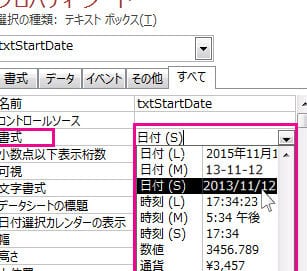
Accessの日付フォーマットは、データベース管理システムにおいて非常に重要な要素です。日付の表示形式をカスタマイズすることで、データの見やすさや操作性を大幅に改善することができます。この記事では、Accessで日付フォーマットを変更し、表示形式をカスタマイズする方法を詳しく解説します。具体的な手順や実践的なヒントを通じて、ユーザーが効率的にデータを扱い、より効果的なデータ管理ができるようになります。
Accessの日付の表示形式は?
Accessの日付の表示形式は、ユーザーのニーズに合わせてカスタマイズすることができます。Accessでは、日付と時刻のフォーマットを設定することで、データをより読みやすく、視覚的に理解しやすい形で表示することができます。例えば、一部のユーザーは日付を「2023/10/01」と表示したいかもしれませんが、他のユーザーは「20231001」または「10/01/2023」と表示したいかもしれません。これらのカスタマイズは、テーブルのフィールド設定やフォームでの表示形式を通じて行うことができます。
日付フォーマットの基本設定
日付フォーマットの基本設定は、テーブルのフィールドプロパティを通じて行うことができます。以下の手順で設定できます。
- まず、テーブルをデザインビューで開きます。
- 次に、日付フィールドを選択し、フィールドのプロパティを開きます。
- 「フォーマット」プロパティで、希望する日付形式を選択します。
カスタム日付フォーマットの作成
カスタム日付フォーマットを作成することで、標準のフォーマットにない形式を設定することもできます。以下の手順でカスタムフォーマットを作成できます。
- テーブルのフィールドプロパティを開き、「フォーマット」プロパティを選択します。
- 「カスタム」を選択し、希望するフォーマットを入力します。例えば、「yyyy/mm/dd」や「mm/dd/yyyy」などの形式を指定できます。
- 変更を保存し、テーブルを閉じます。
フォームでの日付フォーマットの設定
フォームで日付フォーマットを設定することで、ユーザーが入力する際や表示する際の形式を統一することができます。以下の手順であなたのフォームで日付フォーマットを設定できます。
- フォームをデザインビューで開きます。
- 日付フィールドをコントロールとして選択し、プロパティシートを開きます。
- 「フォーマット」プロパティで、希望する日付形式を選択または入力します。
アクセスの表示形式を変更するには?
アクセスの表示形式を変更するには、日付フォーマットのカスタマイズを行います。Accessでは、日付フィールドの表示形式を簡単に変更することができます。これを行うことで、データの読み取りや理解が容易になります。以下に、日付フォーマットをカスタマイズする手順を説明します。
日付フォーマットの基本的な変更方法
日付フォーマットの基本的な変更方法は、フィールドのプロパティを編集することから始まります。まず、テーブルまたはフォームで日付フィールドを選択します。
カスタム日付フォーマットの作成
カスタム日付フォーマットを作成することで、独自の表示形式を設定することができます。これには、特定の日付要素を組み合わせて使用します。
- 「表示形式」プロパティで、「カスタム」を選択します。
- 「カスタム表示形式」ボックスに、希望のフォーマットを入力します。例:yyyy/mm/dd、ddmmmyyyy。
- 変更を保存し、フィールドを閉じます。
日付フォーマットの適用範囲と影響
日付フォーマットの変更は、テーブルやフォームだけでなく、レポートやクエリにも影響します。適切に設定することで、一貫性のある表示形式を維持できます。
- テーブルやフォームで日付フォーマットを設定します。
- レポートやクエリで同じフィールドを使用する場合、同じフォーマットが適用されます。
- 必要に応じて、レポートやクエリの個別設定も可能です。
セルの書式設定で日付の表示形式をどのように設定しますか?
Accessの日付フォーマットをカスタマイズするには、以下の手順に従います。まず、日付を表示したいセルを選択します。次に、[ホーム]タブの[書式設定]グループにある[セルの書式設定]をクリックします。日付の表示形式をカスタマイズするためには、[数値の書式設定]ダイアログボックスが表示されますので、[日付]を選択します。ここで、利用可能な日付の形式から選択するか、[カスタム]を選択して独自の形式を作成することができます。
日付書式の選択肢
Accessでは、日付の表示形式の選択肢が豊富に用意されています。これらの選択肢は、日付をさまざまな方法で表示することができます。
- 短い日付:YYYY/MM/DDの形式で日付を表示します。
- 長い日付:YYYY年MM月DD日の形式で日付を表示します。
- カスタム:独自の書式コードを使用して日付を表示します。
カスタム日付書式の作成
カスタム日付書式を作成するには、[数値の書式設定]ダイアログボックスで[カスタム]を選択します。次に、[種類]フィールドに書式コードを入力します。以下の例は一般的なカスタム書式コードです。
- YYYYMMDD:年、月、日をハイフンで区切って表示します。
- DD/MM/YYYY:日、月、年をスラッシュで区切って表示します。
- MM/DD/YYYY:月、日、年をスラッシュで区切って表示します。
日付書式のテストと確認
日付書式を設定した後、その結果を確認することが重要です。セルに日付を入力し、表示形式が期待通りに表示されることを確認します。必要に応じて、書式設定を調整することができます。以下は確認手順です。
- 日付を入力し、表示形式を確認します。
- 書式設定が正しくない場合は、再度[セルの書式設定]を開きます。
- 適切な日付書式を選択またはカスタム書式を修正します。
Windowsの日付の表示形式を変更するには?
Windowsの日付の表示形式を変更するには、以下の手順に従ってください。Accessの日付フォーマットの表示形式をカスタマイズするときも、Windowsの日付設定が影響を与えることがあります。そのため、Windowsの日付設定を適切に調整することで、Accessの日付表示も最適な形にできます。
Windowsの日付フォーマットを変更する手順
Windowsの日付フォーマットを変更するには、以下の手順を実行します。
- 設定アプリを開きます。
- 「時間と言語」を選択します。
- 「地域と言語」のセクションで、「地域」をクリックします。
- 「追加の日付、時間、地域設定」をクリックします。
- 「日付と時間の形式の変更」を選択します。
- 「日付の形式」のドロップダウンリストから希望の形式を選択します。
- 変更を保存し、設定を閉じます。
Accessの日付フィールドにカスタムフォーマットを適用する
Accessの日付フィールドにカスタムフォーマットを適用するには、以下の手順を実行します。
- テーブルをデザインビューで開きます。
- 日付フィールドを選択します。
- 「フィールドのプロパティ」ウィンドウを開きます。
- 「書式」プロパティのドロップダウンリストからカスタムフォーマットを選択します。
- カスタムフォーマットがリストにない場合は、「カスタム」を選択し、希望の書式を入力します。
- 変更を保存し、テーブルを閉じます。
Accessのレポートで日付フォーマットを調整する
Accessのレポートで日付フォーマットを調整するには、以下の手順を実行します。
- レポートをデザインビューで開きます。
- 日付フィールドをクリックします。
- 「書式」プロパティのドロップダウンリストから希望のフォーマットを選択します。
- カスタムフォーマットが必要な場合は、「カスタム」を選択し、希望の書式を入力します。
- 変更を保存し、レポートを閉じます。
Accessの日付フォーマット:表示形式のカスタマイズ
Microsoft Accessは、データベース管理システムの一つで、さまざまなデータを効率的に管理することができます。その中でも、日付フォーマットは重要な要素です。Accessでは、日付の表示形式をカスタマイズすることが可能です。この記事では、Accessの日付フォーマットをカスタマイズする方法と、その利点について説明します。
標準の日付フォーマット
Accessでは、標準で複数の日付フォーマットが用意されています。例えば、YYYY/MM/DDやMM/DD/YYYYなどがあります。これらのフォーマットは、データの入力や表示に使用されます。標準のフォーマットを使用することで、データの一貫性を保つことができます。
カスタム日付フォーマット
標準のフォーマットに加え、Accessではカスタム日付フォーマットを設定することができます。例えば、「YYYY年MM月DD日」や「MM/DD(曜日)」などのフォーマットを使用することができます。カスタムフォーマットを使用することで、データの表示をユーザーのニーズに合わせてカスタマイズすることが可能です。
日付フォーマットの変更方法
Accessで日付フォーマットを変更するには、以下の手順を実行します。
- テーブルまたはクエリを開く
- 日付フィールドを選択する
- 「フィールドのプロパティ」ウィンドウで「形式」プロパティを選択する
- ドロップダウンリストから目的のフォーマットを選択する、またはカスタムフォーマットを入力する
日付フォーマットの利点
日付フォーマットをカスタマイズすることで、以下の利点が得られます。
- データの一貫性:標準的なフォーマットを使用することで、データの入力や表示の一貫性を保つことができます。
- 視覚的な可読性:適切なフォーマットを選択することで、データの視覚的な可読性を向上させることができます。
- ユーザーのニーズへの対応:カスタムフォーマットを使用することで、データの表示をユーザーのニーズに合わせてカスタマイズできます。
日付フィールドの操作
日付フィールドの操作は、データの分析や報告において重要です。以下は、日付フィールドを使用した一般的な操作の例です。
| 操作 | 説明 |
|---|---|
| 日付の抽出 | 特定の期間のデータを抽出することができます。例えば、特定の月や年度のデータを抽出できます。 |
| 日付の計算 | 日付フィールドを使用して、期間や経過時間を計算することができます。例えば、注文から納品までの期間を計算できます。 |
| 日付の並べ替え | 日付フィールドを基準にして、データを並べ替えることができます。例えば、日付順や逆日付順に並べ替えできます。 |
これらの操作を使用することで、Accessで日付フィールドを効果的に利用できるようになります。
よくある質問
Accessで日付フォーマットをカスタマイズする方法は?
Accessで日付フォーマットをカスタマイズするには、まず対象のフィールドを選択し、「フィールドのプロパティ」を開きます。その後、「形式」プロパティを選択し、ドロップダウンリストから希望の日付フォーマットを選択するか、カスタムフォーマットを直接入力します。例えば、yyyy/mm/ddと入力すると、西暦/月/日 の形式で日付が表示されます。
Accessで日付フィールドの表示形式を変更しても、実際のデータは変更されますか?
いいえ、Accessで日付フィールドの表示形式を変更しても、実際のデータは変更されません。表示形式は単にデータの表示方法を変更するだけであり、データベース内で保存されている実際の日付データには影響しません。したがって、表示形式をカスタマイズしても、データの整合性や計算には影響を与えません。
Accessの日付フォーマットで使える特別な文字列はありますか?
はい、Accessの日付フォーマットで使用できる特別な文字列がいくつかあります。例えば、yyyyは西暦4桁、mmは月2桁、ddは日2桁を表します。また、dddを使うと、曜日を短縮形で表示することができます。これらの文字列を組み合わせることで、ニーズに応じたカスタム日付フォーマットを作成できます。
Accessの日付フィールドで和暦を表示する方法は?
Accessの日付フィールドで和暦を表示するには、「フィールドのプロパティ」の「形式」プロパティに、和暦を表すカスタムフォーマットを入力します。例えば、ggge年mm月dd日と入力すると、和暦/年/月/日 の形式で日付が表示されます。ただし、gggeは元号を表すため、元号が変わるごとにフォーマットを更新する必要があります。
Accessの日付フォーマット:表示形式のカスタマイズ に類似した他の記事を知りたい場合は、Access 機能と使い方 カテゴリにアクセスしてください。
関連記事