
Remote Access Connection Manager:リモート接続
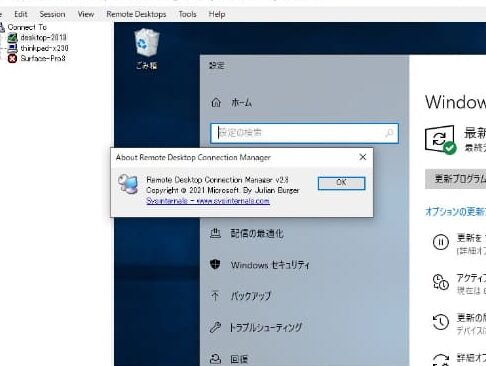
リモートアクセス接続マネージャーは、遠隔地にあるコンピュータやネットワークに接続することを可能にする重要な技術です。この技術は、業務の効率化やコスト削減に役立ち、現在のデジタル社会において欠かせないものとなっています。しかし、リモートアクセス接続にはセキュリティ上のリスクも存在し、適切な管理が求められます。本記事では、リモートアクセス接続マネージャーの機能やメリット、そして安全な利用方法について詳しく解説していきます。
他のPCにリモート接続するにはどうすればいいですか?
他のPCにリモート接続するには、Remote Access Connection Manager(リモート接続)を使用することができます。このツールは、異なる場所にあるPCに安全にアクセスし、操作を行うための便利な手段を提供しています。リモート接続を設定するには、まず接続先のPCにリモートデスクトップの機能が有効であることを確認する必要があります。次に、接続元のPCでRemote Access Connection Managerを起動し、接続先のPCのIPアドレスやホスト名、ユーザー名とパスワードを入力します。設定が完了したら、接続ボタンをクリックすることでリモート接続が確立されます。
リモート接続の設定方法
リモート接続の設定を行うには、以下の手順に従ってください。
- 接続先のPCでリモートデスクトップの設定を有効にしてください。これを行うには、コントロールパネルから「システムとセキュリティ」を選択し、「システム」をクリックします。次に、「リモート設定」をクリックし、「リモートデスクトップ」タブで「このコンピューターへのリモート接続を許可する」にチェックを入れてください。
- 接続元のPCでRemote Access Connection Managerを起動し、接続先のPCのIPアドレスやホスト名、ユーザー名とパスワードを入力します。
- 設定が完了したら、「接続」ボタンをクリックしてリモート接続を確立します。
セキュリティ設定の確認
リモート接続を安全に行うためには、適切なセキュリティ設定を確認することが重要です。
- 接続先のPCでファイアウォールの設定を確認し、リモートデスクトップ接続を許可するように設定してください。
- 接続元と接続先のPC双方で強力なパスワードを使用し、定期的にパスワードの変更を行ってください。
- 必要に応じて、接続時に2要素認証を有効にして、追加のセキュリティ層を提供します。
接続トラブルシューティング
リモート接続に問題が発生した場合、以下の手順でトラブルシューティングを行ってください。
- 接続先のPCがオンラインであることを確認し、ネットワーク接続が正常であることを確認してください。
- 接続先のPCでリモートデスクトップのサービスが実行されていることを確認してください。
- 接続元のPCからpingコマンドを使用して、接続先のPCに到達できるか確認してください。
リモートアクセス接続マネージャー:安全なリモート接続の確保
リモートアクセス接続マネージャーは、リモートワークが当たり前の時代に不可欠なツールです。このソフトウェアは、ユーザーが安全にリモートでオフィスのコンピューターやネットワークにアクセスできるようにするためのものです。リモートアクセス接続マネージャーは、データの安全性を確保しながら、どこからでも仕事ができる柔軟性を提供します。
リモートアクセス接続マネージャーの基本機能
リモートアクセス接続マネージャーは、基本的に以下のような機能を提供します。
- 安全なリモート接続の確立
- 複数のリモートデバイスの管理
- アクセス制御と認証
- 接続の暗号化
- トラフィックの監視と制御
リモートアクセス接続マネージャーのセキュリティ
リモートアクセス接続マネージャーは、データの安全性を確保するために、強力なセキュリティ対策を講じています。例えば、VPN(仮想プライベートネットワーク)を使用して、インターネット経由でのデータ転送を暗号化します。また、二要素認証を導入することで、不正アクセスのリスクを大幅に減らすことができます。
リモートアクセス接続マネージャーの利点
リモートアクセス接続マネージャーを使用することで、以下のような利点があります。
- 労働者の柔軟性向上
- コスト削減(オフィススペースの削減、交通費の削減など)
- 生産性向上(移動時間の削減、柔軟な勤務時間など)
- ビジネス継続 plan の強化(災害時にも業務継続が可能)
リモートアクセス接続マネージャーの選び方
リモートアクセス接続マネージャーを選ぶ際には、以下のようなポイントを考慮すべきです。
- セキュリティ機能の充実しているか
- 使いやすさ(インターフェースの簡潔さ、設定の容易さなど)
- スケーラビリティ(ビジネスの成長に伴う拡張性)
- サポートの質(技術サポートの対応速度や質)
リモートアクセス接続マネージャーの将来展望
リモートワークの普及が加速する中、リモートアクセス接続マネージャーの需要は今後も高まるでしょう。特に、セキュリティ技術の進歩やクラウドサービスの発展に伴い、その機能もさらに高度化することが予想されます。また、AIや機械学習を活用した予測的なセキュリティ対策など、新たな技術の導入も期待されています。
| 項目 | 詳細 |
|---|---|
| 基本機能 | 安全なリモート接続、デバイス管理、アクセス制御など |
| セキュリティ | VPN、二要素認証など |
| 利点 | 労働者の柔軟性向上、コスト削減、生産性向上など |
| 選び方 | セキュリティ機能、使いやすさ、スケーラビリティ、サポートの質 |
| 将来展望 | 高度化した機能、AI・機械学習の活用など |
Remote Access Connection Managerとは何ですか?
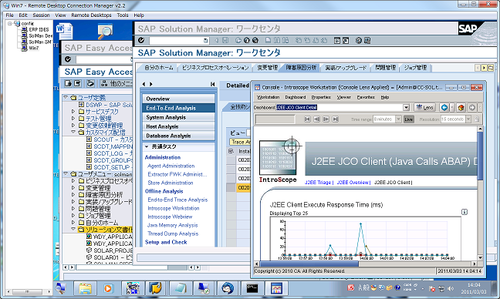
Remote Access Connection Manager(リモートアクセス接続マネージャー)は、リモートアクセスサービス(RAS)を管理するためのWindowsのシステムコンポーネントです。リモートアクセス接続マネージャーは、リモートコンピュータとの接続を確立し、管理する役割を担っています。RASは、VPN(仮想プライベートネットワーク)やダイヤルアップ接続など、リモートコンピュータとの接続を可能にする技術を指します。
リモートアクセス接続マネージャーの機能
リモートアクセス接続マネージャーは、以下の機能を提供しています。
- リモートコンピュータとの接続の確立と管理
- 接続のセキュリティ設定の管理
- 接続のトラブルシューティングとログ管理
リモートアクセス接続マネージャーの利点
リモートアクセス接続マネージャーを使用することで、以下の利点が得られます。
- リモートワークの効率化:リモートコンピュータとの接続を簡単に確立できるため、リモートワークが効率化されます。
- セキュリティの向上:VPNを使用することで、インターネット経由での通信を暗号化し、セキュリティを向上させることができます。
- コスト削減:リモートアクセスを利用することで、業務の拡大に伴うコストを削減することができます。
リモートアクセス接続マネージャーの設定方法
リモートアクセス接続マネージャーを設定するためには、以下の手順を実行します。
- コントロールパネルを開く
- ネットワークとインターネットをクリックする
- ネットワークと共有センターをクリックする
- 新しい接続またはネットワークの設定をクリックする
- 接続先や接続方法に応じたオプションを選択し、指示に従って設定を行う
リモートアクセスとRDPの違いは何ですか?
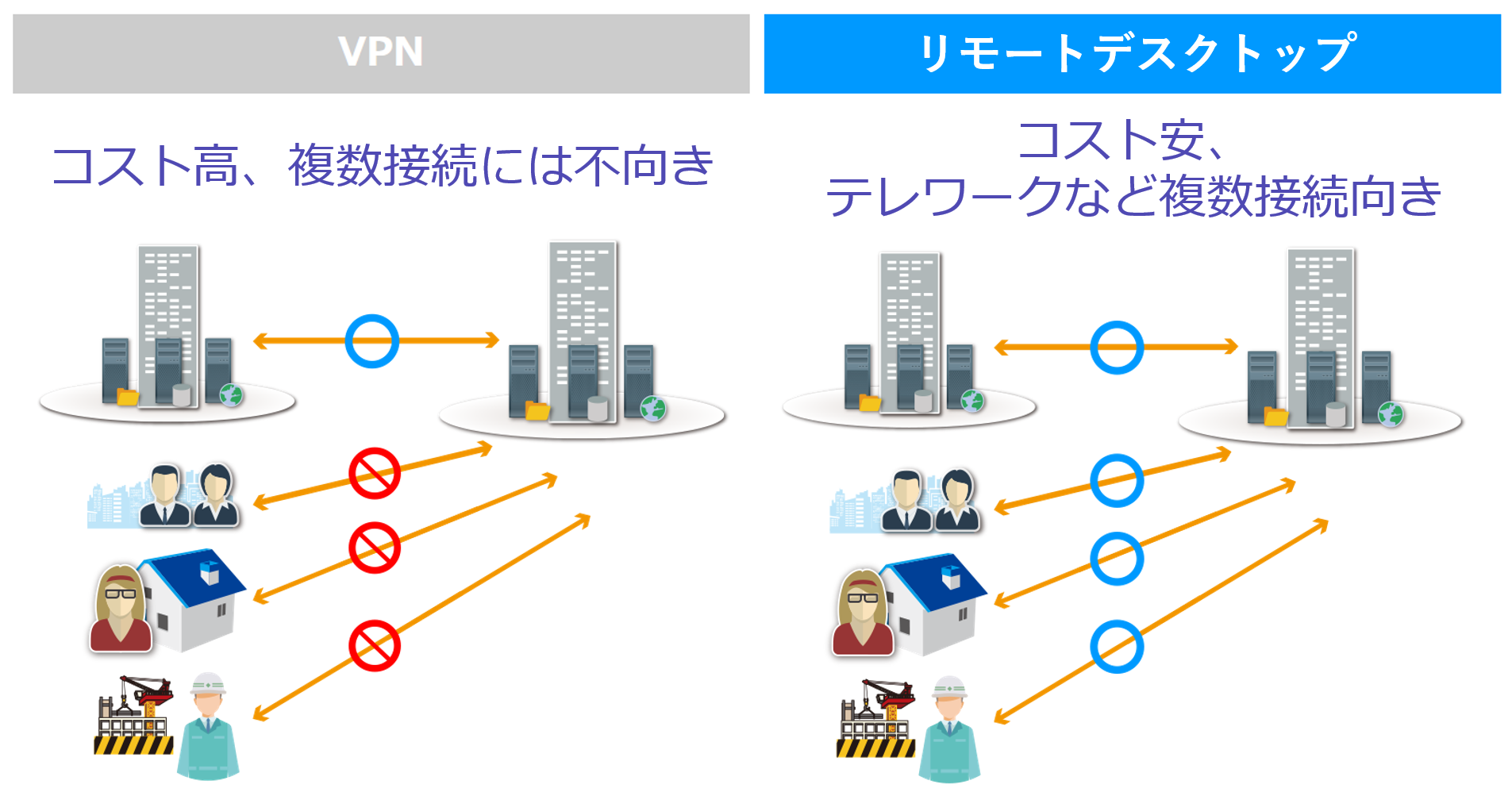
リモートアクセスとは、インターネットやネットワークを通じて、離れた場所にあるコンピュータやサーバにアクセスすることです。一方、RDP(Remote Desktop Protocol)は、 Microsoftが開発したリモートアクセスプロトコルで、リモートコンピュータのデスクトップをローカルコンピュータ上に表示し操作できるようにするものです。
RDPの特徴
RDPは、以下の特徴を持ちます。
- グラフィカルユーザインターフェース:RDPは、リモートコンピュータのデスクトップをローカルコンピュータ上に表示し、グラフィカルユーザインターフェースを提供します。
- セキュリティ:RDPは、暗号化や認証を通じて、高度なセキュリティを提供します。
- 多機能:RDPは、リモートコンピュータ上のアプリケーションを実行したり、ファイルを転送したりすることができます。
リモートアクセスの種類
リモートアクセスには、以下の種類があります。
- VPN(Virtual Private Network):VPNは、インターネット経由でプライベートネットワークに接続するためのセキュアなトンネルを提供します。
- SSH(Secure Shell):SSHは、リモートコンピュータへのセキュアなコマンドラインアクセスを提供するプロトコルです。
- VNC(Virtual Network Computing):VNCは、リモートコンピュータのデスクトップをローカルコンピュータ上に表示するためのプロトコルです。
RDPと他のリモートアクセスの違い
RDPと他のリモートアクセス方法の主な違いは以下の通りです。
- プロトコルの目的:RDPは、リモートデスクトップアクセスを目的としていますが、VPNやSSHは、ネットワーク全体へのアクセスを提供することを目的としています。
- 接続の種類:RDPは、リモートコンピュータへの直接接続を提供しますが、VPNは、リモートネットワークへの接続を提供します。
- セキュリティレベル:RDPは、暗号化や認証を通じて高いセキュリティを提供しますが、SSHも同様に高いセキュリティを提供します。ただし、VNCのセキュリティは、実装に依存します。
リモートアクセス接続とは何ですか?
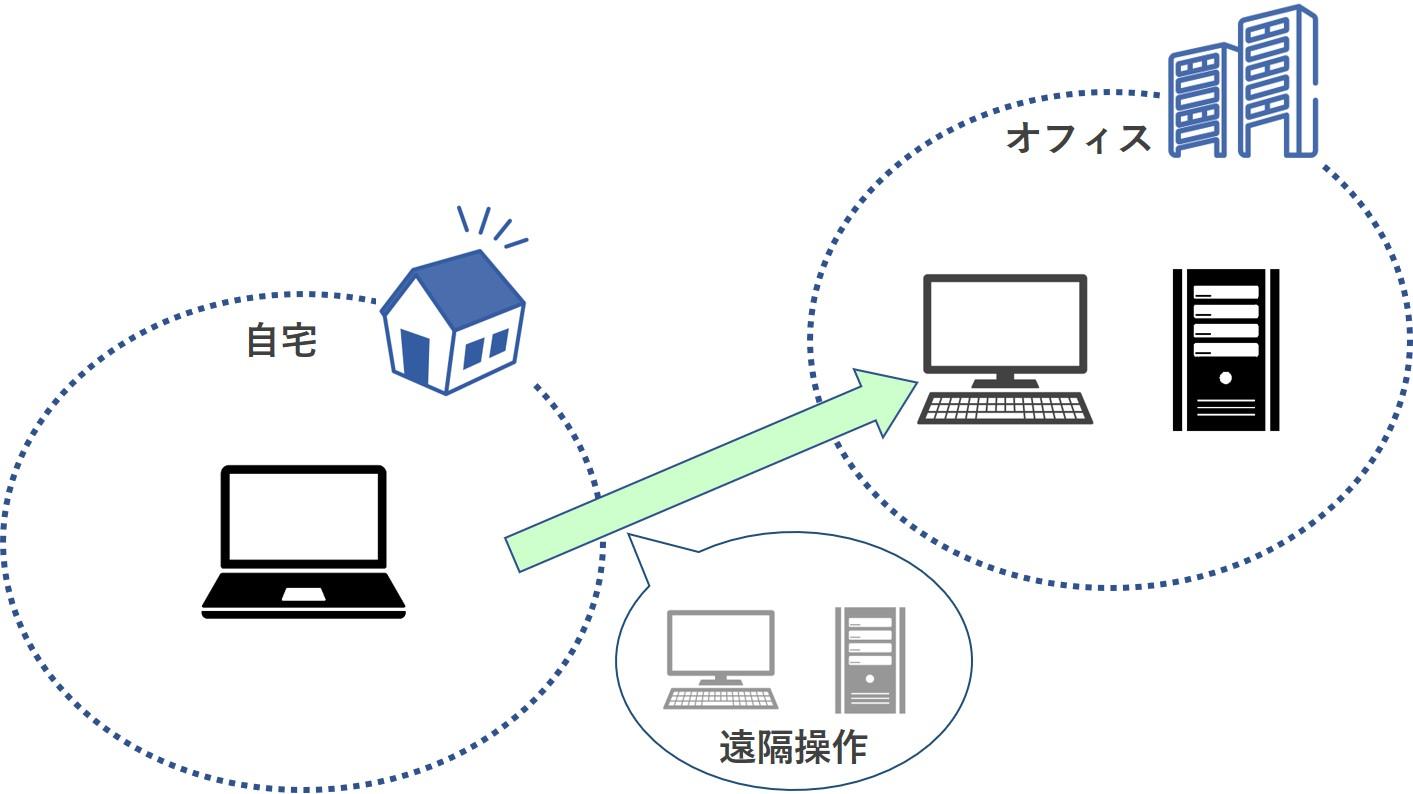
リモートアクセス接続とは、インターネットや専用線を利用して、遠隔地にあるコンピュータやネットワークにアクセスする技術です。 リモートアクセス接続を使用すると、ユーザーは自宅や職場から離れていても、遠隔地のコンピュータやネットワークリソースにアクセスし、操作することができます。
リモートアクセス接続の種類
リモートアクセス接続には、以下のような種類があります。
- VPN(仮想プライベートネットワーク): インターネット経由で暗号化されたトンネルを設 立し、安全にリモートアクセスを実現します。
- リモートデスクトップ接続: リモートコンピュータのデスクトップ画面を操作し、直接コンピュータの前にいるかのように作業ができます。
- SSH(Secure Shell): セキュアなリモートログインやファイル転送が可能なプロ トコルです。主にLinuxやUnix系OSで使われます。
リモートアクセス接続のメリット
リモートアクセス接続には、以下のようなメリットがあります。
- 働き方の柔軟性: 在宅勤務やモバイルワークが可能になり、働く場所や時間を 自由に選ぶことができます。
- コスト削減: 出張や通勤の費用が減り、オフィスの維持費用も削減できます。
- 業務継続性: 災害や感染症の蔓延など、オフィスが使用できない状況でも 業務を継続できるようになります。
リモートアクセス接続のセキュリティ対策
リモートアクセス接続を安全に行うために、以下のようなセキュリティ対策が重要です。
- 認証の強化: ユーザー名とパスワードだけでなく、二要素認証やバイオメトリクス認証 を導入して、不正アクセスを防ぎます。
- 通信の暗号化: SSL/TLSやIPsecなどの暗号化技術を使用して、通信内容を傍受 から守ります。
- アクセス制御: 必要なリソースへのアクセスだけを許可し、権限の最小限の 原則を遵守します。
リモート接続を有効にするにはどうすればいいですか?
リモート接続を有効にする方法は、使用するオペレーティングシステムやリモート接続の種類によって異なります。一般的な手順は以下のとおりです。
Windowsでのリモートデスクトップの有効化
Windowsでは、リモートデスクトップ機能を使用してリモート接続を有効にすることができます。手順は以下の通りです。
- コントロールパネルを開く
- システムとセキュリティをクリックする
- システムをクリックする
- リモート設定をクリックする
- リモートタブで、このコンピューターへのリモート接続を許可するを選択する
- OKをクリックして変更を確定する
Macでのリモートログインの有効化
Macでは、リモートログイン機能を使用してリモート接続を有効にすることができます。手順は以下の通りです。
- システム環境設定を開く
- 共有をクリックする
- リモートログインにチェックを入れる
- 必要に応じてアクセス権限を設定する
SSHを使用したリモート接続の有効化
SSHは、セキュアなリモート接続プロトコルです。SSHを使用するためには、サーバー側でSSHサーバーを有効にする必要があります。Linuxサーバーでの一般的な手順は以下の通りです。
- ターミナルを開く
- sudo apt-get install openssh-serverコマンドを実行してSSHサーバーをインストールする
- sudo systemctl enable sshコマンドを実行してSSHサーバーを有効にする
- sudo systemctl start sshコマンドを実行してSSHサーバーを起動する
よくある質問
リモートアクセス接続マネージャーとは何ですか?
リモートアクセス接続マネージャーは、リモート接続を管理および制御するためのシステムコンポーネントです。これは、ユーザーが遠隔地からネットワークにアクセスし、リソースを利用できるようにします。リモートアクセス接続マネージャーは、VPNやダイヤルアップ接続のようなリモート接続の設定、管理、トラブルシューティングに役立ちます。
リモートアクセス接続マネージャーはどのように機能しますか?
リモートアクセス接続マネージャーは、リモートクライアントとネットワーク間の接続を確立し、維持する役割を担っています。ユーザーがリモート接続を要求すると、リモートアクセス接続マネージャーは認証プロセスを開始し、ユーザーの資格情報を確認します。認証が成功したら、リモートアクセス接続マネージャーはネットワークリソースへのアクセスを許可し、接続のセキュリティを維持します。
リモートアクセス接続マネージャーの主な利点は何ですか?
リモートアクセス接続マネージャーの主な利点は、柔軟性とセキュリティです。ユーザーは遠隔地からでもオフィスのネットワークにアクセスできるため、働き方の柔軟性が向上します。また、リモートアクセス接続マネージャーは暗号化や認証を使用して、リモート接続のセキュリティを確保します。これにより、データ漏洩や不正アクセスのリスクが軽減されます。
リモートアクセス接続マネージャーに関連する問題のトラブルシューティング方法は?
リモートアクセス接続マネージャーに関連する問題のトラブルシューティングでは、まず接続の設定とユーザー資格情報を確認することが重要です。接続が失敗する原因として、設定の誤りや資格情報の間違いが考えられます。また、ファイアウォールやアンチウイルスソフトウェアがリモート接続をブロックしていないかもチェックしてください。問題が解決しない場合は、ネットワーク管理者やサポートチームに連絡することをお勧めします。
Remote Access Connection Manager:リモート接続 に類似した他の記事を知りたい場合は、Access 機能と使い方 カテゴリにアクセスしてください。
関連記事