
AccessとExcelの連携:データ活用
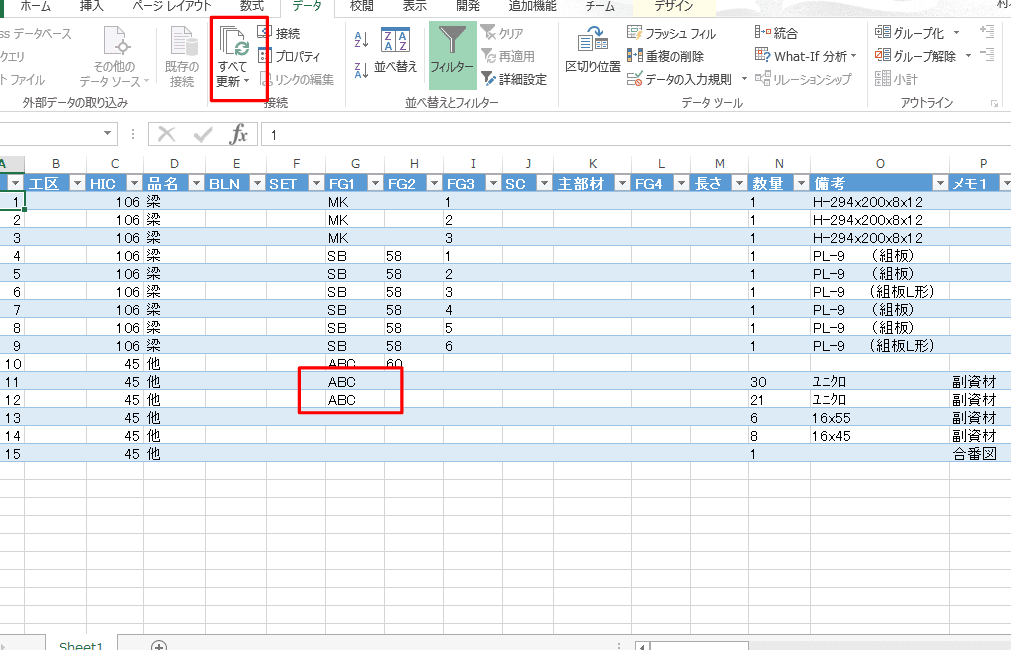
AccessとExcelの連携は、データ管理や分析を行う上で非常に効果的な方法です。この記事では、AccessとExcelを連携させることで、どのようにデータを効果的に活用できるのかを詳しく解説します。具体的な手順を通じて、データのインポート/エクスポート、クエリの作成、データの分析やレポート作成まで、AccessとExcelの連携方法を網羅的に紹介します。また、連携がもたらすメリットや注意点についても触れ、効率的なデータ活用のポイントを伝えます。この記事を通じて、AccessとExcelの連携を活用して、データを最大限に活かす方法を身につけてください。
ExcelとAccessを連携させるメリットは?

データの一元管理
ExcelとAccessを連携させることで、データを一元管理することが可能になります。Accessはデータベースとしての機能を持ち、大量のデータを効率的に管理できます。一方、Excelはデータ分析に優れており、Accessからデータを抽出して分析することが容易になります。これにより、データの整合性と信頼性を保ちつつ、高度な分析を行うことができます。
- Accessでデータを一元管理する
- Excelでデータを抽出して分析する
- データの整合性と信頼性を保つ
効率的なデータ更新と反映
ExcelとAccessを連携させることで、データの更新と反映が効率的に行えます。Accessでデータを更新すると、Excelでそのデータを自動的に反映できます。これにより、複数のユーザーが同一のデータを共有し、リアルタイムで最新の情報を利用することが可能になります。また、データの重複や不整合を防ぐことができます。
- Accessでデータを更新する
- Excelでデータを自動的に反映する
- データの重複や不整合を防ぐ
高度な分析とレポート作成
ExcelとAccessの連携により、高度な分析とレポート作成が可能になります。Accessで管理されたデータをExcelにインポートすることで、Excelの計算機能やグラフ作成機能を活用できます。これにより、データの傾向やパターンを視覚的に把握し、意思決定に役立てる洞察を得ることが容易になります。
- AccessのデータをExcelにインポートする
- Excelの計算機能やグラフ作成機能を活用する
- データの傾向やパターンを視覚的に把握する
Accessとエクセルはどう使い分ければよいですか?

:AccessとExcelは、それぞれ異なる特性を持ち、データ活用において重要な役割を果たします。Accessはデータベース管理システムであり、大規模なデータの整理、検索、分析に適しています。一方、Excelはスプレッドシートツールで、データの計算、グラフ作成、可視化に優れています。AccessとExcelを効果的に組み合わせることで、データの入力から分析、レポート作成までの一連のプロセスを効率化できます。
AccessとExcelのデータ連携方法
AccessとExcelのデータ連携は、次のような方法で行うことができます。
- インポート:ExcelのデータをAccessにインポートすることで、データベースに取り込むことができます。
- エクスポート:AccessのデータをExcelにエクスポートすることで、スプレッドシートでの編集や分析が可能になります。
- リンク:AccessとExcelのデータをリンクすることで、一方のデータが更新されると他方も自動的に更新されます。
AccessとExcelの役割の違い
AccessとExcelの役割の違いは、次のようにまとめられます。
- データ管理:Accessは大規模なデータを効率的に管理し、複雑なクエリやレポートの作成に適しています。
- データ分析:Excelはデータの集計、分析、可視化に優れており、柔軟な計算機能が特徴です。
- ユーザビリティ:Excelは直感的な操作性と幅広い機能で、多くのユーザーに親しまれています。一方、Accessはデータベースの設計や管理に特化しており、専門的な知識が必要な場合があります。
AccessとExcelの連携によるメリット
AccessとExcelの連携によるメリットは、次のようなものがあります。
- データの一元管理:Accessでデータを一元管理することで、データの一貫性と信頼性を保つことができます。
- 効率的な分析:Excelで分析や可視化を行うことで、データの理解と意思決定をサポートします。
- 柔軟なレポート作成:Accessのレポート機能とExcelのグラフ機能を組み合わせることで、多様な形式のレポートを作成できます。
AccessとExcelの連携:データ活用の効果的な方法
AccessとExcelは、データ管理と分析のための強力なツールです。これらのアプリケーションを連携させることで、データの活用をさらに効果的に行うことができます。ここでは、AccessとExcelの連携方法とその効果について詳しく説明します。
AccessとExcelの連携方法
AccessとExcelの連携には、以下の方法があります。
- データのインポート/エクスポート:AccessデータベースからExcelにデータをエクスポートしたり、ExcelデータをAccessにインポートしたりできます。
- リンクテーブル:AccessでExcelのデータをリンクテーブルとして参照することができます。これにより、ExcelのデータをリアルタイムでAccessで利用できます。
- データ接続:Excelのデータ接続機能を使って、Accessデータベースに接続し、データを取得できます。
データのインポート/エクスポート
AccessとExcelのデータのインポート/エクスポートを行うことで、データのやり取りが容易になります。例えば、Accessで管理しているデータをExcelにエクスポートし、Excelの機能を活用してデータの分析やグラフの作成を行うことができます。
リンクテーブル
AccessでExcelのデータをリンクテーブルとして参照することができます。これにより、ExcelのデータをリアルタイムでAccessで利用できます。リンクテーブルを使用することで、データの更新が容易になり、データの整合性が保たれます。
データ接続
Excelのデータ接続機能を使って、Accessデータベースに接続し、データを取得できます。これにより、AccessのデータをExcelで直接操作できるようになります。データ接続を使用することで、データの取得が効率化され、データの分析が容易になります。
データ活用の効果
AccessとExcelの連携によって、データ活用の効果が向上します。以下のような利点があります。
- データ分析の効率化:Excelのデータ分析機能を活用して、Accessのデータを効率的に分析できます。
- データの一元管理:Accessでデータを一元管理し、Excelでデータを活用することができます。
- データの可視化:Excelのグラフ機能を使って、Accessのデータを視覚的に表現できます。
- データの共有:AccessとExcelのデータのやり取りが容易になり、データの共有がスムーズになります。
| 連携方法 | 特徴 |
|---|---|
| データのインポート/エクスポート | データのやり取りが容易 |
| リンクテーブル | ExcelのデータをリアルタイムでAccessで利用可能 |
| データ接続 | AccessのデータをExcelで直接操作可能 |
AccessとExcelを連携させるメリットは?
AccessとExcelを連携させるメリットは、データの管理と分析が効率化されることです。Accessはデータベース管理システムであり、大量のデータを効率的に管理できる一方、Excelは表計算ソフトであり、データの分析や計算に長けています。この2つを連携させることで、両方の利点を活かしたデータ管理と分析が可能になります。
データの入力・管理の効率化
AccessとExcelを連携させることで、データの入力や管理が効率化されます。例えば、Accessでデータベースを構築し、Excelからデータをインポート/エクスポートすることができます。これにより、データの入力や更新がスムーズになります。
- Accessでデータベースを構築し、データの整理を行う
- Excelからデータをインポート/エクスポートして、データの入力や更新を効率化
- Accessのフォーム機能を利用して、データ入力をさらに効率化
データの分析力向上
Excelの分析機能を活用することで、Accessで管理しているデータの分析力が向上します。Excelの関数やグラフ機能を利用して、データの集計や可視化を行うことができます。
- Excelの関数を利用して、Accessのデータを集計・分析
- Excelのグラフ機能で、データの可視化を行う
- Excelのピボットテーブル機能を活用し、データの分析をさらに充実させる
データの共有・連携の強化
AccessとExcelを連携させることで、データの共有や連携が強化されます。Accessで管理しているデータをExcelに連携させることで、他のユーザーとのデータの共有や連携がスムーズになります。
- Accessで管理しているデータをExcelにエクスポートして、他のユーザーと共有
- Excelで作成したデータをAccessにインポートし、データベースと連携
- AccessとExcelの連携により、データのバックアップやリカバリが容易になる
AccessのデータをExcelで使うには?
AccessのデータをExcelで使うには、以下の手順に従ってください。
AccessデータをExcelにエクスポートする方法
AccessデータをExcelにエクスポートするには、以下の手順を実行します。
- Accessで、対象のテーブルまたはクエリを開きます。
- 「外部データ」タブをクリックし、「Excel」を選択します。
- エクスポートするファイルの種類と保存先を指定し、「OK」をクリックします。
これで、AccessのデータがExcelファイルにエクスポートされます。
ExcelでAccessデータに接続する方法
ExcelでAccessデータに接続するには、以下の手順を実行します。
- Excelで、新しいワークブックを開きます。
- 「データ」タブをクリックし、「データの取得」から「Access」を選択します。
- 接続先のAccessファイルを選択し、「インポート」をクリックします。
これで、ExcelでAccessデータを使用できるようになります。
ExcelでAccessデータを操作する方法
ExcelでAccessデータを操作するには、以下の手順を実行します。
- 接続したAccessデータを含むワークシートを開きます。
- データをフィルタリング、並べ替え、計算、および書式設定を行います。
- 変更を元のAccessデータベースに保存する場合は、「データ」タブの「更新」をクリックします。
これで、ExcelでAccessデータを効果的に操作できるようになります。
Accessがダメな理由は何ですか?

Microsoft Accessは、データベース管理システムの一種ですが、以下の理由から、現在では利用を避けるべき場合があります。
セキュリティの問題
Accessは、セキュリティ面で問題があることが指摘されています。特に、以下の点が問題視されています。
- 脆弱性: Accessには、過去に複数のセキュリティ脆弱性が報告されており、これらの脆弱性を悪用されることで、データの漏洩や改ざんのリスクがあります。
- 暗号化の弱さ: Accessで利用される暗号化は、現在の標準から見て弱く、第三者によるデータの解読が容易である可能性があります。
- アクセス制御の不足: Accessは、詳細なアクセス制御機能に欠け、不正アクセスのリスクが高まります。
スケーラビリティの問題
Accessは、小規模なデータベースには適していますが、大規模なデータを扱うには制限があります。
- データ容量の制限: Accessのデータベースファイルの最大サイズは2GBに制限されており、大規模なデータを扱うことは難しいです。
- 同時アクセスの制限: Accessは、同時に複数のユーザーがデータベースにアクセスする場合、パフォーマンスが低下することがあります。
- 分散データベースの非対応: Accessは、分散データベースシステムには適していません。大規模なデータを複数のサーバーに分散させることができないため、拡張性に制限があります。
サポートと互換性の問題
Accessは、新しい技術やプラットフォームとの互換性が十分に保証されていない場合があります。
- プラットフォームの制限: Accessは、Windows以外のプラットフォームでの利用が制限されています。MacやLinuxなどの他のオペレーティングシステムでは、ネイティブに対応していません。
- 新技術との互換性: 最新のプログラミング言語やフレームワークとの連携が十分にサポートされていない場合があり、新しい技術を取り入れることが難しいです。
- サポートの終了: Microsoftは、古いバージョンのAccessのサポートを終了することがあり、セキュリティアップデートやバグフィックスが提供されなくなります。
AccessのデータをExcelに転記するにはどうすればいいですか?
AccessのデータをExcelに転記するには、以下の手順を実行します。
- Accessデータベースを開く
- データを転記するテーブルまたはクエリを選択する
- 「外部データ」タブをクリックする
- 「Excel」というボタンをクリックする
- 転記先のExcelファイルを選択または新規作成する
- 転記するデータの形式を選択する
- 「完了」をクリックして転記を実行する
AccessからExcelへのデータ転記のメリット
Excelにデータを転記することで、データの分析やグラフ作成が容易になります。また、Excelの数式や関数を使って計算を行うことも可能です。
- データの分析がしやすくなる
- グラフ作成が可能になる
- Excelの数式や関数を使って計算ができる
データ転記時の注意点
データを転記する際には、データの形式や転記先のExcelファイルの設定に注意してください。
- データの形式がExcelで認識できるものであることを確認する
- 転記先のExcelファイルのバージョンを確認する
- 転記先のExcelファイルに既存のデータが含まれていないか確認する
AccessとExcelの連携
AccessとExcelはMicrosoft Officeの製品であるため、連携が容易です。データの転記はもちろん、ExcelからAccessのデータを参照することも可能です。
- ExcelからAccessのデータを参照することができる
- AccessとExcelのデータをリンクさせることができる
- Accessで作成したレポートをExcelで開くことができる
よくある質問
AccessとExcelのデータ連携はどのように行いますか?
AccessとExcelのデータ連携を行うには、まずAccessのデータベースからExcelへデータをエクスポートする方法があります。これは、Accessで 필요한データを選択し、「外部データ」タブから「Excelへエクスポート」を選択することで実現できます。また、ExcelからAccessのデータを取り込むことも可能です。これは、Excelの「データ」タブから「他の資料から」を選択し、Accessのデータベースファイルを指定することで行えます。
AccessとExcelの連携で得られるメリットは何ですか?
AccessとExcelの連携は、データの分析や報告作成において多くのメリットを提供します。まず、Accessは大量のデータを効率的に管理できることから、Excelで扱う前にデータを整理・加工することができます。また、Excelのグラフ作成機能やデータ分析ツールを利用することで、Accessで管理しているデータを視覚的に分析し、より深いインサイトを得ることが可能です。
AccessとExcelの連携に際しての注意点は何ですか?
AccessとExcelの連携にあたっては、データの整合性や安全性に注意する必要があります。データをエクスポートまたはインポートする際には、データ形式や文字コードに注意し、データの損失や変換エラーが発生しないよう確認してください。また、データベースやExcelファイルへのアクセス権限は適切に管理し、不正アクセスや情報漏洩のリスクを最小限に抑えることが重要です。
AccessとExcelの連携を効果的に行うためのベストプラクティスは何ですか?
AccessとExcelの連携を効果的に行うためには、まずデータの目的や分析ニーズを明確に定義することが重要です。また、データの整理やクレンジングに十分時間を割くことで、後の分析作業をスムーズに行えるようにしてください。さらに、マやVBAを活用した自動化を行うことで、定期的なデータ連携やレポート作成作業を効率化することができます。最後に、データのバックアップやバージョン管理を徹底することで、トラブル時のリスクを最小限に抑えることができます。
AccessとExcelの連携:データ活用 に類似した他の記事を知りたい場合は、Access 連携と活用 カテゴリにアクセスしてください。
関連記事