
Accessのフォームの作り方:ステップバイステップ
Accessのフォームの作成は、データベース管理において非常に重要なスキルです。フォームを使用することで、データの入力、表示、編集が効率的かつユーザーフレンドリーに行えるようになります。この記事では、Microsoft Accessを使用してフォームを作成する方法をステップバイステップで解説します。初心者から上級者まで、誰でも簡単にフォーム作成を行うことができるよう、わかりやすく説明していきます。是非、この記事を参考に、Accessのフォーム作成に取り組んでみてください。
https://youtube.com/watch?v=FPSL125blsE
Accessがダメな理由は何ですか?
この質問は、Accessのフォーム作成のプロセスにおける一般的な問題点を指摘しています。Accessは、データベース管理のための強力なツールですが、フォーム作成に関してはいくつかの問題点があります。以下に、Accessのフォーム作成における主な問題点を詳しく説明します。
フォームのデザインが複雑
Accessのフォーム作成は、初心者にとって特に複雑なプロセスです。以下の理由から、デザインが難しいと感じることが多いです。
- フォームデザイナのインターフェースが直感的でないため、使い方がわかりにくい。
- 複数のコントロールを配置する際の配置やサイズ調整が細かく調整が必要で、時間がかかる。
- デザインのカスタマイズが限られているため、見た目を完全に自分の意のままにできない。
パフォーマンスの問題
Accessのフォームは、データ量が増えるにつれてパフォーマンスが低下する傾向があります。以下に具体的な問題点を挙げます。
- 大量のデータを処理すると、フォームの読み込みや検索が遅くなる。
- 複雑なクエリを使用すると、パフォーマンスがさらに低下する。
- ネットワーク環境下での使用時には、データの同期や更新に時間がかかる。
ユーザーエクスペリエンスの限界
Accessのフォームは、ユーザーエクスペリエンスの面でもいくつかの限界があります。以下に具体的な問題点を挙げます。
- ユーザーインターフェースが古く、現代的なデザインに比べて使い勝手が悪い。
- カスタム機能の追加が困難で、特定のユーザーニーズに対応するのが難しい。
- モバイルデバイスでの使用を想定していないため、レスポンシブデザインがサポートされていない。
Accessでフォームを作成するにはどうしたらいいですか?
Accessのフォームを作成する手順は以下のステップバイステップで説明します。
1. フォーム作成の開始
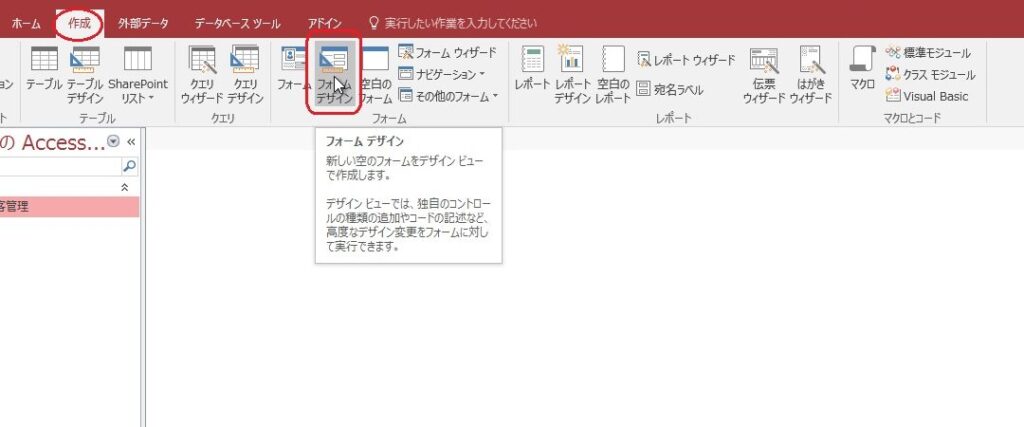
フォームを作成するには、まずAccessを開き、データベースを開きます。次に、リボンの作成タブをクリックし、フォームボタンをクリックします。これにより、新しいフォームが作成され、フォームデザインビューが表示されます。
- Accessを開き、データベースを選択します。
- リボンの作成タブをクリックします。
- フォームボタンをクリックします。
2. フォームの設計
フォームデザインビューでは、フィールドリストから必要なフィールドをドラッグアンドドロップしてフォームに配置します。各フィールドの位置やサイズを調整し、ラベルを追加することで、ユーザーがデータを入力しやすいレイアウトを作成できます。 フォームの設計が完了したら、保存ボタンをクリックしてフォームを保存します。保存後、フォームをテストして、データの入力や表示が正しく行われていることを確認します。必要に応じて、フォームをさらに編集して改善します。 Accessのフォームのコントロールとは、フォーム上でユーザーが操作できる要素のことを指します。これらのコントロールは、データの入力、表示、編集、および操作を可能にします。Accessでは、テキストボックス、ラベル、リストボックス、コンボボックス、チェックボックス、オプションボタン、コマンドボタンなど、さまざまな種類のコントロールを使用できます。それぞれのコントロールは、特定の機能を持ち、フォームのデザインや動作に重要な役割を果たします。 テキストボックスは、ユーザーがデータを入力するための基本的なコントロールです。フォームにテキストボックスを追加するには、以下の手順を実行します。 リストボックスとコンボボックスは、ユーザーが複数の選択肢から選ぶためのコントロールです。ただし、両者の主な違いは以下の通りです。 コマンドボタンは、ユーザーが操作を実行するためのコントロールです。フォームにコマンドボタンを追加し、その動作を設定するには、以下の手順を実行します。 Accessのフォームウィザードとは、Accessにおけるフォームの作成を簡単に、かつ迅速に行うためのアシスタントツールです。フォームウィザードを使用することで、データ入力や表示用のフォームを、基本的な選択と設定だけで作成することができます。これにより、Accessの初心者でも、複雑なコードやデザインを理解することなく、効果的なユーザーインターフェースを構築することが可能になります。 フォームウィザードの基本的な使い方は、以下のステップで行います: フォームウィザードでは、フォームに含まれるフィールドを簡単に選択することができます: フォームウィザードでは、フォームのレイアウトとスタイルも簡単に設定できます: Accessでフォームを作成する方法をステップバイステップで説明します。 まず、データを保存するためのテーブルを作成します。テーブルには、名前、住所、電話番号などのフィールドを設定します。フォームはこのテーブルに基づいて作成されます。 フォームを作成する最も簡単な方法は、フォームウィザードを使用することです。ウィザードがテーブルからフィールドを選択し、フォームのレイアウトを自動的に作成します。 ウィザードで作成されたフォームをカスタマイズして、必要に応じて変更を加えることができます。フィールドのサイズや位置を変更したり、色やフォントを変更したりできます。 フォームにボタンやコンボボックスなどのコントロールを追加して、ユーザーがデータを入力しやすくできます。また、マやVBAを使用して、コントロールに特別な機能を追加することができます。 フォームが正確に動作し、予期した通りデータが入力されることを確認するために、テストを行います。問題があれば、フォームを修正して再度テストします。 Accessでフォームを作成するには、まずテーブルを設計する必要があります。次に、フォームウィザードまたはフォームデザインビューを使用して、フィールドを追加し、レイアウトをカスタマイズします。最後に、ボタンやコントロールを追加して、ユーザーがデータを入力しやすいようにします。 Accessのフォームでデータの入力ルールや制限を設定するには、入力マスクや検証ルールを使用します。入力マスクは、データが特定の形式で入力されることを保証するために使用されます。検証ルールは、データが特定の条件を満たす必要がある場合に使用されます。これらの設定は、フィールドのプロパティから行えます。 フォームに計算されたフィールドを追加するには、テキストボックスコントロールを使用します。その後、コントロールソースプロパティに計算式を入力します。例えば、数値の合計や平均を計算する場合、SumやAvgといった関数を使用します。 Accessのフォームでマを使用して自動化を行うためには、まずマを作成し、必要なアクションを定義します。その後、フォームにボタンコントロールを追加し、そのオンクリックイベントプロパティに作成したマを設定します。これにより、ボタンがクリックされると、マが実行され、自動化が行われます。 Accessのフォームの作り方:ステップバイステップ に類似した他の記事を知りたい場合は、Access 機能と使い方 カテゴリにアクセスしてください。3. フォームの保存とテスト
Accessのフォームのコントロールとは何ですか?
テキストボックスの使用方法
リストボックスとコンボボックスの違い
コマンドボタンの設定方法
Accessのフォームウィザードとは何ですか?
フォームウィザードの基本的な使い方
フォームウィザードでのフィールド選択
フォームウィザードでのレイアウトとスタイル設定
Accessのフォームの作り方:ステップバイステップ
ステップ1:テーブルを作成する
ステップ2:フォームウィザードを使用する
手順 説明 1 フォームウィザードを起動します 2 使用するテーブルまたはクエリを選択します 3 フォームに含めるフィールドを選択します 4 フォームのレイアウトを選択します 5 フォームに名前を付けます ステップ3:フォームをカスタマイズする
ステップ4:コントロールを追加する
ステップ5:フォームをテストする
よくある質問
Accessのフォームの作り方について、どのようなステップが含まれますか?
Accessのフォームでデータの入力ルールや制限を設定する方法を教えてください。
フォームに計算されたフィールドを追加する方法を教えてください。
Accessのフォームでマを使用して自動化を行う方法を教えてください。
関連記事