
Accessの自動バックアップ設定

は、データの安全性を確保するために不可欠な機能です。この設定を適切に利用することで、事故やシステムのトラブルによってデータが失われることを防ぐことができます。本記事では、について詳しく解説し、設定方法や注意点、効果的な活用方法を紹介します。また、自動バックアップ設定を利用することで、データのリカバリがどれだけ簡単になるかについても触れます。データを守ることを最優先に考えている方にとって、必読の内容です。
Accessの自動保存を解除するには?
Accessの自動保存を解除するには、設定を変更することで可能です。以下に、これらの設定を変更する手順を詳しく説明します。
自動バックアップ設定の確認
Accessの自動バックアップ設定を確認するために、以下のような手順を実行します:
- Accessを開き、ファイルメニューを選択します。
- オプションをクリックします。
- 現在のデータベースを選択し、自動バックアップのセクションを確認します。
自動バックアップの無効化
Accessの自動バックアップ機能を無効にするには、次の手順に従います:
- 先に説明した手順で、オプションウィンドウを開きます。
- 現在のデータベースを選択し、自動バックアップのセクションを見つけます。
- 自動バックアップの保存間隔のドロップダウンリストから、無効を選択します。
変更の保存と確認
設定を変更した後、これらの変更を保存し、設定が正しく適用されていることを確認します:
- OKボタンをクリックして、設定を保存します。
- Accessを閉じて、再度開きます。
- ファイルメニューからオプションを選択し、現在のデータベースのセクションで自動バックアップ設定が無効になっていることを確認します。
Accessの自動バックアップ設定
Microsoft Accessは、データベース管理システムの一種であり、自動バックアップ設定を行うことで、データの安全性を確保することができます。本記事では、Accessの自動バックアップ設定に関する詳細な情報を提供します。
自動バックアップ設定の重要性
自動バックアップ設定は、データの損失を防ぐために非常に重要です。システムのクラッシュやハードウェアの故障、あるいは人間のミスによってデータが失われることがあります。自動バックアップ設定を適切に行うことで、こうした状況下でもデータを復旧することが可能になります。
| 重要性 | 説明 |
| データ保護 | 自動バックアップ設定は、データの損失を防ぐために不可欠です |
| ビジネス継続性 | データの復旧が可能なため、ビジネスの継続性が確保されます |
自動バックアップの設定方法
Accessでは、以下の手順で自動バックアップ設定を行うことができます。
- Accessを起動し、対象のデータベースを開く。
- 「ファイル」メニューから「オプション」を選択する。
- 「クイックアクセスツールバー」の設定をクリックする。
- 「コマンドを選択してください」のプルダウンメニューから「高度なコマンド」を選択する。
- 「バックアップ」を選択し、「追加」をクリックする。
- 「OK」をクリックして設定を完了する。
バックアップの保存場所とスケジュール設定
バックアップの保存場所とスケジュール設定は、データの安全性を確保するために重要です。バックアップは、外部ストレージやクラウドストレージに保存することをお勧めします。また、バックアップのスケジュールは、データの更新頻度に応じて設定します。
| 項目 | 推奨設定 |
| 保存場所 | 外部ストレージやクラウドストレージ |
| スケジュール | データの更新頻度に応じて設定 |
バックアップの確認と復元
バックアップが正常に作成されているか定期的に確認し、必要があれば復元を行います。バックアップの確認と復元は、以下の手順で行います。
- Accessを起動し、対象のデータベースを開く。
- 「ファイル」メニューから「開く」を選択する。
- バックアップファイルを選択し、「開く」をクリックする。
- データが正常に復元されていることを確認する。
自動バックアップのベストプラクティス
自動バックアップを効果的に活用するためには、以下のベストプラクティスを遵守することが重要です。
- バックアップは定期的に実行する。
- バックアップは複数の場所に保存する。
- バックアップの整合性を定期的に確認する。
- バックアップと復元の手順をドキュメント化する。
Accessのバックアップ設定は?
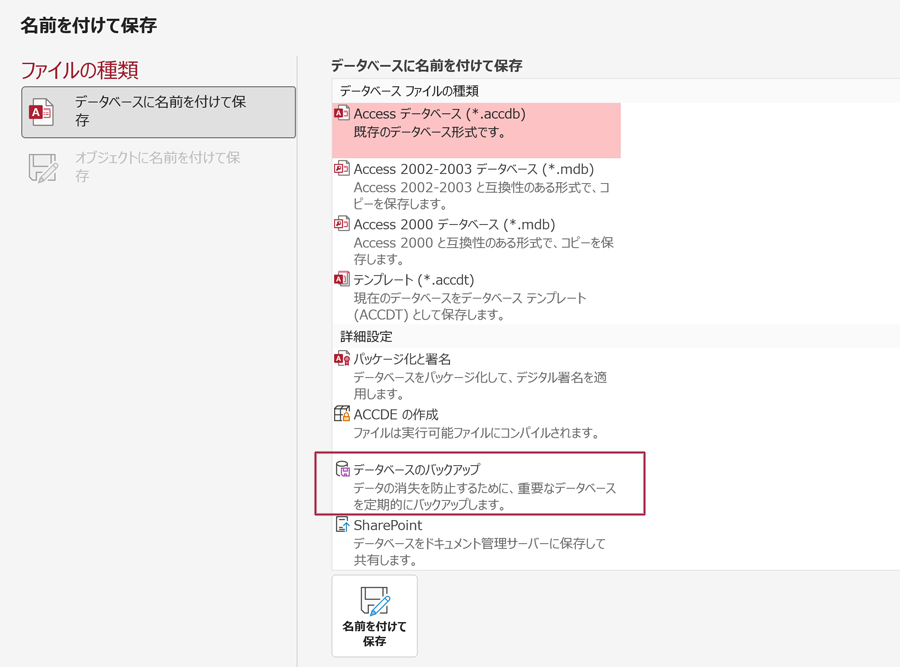
Accessのバックアップ設定は、データの損失を防ぐために重要です。バックアップは定期的に行うことが推奨されます。
バックアップの種類
Accessでは、主に以下の2つのバックアップ方法があります。
- データベースのバックアップ: データベース全体をバックアップします。これは、データベースが破損した場合や、重大なエラーが発生した場合に、データをリカバリするために使用されます。
- データベース オブジェクトのエクスポート: データベースの特定のオブジェクト(テーブル、クエリ、フォーム、レポートなど)をバックアップします。これは、特定のオブジェクトを復元する必要がある場合に便利です。
バックアップのスケジュール設定
バックアップは定期的に行うことが重要です。以下に、バックアップのスケジュール設定に関する推奨事項を示します。
- 自動バックアップ: Accessには自動バックアップ機能がありませんが、Windowsのタスクスケジューラや他の自動化ツールを使用して、バックアップを自動化できます。
- バックアップの頻度: データの重要性と変更の頻度に応じて、バックアップの頻度を決定します。一般的には、毎日または毎週のバックアップが推奨されます。
- バックアップの保存場所: バックアップは、オリジナルのデータと異なる場所に保存することが重要です。外部ハードドライブやクラウドストレージを使用することを検討してください。
バックアップからの復元
バックアップからデータを復元する必要がある場合、以下の手順を実行します。
- データベースの復元: バックアップしたデータベースファイルを元の場所にコピーします。ファイルを上書きする前に、元のファイルのコピーを保存しておくことをお勧めします。
- データベース オブジェクトのインポート: エクスポートしたデータベース オブジェクトを、Accessにインポートします。これは、特定のオブジェクトを復元する場合に使用されます。
- 復元後の確認: 復元が成功したことを確認し、データの整合性をチェックします。また、必要に応じて、データを更新または再構築します。
自動バックアップの設定はどこですか?
自動バックアップの設定は、通常、バックアップソフトウェアやオペレーティングシステムの設定にあります。例えば、Windowsでは「設定」アプリから「更新とセキュリティ」を選択し、「バックアップ」をクリックすると、自動バックアップの設定を行うことができます。また、Macでは「システム環境設定」から「Time Machine」を開き、自動バックアップの設定を行うことができます。
自動バックアップの重要性
自動バックアップはデータの安全性を確保するために非常に重要です。以下にその理由をまとめます。
- 定期的なバックアップが行われることで、データの損失を防ぐことができます。
- 自動バックアップはユーザーが意識することなく実行されるため、バックアップ忘れのリスクが減少します。
- 災害やシステム障害時に、データを迅速に復元することができます。
自動バックアップの設定方法
自動バックアップの設定方法は、使用しているOSやバックアップソフトウェアによって異なります。一般的な設定手順は以下の通りです。
- バックアップソフトウェアを開くか、OSの設定画面にアクセスします。
- 自動バックアップの設定オプションを探して開きます。
- バックアップ先やバックアップスケジュールを設定します。
自動バックアップの注意点
自動バックアップを設定する際には、いくつかの点に注意してください。
- バックアップ先は、データが失われないように安全な場所に設定します。
- バックアップのスケジュールは、データの重要性や変更頻度に応じて設定します。
- バックアップデータは定期的にチェックして、バックアップが正常に行われていることを確認します。
ファイルのバックアップを自動的に実行するにはどうすればいいですか?
ファイルのバックアップを自動的に実行するためには、いくつかの方法があります。一般的な方法は、バックアップソフトウェアを使用することです。バックアップソフトウェアは、指定されたファイルまたはフォルダを定期的にバックアップし、必要に応じて復元できるようにします。また、クラウドストレージサービスを利用することも、一種の自動バックアップ方法と言えます。これらのサービスは、ファイルを自動的にクラウドにアップロードし、どこからでもアクセスできるようにします。
バックアップソフトウェアの利用
バックアップソフトウェアを利用することで、ファイルのバックアップを自動的に行うことができます。バックアップソフトウェアは、指定されたスケジュールに従ってファイルをバックアップし、必要に応じて復元することができます。以下は、バックアップソフトウェアを利用する際の一般的な手順です:
- 信頼できるバックアップソフトウェアを選ぶ。
- バックアップしたいファイルやフォルダを指定する。
- バックアップのスケジュールを設定する。
- バックアップ先(外部ハードドライブ、クラウドストレージなど)を選択する。
クラウドストレージサービスの利用
クラウドストレージサービスは、ファイルを自動的にクラウドにアップロードし、どこからでもアクセスできるようにします。これを利用することで、手動でバックアップを行う必要がなくなります。以下は、クラウドストレージサービスを利用する際の一般的な手順です:
- 適切なクラウドストレージサービスを選ぶ。
- サービスに登録し、アカウントを作成する。
- バックアップしたいファイルやフォルダを指定する。
- 自動アップロード設定を有効にする。
オペレーティングシステムのバックアップ機能の利用
多くのオペレーティングシステムには、ファイルのバックアップを自動的に行う機能が組み込まれています。これらの機能を利用することで、追加のソフトウェアをインストールすることなく、ファイルのバックアップを自動化できます。以下は、オペレーティングシステムのバックアップ機能を利用する際の一般的な手順です:
- オペレーティングシステムのバックアップ設定を開く。
- バックアップしたいファイルやフォルダを指定する。
- バックアップのスケジュールを設定する。
- バックアップ先(外部ハードドライブ、クラウドストレージなど)を選択する。
Accessのテーブルの自動保存は?
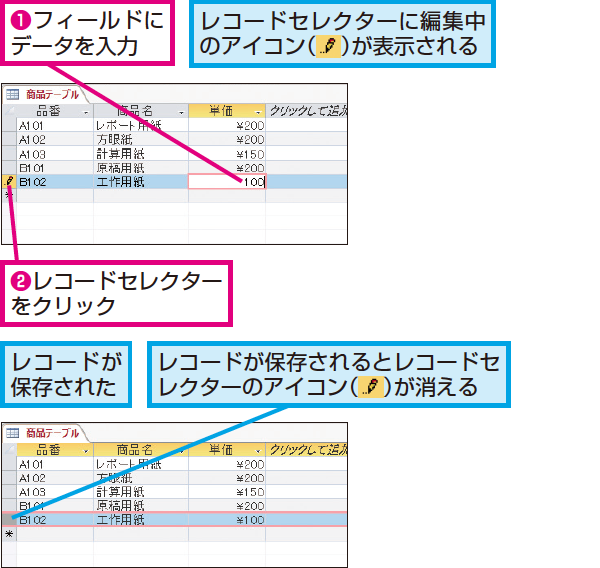
Accessのテーブルの自動保存は、データが変更されるたびに自動的に行われます。この機能により、データの整合性が保たれ、最新の情報が常に保存されることが保証されます。
自動保存の利点
自動保存には以下のような利点があります。
- データ損失の防止:システムの障害や電源の遮断などが発生した場合でも、データが失われることはほとんどありません。
- 作業効率の向上:保存の操作が不要であるため、作業がスムーズに行えます。
- データの整合性の維持:常に最新のデータが保存されるため、データの矛盾や不整合が生じることがありません。
自動保存の設定
Accessでは、自動保存の設定を変更することができます。以下の手順で設定を行ってください。
- 「ファイル」タブをクリックし、「オプション」を選択します。
- 「クライアント設定」カテゴリーを選択します。
- 「データの保存」セクションで、「自動保存の間隔」を設定します。
自動保存の注意点
自動保存には以下のような注意点があります。
- 保存間隔の設定:自動保存の間隔が短すぎると、システムのパフォーマンスが低下する可能性があります。一方、間隔が長すぎると、データ損失のリスクが高まります。
- バッテリーの消費:モバイルデバイスでは、自動保存によってバッテリーの消費が早まることがあります。
- 保存先の選択:自動保存されるデータの保存先を適切に選択することが重要です。不適切な場所に保存されると、データの漏洩や損失のリスクが高まります。
よくある質問
Accessの自動バックアップ設定はどのように行いますか?
Accessで自動バックアップ設定を行うためには、まず、「ファイル」タブを開き、「オプション」をクリックします。その後、「クイックアクセス」を選択し、「データベースの自動バックアップ」オプションを探します。このオプションをオンにすると、Accessは定期的にデータベースのバックアップを自動的に行うようになります。
自動バックアップの頻度はどのように設定できますか?
自動バックアップの頻度を設定するには、「ファイル」タブを開き、「オプション」をクリックします。その後、「クイックアクセス」を選択し、「データベースの自動バックアップ」オプションまでスールします。このオプションの下にある「設定」ボタンをクリックすると、バックアップの頻度を設定できるダイアログボックスが表示されます。ここで、バックアップを行う時間間隔を選択できます。
自動バックアップされたファイルはどこに保存されますか?
自動バックアップされたファイルは、デフォルトで元のデータベースファイルと同じフォルダに保存されます。バックアップファイルの名前は、元のデータベースファイルの名前に「バックアップ」という単語とバックアップの日時が追加されたものになります。例えば、元のデータベースファイルが「sample.accdb」の場合、バックアップファイルの名前は「sample バックアップ YYYYMMDDHHMM.accdb」のようになります。
自動バックアップに上書き保存ではなく、新しいファイルとして保存する方法はありますか?
はい、できます。自動バックアップ設定で、「上書き保存ではなく新しいファイルとして保存」オプションを選択することで、毎回のバックアップで新しいファイルを作成するように設定できます。このオプションを有効にするには、「ファイル」タブを開き、「オプション」をクリックし、「クイックアクセス」を選択します。そして、「データベースの自動バックアップ」オプションの下にある「設定」ボタンをクリックし、「上書き保存ではなく新しいファイルとして保存」オプションを選択します。
Accessの自動バックアップ設定 に類似した他の記事を知りたい場合は、Access 機能と使い方 カテゴリにアクセスしてください。
関連記事