
Accessクエリ:別のフィールドに基づいた条件でAccess Denied?
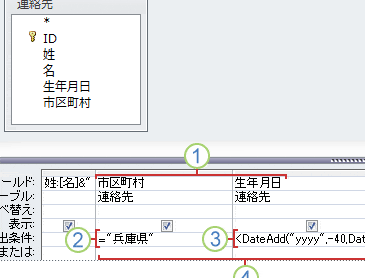
Accessクエリを使用する際には、データを効率的に取得するために適切な条件を設定することが重要です。しかし、別のフィールドに基づいた条件で「Access Denied」が表示されることがあります。本記事では、この問題が発生する原因と、解決策について詳しく説明します。フィールドの権限設定やクエリの構造を見直し、Accessクエリを問題なく実行できるようになるためのヒントを提供します。
Accessでアスタリスク(*)の意味は?
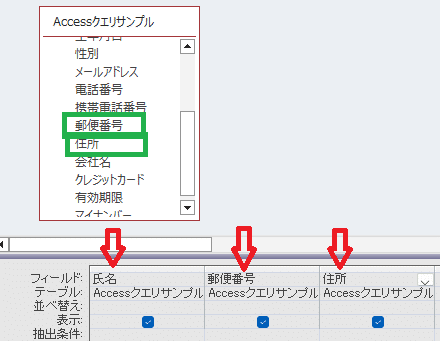
Accessでアスタリスク()の意味は、ワイルドカードとして使用されることです。これは、クエリやフィールド名の指定において、任意の文字列や空白の代わりに使用できます。例えば、姓フィールドで 田 と指定すると、田中 や 田村 などのレコードが検索されます。また、アスタリスクは SQL クエリでも使用され、全ての列を選択する際に SELECT と書くことで、テーブルのすべてのフィールドを取得できます。
アスタリスク()の基本的な使用方法
アスタリスク()は、Accessのクエリで部分一致検索を行う際に用いられます。例えば、名前フィールドで 山 と指定すると、山田 や 山本 などのレコードが検索結果に含まれます。また、山 と指定すると、中村山 や 田中山 などのレコードが表示されます。
- 部分一致検索: 田 で 田中 や 田村 を検索
- 終端一致検索: 山 で 中村山 や 田中山 を検索
- 中間一致検索: 山 で 中村山 や 田中山 だけでなく 山田 や 山本 も検索
アスタリスク()とセキュリティ
Accessのクエリでアスタリスク()を使用する際、セキュリティ上の問題が発生する可能性があります。特に、他のフィールドに基づいた条件でアクセス制限が設定されている場合、アスタリスクを使用した検索が不適切なデータにアクセスする原因となることがあります。例えば、ユーザーが特定のフィールドのみにアクセス権限がある場合、アスタリスクを使用した検索がその権限を越えてデータを取得する可能性があります。
- アクセス制限の設定: 特定のユーザーにフィールドレベルでのアクセス権限を設定
- 不適切なデータへのアクセス: アスタリスクを使用した検索がアクセス権限を超える可能性
- セキュリティ対策: アクセス制限を適切に設定し、アスタリスクの使用を監視
アスタリスク()とSQLクエリ
SQLクエリにおいても、アスタリスク()は全列選択の意味で使用されます。SELECT はテーブルのすべてのフィールドを取得する際に使用され、特定のフィールドだけを取得したい場合は、フィールド名を明示的に指定します。しかし、他のフィールドに基づいた条件でアクセス制限が設定されている場合、SELECT がアクセス制限を越える可能性があるため、注意が必要です。
- 全列選択: SELECT でテーブルのすべてのフィールドを取得
- 特定のフィールド選択: SELECT 名前, 年齢 で特定のフィールドを取得
- アクセス制限の考慮: 他のフィールドに基づいた条件でアクセス制限が設定されている場合の対策
Accessのクエリの抽出条件を増やすにはどうすればいいですか?
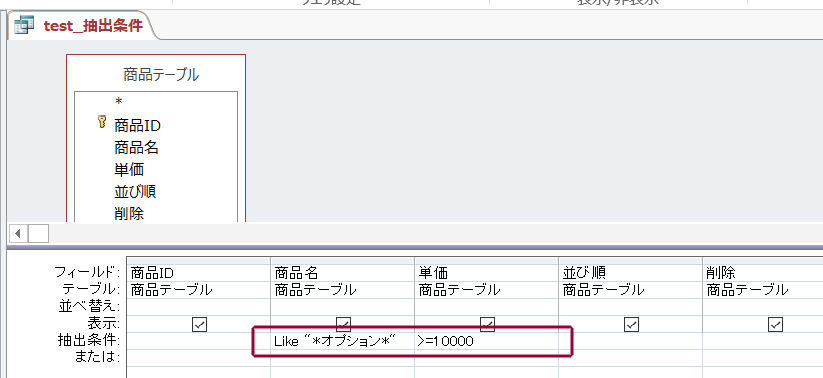
Accessのクエリの抽出条件を増やすには、Designビューでクエリを編集し、必要なフィールドと条件を追加します。以下の手順に従ってください: 1. Designビューでクエリを開きます。
2. 表示タブのクエリの種類グループで、Designを選択します。
3. フィールドリストから、新しいフィールドを追加します。
4. 条件行に、新しいフィールドの条件を入力します。
5. 必要に応じて、ANDまたはORを使用して条件を複数追加します。
6. クエリを実行するには、実行ボタンをクリックします。
Accessのクエリで別のフィールドに基づいた条件を追加する方法
Accessのクエリで別のフィールドに基づいた条件を追加するには、以下の手順を実行します: 1. Designビューでクエリを開き、フィールドリストから新しいフィールドを追加します。
2. 新しいフィールドの条件行に、必要な条件を入力します。例えば、`=[フィールド名] > 2023/01/01`のように日付条件を設定できます。
3. 他のフィールドとの条件を組み合わせるには、ANDまたはORを使用します。例えば、`=[フィールド名1] = '値' AND [フィールド名2] > 100`のように複数の条件を設定できます。
AccessDeniedエラーが発生する理由と対処法
AccessのクエリでAccessDeniedエラーが発生する主な理由と対処法は以下の通りです: 1. 権限不足:ユーザーアカウントに必要なアクセス権限が不足している場合、AccessDeniedエラーが発生します。管理者に権限の確認と付与を依頼します。
2. ファイルのロック:他のユーザーがファイルを編集中である場合、ファイルがロックされ、AccessDeniedエラーが発生します。ファイルのロックを解除するか、他のユーザーが編集を終了するのを待ちます。
3. ネットワーク接続の問題:ネットワーク接続が不安定な場合、AccessDeniedエラーが発生します。ネットワーク接続を確認し、必要に応じて再接続します。
複雑な条件を追加する際の注意点
複雑な条件を追加する際には、以下の点に注意してください: 1. 条件の優先順位:複数の条件を追加する際、ANDとORの優先順位を正しく設定することが重要です。 parentheses `()`を使用して優先順位を明確にします。
2. データ型の整合性:条件を設定するフィールドのデータ型に注意します。データ型が異なるフィールド間で比較を行うと、エラーが発生します。
3. パフォーマンスの考慮:複雑な条件が多い場合、クエリの実行速度が低下する可能性があります。パフォーマンスの最適化のため、インデックスの設定や不要な条件の削除を検討します。
Accessのクエリの上限はいくつですか?

Accessのクエリの上限は、一般的には255のフィールドまでです。ただし、この制限はバージョンや使用する機能によって異なる場合があります。例えば、SQL クエリでは、より多くのフィールドを扱うことができます。また、AccessDenied エラーが発生する場合、フィールドの数だけでなく、他の要因も影響している可能性があります。これらの要因には、権限、データベースの設定、またはネットワークの問題が含まれます。
AccessDeniedエラーの原因
AccessDeniedエラーは、ユーザーの権限が不足している場合やデータベースのセキュリティ設定が原因で発生することが多いです。このエラーが発生すると、クエリの実行が妨げられます。以下に、主な原因を挙げます。
- ユーザー権限:ユーザーがデータベースにアクセスするための十分な権限を持っていない場合。
- データベースの設定:データベースのセキュリティ設定が嚴しく、特定の操作を制限している場合。
- ネットワークの問題:データベースへの接続にネットワークの問題がある場合。
フィールド数の制限と対策
Accessのクエリには255のフィールドという制限がありますが、これに達した場合でも対策があります。例えば、複数のクエリを組み合わせることで、より多くのフィールドを扱うことができます。以下に、具体的な対策を挙げます。
- サブクエリの使用:複数のサブクエリを組み合わせて、必要な情報を取得する。
- 一時テーブルの作成:一時テーブルを作成し、必要なデータを一時的に保存する。
- 別のデータベースエンジンの使用:より多くのフィールドを扱えるデータベースエンジン(例如:SQL Server)を使用する。
クエリの最適化
クエリのパフォーマンスを向上させるためには、最適化が重要です。特に、フィールド数が多かったり、複雑な条件を含むクエリでは、最適化によって大幅な改善が見込めます。以下に、主な最適化方法を挙げます。
- インデックスの使用:頻繁に検索するフィールドにインデックスを設定することで、検索速度を向上させる。
- 不要なフィールドの削除:クエリで使用しないフィールドを削除することで、処理速度を向上させ、リソースを節約する。
- SQL文の簡素化:複雑なSQL文を簡素化し、不要な部分を削除することで、パフォーマンスを向上させる。
アクセス クエリ 何個まで?
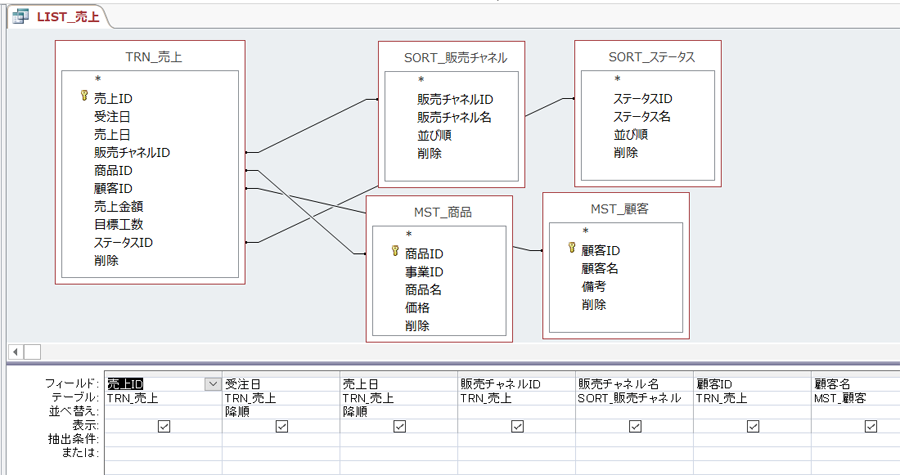
アクセス クエリの数の制限 Access クエリの数に具体的な制限は設けられていませんが、パフォーマンスやシステムの制約により、実質的な上限があります。Accessは32ビット版の場合は2GB、64ビット版の場合は最大4GBのデータベース サイズをサポートしています。これにより、大量のクエリを含むデータベースでも動作しますが、多くのクエリが存在するとパフォーマンスが低下する可能性があります。
アクセス クエリのパフォーマンス制約
パフォーマンス制約は、Access クエリの数や複雑さに大きく影響されます。大量のクエリが存在する場合、以下の点に注意する必要があります。
- テーブルのサイズ: テーブルが非常に大きいと、クエリの実行時間が長くなる可能性があります。
- インデックスの使用: 適切なインデックスを使用することで、クエリのパフォーマンスを向上させることができます。
- クエリの最適化: クエリの設計を最適化することで、無駄な処理を減らし、パフォーマンスを向上させることができます。
アクセス クエリの制約とエラー
エラーが発生する場合、Access クエリの数や複雑さが原因である可能性があります。具体的には以下のエラーに注意が必要です。
- メモリ不足: クエリの数が多すぎると、メモリ不足によりエラーが発生する可能性があります。
- タイムアウト: クエリの実行時間が長すぎると、タイムアウトエラーが発生する可能性があります。
- データベースの破損: 大量のクエリが存在する場合、データベースの破損リスクが高まる可能性があります。
別のフィールドに基づいた条件での Access Denied エラー
Access Denied エラーは、別のフィールドに基づいた条件を設定している場合にも発生する可能性があります。具体的には以下の点に注意する必要があります。
- 権限の問題: ユーザーが該当のフィールドまたはテーブルにアクセス権限がない場合、Access Denied エラーが発生します。
- リンクされたテーブルの問題: リンクされたテーブルのアクセス権限が不十分な場合、Access Denied エラーが発生する可能性があります。
- ネットワークの問題: ネットワーク接続が不安定な場合、アクセス権限に関わらず Access Denied エラーが発生する可能性があります。
Accessクエリ:別のフィールドに基づいた条件でAccess Denied?
Microsoft Accessは、データの操作や管理を行うための強力なツールです。Accessクエリを使用して、データを絞り込んだり、特定の条件に基づいてデータを表示したりすることができます。しかし、別のフィールドに基づいた条件で「Access Denied」というエラーが出ることがあります。この問題を解決するには、次の点を確認してください。
データベースのアクセス権限を確認する
「Access Denied」というエラーは、多くの場合、アクセス権限に関する問題が原因です。データベースファイルを開くための適切な権限を持っていることを確認してください。また、データベースファイルが読み取り専用としてマークされている場合は、書き込み権限を追加で付与する必要があります。
| 項目 | 確認内容 |
|---|---|
| データベースファイル | 適切なアクセス権限を持っているか確認 |
| ファイル属性 | 読み取り専用でないことを確認 |
クエリの条件式を確認する
クエリの条件式に誤りがあると、「Access Denied」というエラーが表示されることがあります。条件式を慎重に確認し、適切なフィールド名や演算子が使用されていることを確認してください。また、条件式に別のフィールドを参照している場合は、そのフィールドが存在し、正しいかどうかも確認してください。
| 項目 | 確認内容 |
|---|---|
| フィールド名 | 正確なフィールド名が使用されているか確認 |
| 演算子 | 適切な演算子が使用されているか確認 |
| 参照先フィールド | 別のフィールドを参照している場合は、そのフィールドが存在し、正しいか確認 |
リンクテーブルの接続を確認する
Accessクエリで別のデータソースからのデータを扱う場合、リンクテーブルの接続が正しく設定されていることを確認してください。リンクが切れている場合や、接続先のデータソースに対するアクセス権限がない場合、「Access Denied」というエラーが表示されることがあります。
| 項目 | 確認内容 |
|---|---|
| リンクテーブルの接続 | 接続が正常に設定されているか確認 |
| データソースのアクセス権限 | 接続先のデータソースに対する適切なアクセス権限を持っているか確認 |
セキュリティ設定を確認する
Accessには、データベースのセキュリティを確保するための様々な設定があります。これらの設定が原因で、特定のフィールドに基づいた条件で「Access Denied」というエラーが発生することがあります。セキュリティ設定を確認し、必要に応じて調整してください。
| 項目 | 確認内容 |
|---|---|
| ユーザーレベルセキュリティ | 適切なユーザー権限が設定されているか確認 |
| ワークグループセキュリティ | ワークグループ情報ファイルが正確か確認 |
Accessのバージョンを確認する
最後に、使用しているAccessのバージョンが問題の原因である可能性もあります。古いバージョンのAccessを使用している場合、特定の機能が制限されていることがあります。最新バージョンのAccessにアップグレードすることで、問題が解決することがあります。
| 項目 | 確認内容 |
|---|---|
| Accessのバージョン | 最新バージョンにアップデートすることを検討 |
これらの点を慎重に確認し、適切な対策を講じることで、Accessクエリで別のフィールドに基づいた条件で「Access Denied」というエラーが発生する問題を解決できるでしょう。データベースのセキュリティを確保しつつ、効率的なデータ管理を行うために、Accessの機能を十分に活用しましょう。
アクセスのクエリに条件を追加するにはどうすればいいですか?
アクセスのクエリに条件を追加するには、以下の手順に従ってください。
クエリの種類を選択する
最初に、適切なクエリの種類を選択します。選択するクエリの種類は、目的とする結果によって異なります。選択クエリ、アクションクエリ、ス탭クエリなどがあります。
条件を追加する
クエリに条件を追加するには、デザインビューでクエリを開きます。次に、条件を追加するフィールドを選択し、[条件]行に条件を入力します。条件は、数値、テキスト、日付などさまざまな形式で指定できます。
- 数値条件: =, <>, >, <, >=, <= などの比較演算子を使用します。
- テキスト条件: テキスト と引用符で囲み、Like 演算子を使用して部分一致検索ができます。
- 日付条件: 日付 とハッシュ記号で囲み、Between 演算子を使用して期間を指定できます。
複数の条件を組み合わせる
複数の条件を組み合わせるには、And 演算子や Or 演算子を使用します。And はすべての条件を満たすレコードを返し、Or はいずれかの条件を満たすレコードを返します。
- And条件: [条件1] And [条件2] と入力し、両方の条件を満たすレコードを取得します。
- Or条件: [条件1] Or [条件2] と入力し、いずれかの条件を満たすレコードを取得します。
- 複数のAnd/Or条件: 複数の And と Or を組み合わせて、より複雑な条件を指定できます。括弧 () を使用して優先順位を設定します。
Accessのフィールド名にはどのような制限がありますか?
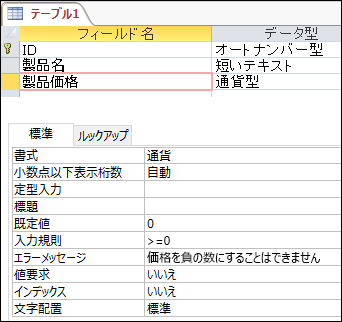
Accessのフィールド名には、以下のような制限があります。
フィールド名の長さ制限
Accessのフィールド名は、最大で64文字まで使用できます。これを超える文字数のフィールド名は使用できません。
使用できる文字
フィールド名には、以下の文字を使用できます。
- 英数字(A〜Z、a〜z、0〜9)
- アンダースコア(_)
- スペース( )
- その他の記号(、$、%、&、'、-、^、`、{、}、~、!、@、(、)、+、=、[、]、|、、:、;、、、?、/、.、,)
使用できない文字や名前
フィールド名として使用できない文字や名前には、以下のようなものがあります。
- ドット(.)で始まる名前
- スペース( )で始まる名前
- Accessの予約語(たとえば、NameやDateなど)
Accessでデータの競合が発生する原因は何ですか?

Microsoft Accessでデータの競合が発生する主な原因は、複数のユーザーが同時に同じデータにアクセスし、更新しようとすることです。これは、データベースシステムの同時実行制御やロッキングメカニズムが適切に設定されていない場合に起こります。
データの競合の原因
データの競合が発生する主な原因は以下の通りです。
- 同時アクセス: 複数のユーザーが同時に同じデータを更新しようとすると、データの競合が発生することがあります。
- ロックの設定不足: データベースのロッキングメカニズムが適切に設定されていないと、データの整合性が保てない場合があります。
- アプリケーションの設計: アプリケーションの設計が不適切で、同時実行制御が考慮されていない場合、データの競合が発生しやすくなります。
データの競合の解決方法
データの競合を解決するための方法は以下の通りです。
- ロッキングメカニズムの適切な設定: データベースのロッキングメカニズムを適切に設定し、同時にアクセスされるデータを制御することが重要です。
- アプリケーションの最適化: アプリケーションの設計を見直し、同時実行制御を考慮した実装を行うことで、データの競合を防ぐことができます。
- トランザクションの使用: トランザクションを使用して、データの更新処理を一連の操作として扱い、データの整合性を保つことができます。
データの競合を防ぐためのベストプラクティス
データの競合を防ぐためのベストプラクティスは以下の通りです。
- 適切なインデックスの設定: データベースに適切なインデックスを設定することで、データへのアクセスを効率化し、競合の発生を減らすことができます。
- 最小限のロック範囲: 必要最小限のロック範囲を設定し、不要なロックを避けることで、同時アクセスを効果的に処理できます。
- データの正規化: データベースの設計を見直し、データの正規化を行うことで、データの競合を防ぐことができます。
Accessで更新クエリでNullを使うとどうなる?
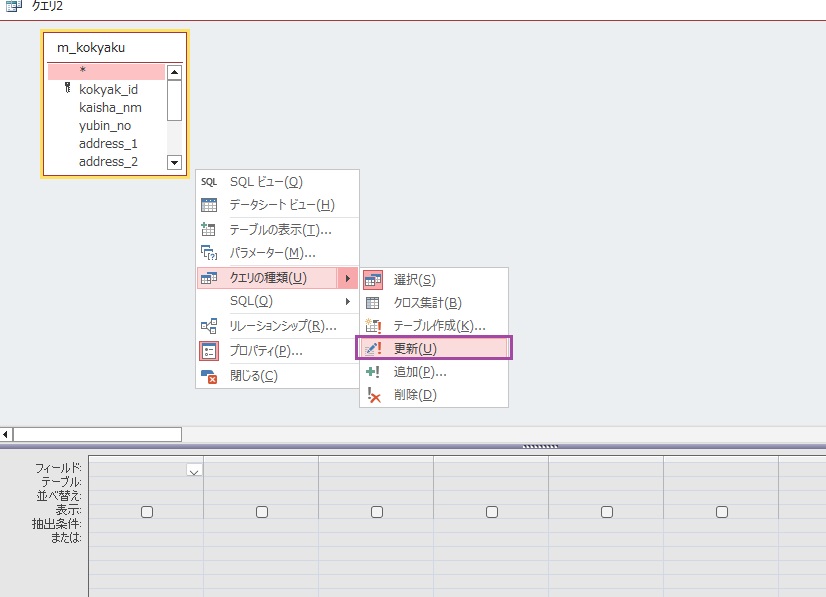
Microsoft Accessの更新クエリでNullを使用すると、指定したフィールドの値がNullに設定されます。これにより、データベース内の該当するレコードのフィールド値が削除されます。
更新クエリでNullを使用する利点
更新クエリでNullを使用すると、次のような利点があります。
- データのクリーン化: 不要なデータや誤ったデータを削除するために、特定のフィールドの値をNullに設定できます。
- データの一貫性の維持: データベース内のデータの一貫性を保つために、Nullを使用して特定のフィールドの値を初期化できます。
- データの更新の効率化: 一度に複数のレコードのフィールド値をNullに設定できるため、データの更新作業が効率的になります。
更新クエリでNullを使用する注意点
更新クエリでNullを使用する際には、次のような注意点があります。
- データの損失: 更新クエリでNullを使用すると、意図しないデータが失われることがあります。更新前にデータのバックアップを取ることが重要です。
- リレーションシップの影響: 他のテーブルとのリレーションシップがある場合は、Nullを設定するとリレーションシップが壊れることがあります。リレーションシップに問題がないか確認することが重要です。
- クエリの実行結果の確認: 更新クエリを実行する前に、どのレコードが影響を受けるのか確認し、予期しない結果にならないか注意する必要があります。
更新クエリでNullを使用する代替手段
更新クエリでNullを使用する代わりに、次のような手段があります。
- 既定値の設定: フィールドの既定値を設定して、データの整合性を保ちます。
- データの削除: 不要なレコードを完全に削除することで、データベースをクリーンな状態に保ちます。
- データの更新: Nullの代わりに、適切な値でフィールドを更新することで、データの整合性を保ちます。
よくある質問
Accessクエリで別のフィールドに基づいた条件を設定する方法は?
Accessクエリで別のフィールドに基づいた条件を設定するには、式を使用します。例えば、フィールドAの値が100以上の場合にのみフィールドBを表示したい場合、以下のような式を使用します:[フィールドB]: IIf([フィールドA]>=100, [フィールドB], Null)。これにより、フィールドAの値が100以上のレコードのみが結果に含まれます。
Accessクエリで「Access Denied」エラーが発生する理由は何ですか?
Accessクエリで「Access Denied」エラーが発生する主な理由は、データベースファイルまたはフォルダへのアクセス許可がない場合です。これは、データベースファイルが読み取り専用として設定されているか、ユーザーに適切なアクセス許可が与えられていないことが原因である可能性があります。エラーを解決するには、ファイルのプロパティを確認し、必要に応じてアクセス許可を変更してください。
Accessクエリで複数のフィールドに基づいた条件を設定する方法は?
Accessクエリで複数のフィールドに基づいた条件を設定するには、ANDまたはOR演算子を使用します。例えば、フィールドAが100以上でフィールドBが200以下のレコードを取得するには、以下のような条件を設定します:[フィールドA]>=100 AND [フィールドB]<=200。この条件は、両方の条件を満たすレコードのみを結果に含めます。
Accessクエリでフィールドの値を別のフィールドの値で置き換える方法は?
Accessクエリでフィールドの値を別のフィールドの値で置き換えるには、更新クエリを使用します。更新クエリでは、更新するフィールドを指定し、新しい値として別のフィールドを設定します。例えば、フィールドAの値をフィールドBの値で置き換えるには、以下のような更新クエリを実行します:UPDATE テーブル名 SET [フィールドA] = [フィールドB]。このクエリを実行すると、フィールドAの値がフィールドBの値に置き換えられます。
Accessクエリ:別のフィールドに基づいた条件でAccess Denied? に類似した他の記事を知りたい場合は、Access セキュリティ カテゴリにアクセスしてください。
関連記事