
Access SQL整形ツールでAccess Deniedエラーが出る原因と解決策

「」についての記事にようこそ。このエラーは、多くのユーザーが直面する一般的な問題であり、Access SQL整形ツールを使用しているときに発生することがあります。この記事では、このアクセス拒否エラーの背後にあるさまざまな原因と、それらを効果的に解決する方法について詳しく説明します。また、Access SQL整形ツールの使用中にこの問題が将来発生することを防ぐ方法についても提案します。この記事を通じて、Access SQL整形ツールをより効果的に使用できるようになり、作業の効率を向上させることができることを願っています。
アクセスのデータベース修復方法は?

アクセスのデータベース修復方法は、いくつかのステップを実行することで可能になります。まず、アクセスのバックアップを作成し、問題のデータベースをコピーします。次に、データベース修復ツールを使用して、コピーしたデータベースを修復します。修復が完了したら、元のデータベースをバックアップから復元し、修復済みのデータベースを元の場所に配置します。この過程で、データの整合性を確認し、問題がないことを確認することが重要です。
1. バックアップの作成
バックアップの作成は、データベース修復前の重要なステップです。以下の手順でバックアップを作成します。
- アクセスを開き、問題のデータベースをクリックします。
- 「ファイル」メニューから「名前を付けて保存」を選択します。
- 保存先を指定し、ファイル名を入力して「保存」ボタンをクリックします。
2. データベース修復ツールの使用
アクセスには、データベースの修復に役立つツールが内蔵されています。以下の手順でこのツールを使用します。
- アクセスを開き、修復したいデータベースをクリックします。
- 「ファイル」メニューから「情報」を選択します。
- 「データベースの修復」ボタンをクリックします。
3. 修復後の整合性確認
データベースが修復された後、データの整合性を確認することが重要です。以下の手順で確認を行います。
- 修復されたデータベースを開きます。
- 各テーブルやクエリを確認し、データが正しく表示されることを確認します。
- 問題がないことを確認したら、元のデータベースをバックアップから復元し、修復済みのデータベースを元の場所に配置します。
AccessでSQLは使えますか?
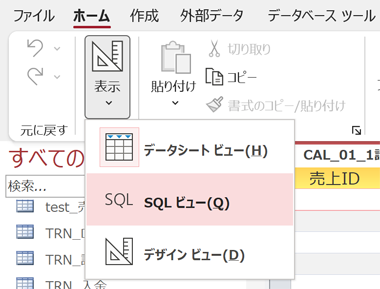
AccessでSQLは使えますか? AccessでSQLを使用する方法
AccessのSQLビューとは何ですか?
AccessのSQLビューは、テーブルやクエリをSQLステートメントとして直接編集できる機能です。これにより、高度なクエリを作成したり、既存のクエリを細かく制御したりすることができます。
- SQLビューでは、テーブル設計やクエリの作成をSQL文で行うことができます。
- このビューでは、SQLの専門知識が必要ですが、柔軟なデータ操作が可能です。
- SQLビューを使用することで、Accessの標準的なインターフェースでは実現できない複雑な操作も行えます。
SQLを用いたAccessのクエリ作成
SQLを用いてAccessのクエリを作成することで、データベースの操作をより効率的に行うことができます。
- SQLを使用して、複数のテーブルからデータを結合(JOIN)することができます。
- 集計関数(SUM、COUNT、AVGなど)をSQLで使用して、データの集計結果を取得できます。
- SQLのWHERE句を使用して、特定の条件を満たすレコードだけを抽出することも可能です。
AccessでSQLを実行する手順
AccessでSQLを実行する際の基本的な手順は以下の通りです。
- まず、Accessを開き、必要なデータベースに接続します。
- 「クエリ設計」をクリックし、クエリの種類を選択します。
- 「SQLビュー」に切り替えて、SQLステートメントを入力し、実行します。
Accessの参照設定はどこにありますか?

Accessの参照設定は、データベース内のテーブルやクエリ、フォーム、レポートなどとの関連を定義するために使用されます。参照設定は、テーブルのデザインビューで行うことができます。具体的には、テーブルのデザインビューを開き、関連付けたいフィールドを選択し、フィールドのプロパティシートで「参照整合性」や「カスケード更新」などのオプションを設定します。
参照整合性の設定方法
参照整合性は、親テーブルと子テーブルのデータの整合性を維持するために重要です。設定方法は以下の通りです:
- テーブルのデザインビューを開きます。
- 関連付けたいフィールドを選択します。
- フィールドのプロパティシートで「参照整合性」を有効にします。
カスケード更新の設定方法
カスケード更新は、親テーブルのキーが更新されたときに子テーブルの対応するキーも自動的に更新される機能です。設定方法は以下の通りです:
- テーブルのデザインビューを開きます。
- 関連付けたいフィールドを選択します。
- フィールドのプロパティシートで「カスケード更新」を有効にします。
カスケード削除の設定方法
カスケード削除は、親テーブルのレコードが削除されたときに子テーブルの対応するレコードも自動的に削除される機能です。設定方法は以下の通りです:
- テーブルのデザインビューを開きます。
- 関連付けたいフィールドを選択します。
- フィールドのプロパティシートで「カスケード削除」を有効にします。
Access SQL整形ツールでAccess Deniedエラーが出る原因と解決策
Access SQL整形ツールを使用してAccessデータベースにクエリを行う際、Access Deniedエラーが発生することがあります。このエラーは、データベースへのアクセス権限が不足している場合や、データベースファイルがロックされている場合などに発生することがあります。この記事では、Access Deniedエラーの原因と解決策について詳しく説明します。
原因1: アクセス権限の不足
Access Deniedエラーが発生する最も一般的な原因は、アクセス権限の不足です。データベースファイルに対して適切な読み取り/書き込み権限が設定されていない場合、このエラーが発生することがあります。 解決策: データベースファイルのアクセス権限を確認し、必要に応じて適切な権限を設定してください。ファイルの所有者や管理者に連絡し、アクセス権限を変更してもらうことが必要な場合があります。
原因2: データベースファイルのロック
データベースファイルが他のユーザーによってロックされている場合、Access Deniedエラーが発生することがあります。この問題は、複数のユーザーが同時にデータベースにアクセスしようとする場合に発生することがあります。 解決策: データベースファイルがロックされていないことを確認してください。他のユーザーがデータベースを使用していないことを確認し、必要に応じてデータベースを閉じて再度開いてください。
原因3: ネットワーク接続の問題
データベースファイルがネットワーク上にあり、ネットワーク接続に問題がある場合、Access Deniedエラーが発生することがあります。 解決策: ネットワーク接続を確認し、問題が解決されるまで待つか、ネットワーク管理者に連絡して問題を解決してもらうことが必要な場合があります。
原因4: ウイルス対策ソフトウェアの干渉
ウイルス対策ソフトウェアがAccess SQL整形ツールやデータベースファイルへのアクセスをブロックしている場合、Access Deniedエラーが発生することがあります。 解決策: ウイルス対策ソフトウェアの設定を確認し、Access SQL整形ツールやデータベースファイルへのアクセスを許可するように設定してください。必要に応じて、ウイルス対策ソフトウェアの管理者に連絡して設定を変更してもらうことが必要な場合があります。
原因5: 不正なデータベース接続文字列
データベース接続文字列が不正で、正しいデータベースファイルを指定していない場合、Access Deniedエラーが発生することがあります。 解決策: データベース接続文字列を確認し、正しいデータベースファイルを指定していることを確認してください。必要に応じて、データベース接続文字列を修正し、正しいファイルを指定してください。
| 原因 | 解決策 |
|---|---|
| アクセス権限の不足 | データベースファイルのアクセス権限を確認し、適切な権限を設定する |
| データベースファイルのロック | データベースファイルがロックされていないことを確認し、必要に応じてデータベースを再度開く |
| ネットワーク接続の問題 | ネットワーク接続を確認し、問題が解決されるまで待つか、ネットワーク管理者に連絡する |
| ウイルス対策ソフトウェアの干渉 | ウイルス対策ソフトウェアの設定を確認し、Access SQL整形ツールやデータベースファイルへのアクセスを許可するように設定する |
| 不正なデータベース接続文字列 | データベース接続文字列を確認し、正しいファイルを指定していることを確認する |
Accessのデータベースを修復するにはどうすればいいですか?
Accessのデータベースを修復するには、以下の手順を試してください。
データベースのバックアップ
修復を行う前に、データベースのバックアップを取ることが重要です。バックアップがあることで、修復に失敗した場合でも、データの損失を最小限に抑えることができます。
- Accessデータベースを開く
- 「ファイル」タブをクリックし、「保存」>「データベースのバックアップ」を選択
- バックアップ先を指定し、ファイル名を入力し「保存」する
コンパクトと修復
Accessには、データベースを最適化し、問題を修復するための「コンパクトと修復」という機能があります。この機能を利用してデータベースを修復することができます。
- データベースを開く
- 「データベース ツール」タブをクリックし、「コンパクトと修復」を選択
- 指示に従って操作を進める
修復できない場合の対処法
「コンパクトと修復」で問題が解決しない場合は、以下の方法を試してください。
- データベースを新しいファイルにインポートする。新しいデータベースを作成し、問題のあるデータベースからオブジェクトをインポートしてください。
- データベースをリンクhattan>すれば、問題のあるオブジェクトを特定しやすくなります。
- サードパーティの修復ツールを使用することも検討に入れると良いでしょう。しかし、これは最終手段と考えてください。
Accessのデータベースが破損する原因は何ですか?
Accessのデータベースが破損する主な原因は、以下の通りです。
システムのクラッシュや電源故障
Windowsのシステムがクラッシュしたり、突然電源が落ちたりすることが、データベースの破損の原因となることがあります。これは、データベースが正常に保存されない状態でシステムが停止するためです。
- 予期せぬシャットダウン - システムの不具合で強制終了された場合。
- 電源故障 - 停電やPCの電源ユニットの故障が原因。
- システムエラー - Windowsの重大なエラーが原因でシステムが停止するケース。
ネットワークの問題
ネットワーク経由でAccessデータベースにアクセスしている場合、ネットワークの問題が破損の原因となることがあります。
- ネットワーク接続の失敗 - ネットワークが不安定で切断されることが原因。
- データ転送のエラー - データベースファイルの転送中にエラーが発生すること。
- 複数のユーザーによる同時アクセス - 同時に多くのユーザーがデータベースにアクセスし、競合が発生すること。
ウイルスやマルウェアの感染
コンピュータがウイルスやマルウェアに感染している場合、それらがデータベースファイルを破損させることがあります。
- ウイルスの感染 - コンピュータウイルスがデータベースファイルを破壊することがある。
- マルウェアによる攻撃 - 悪意のあるソフトウェアがデータベースを標的にすることがある。
- ランサムウェアによる暗号化 - ファイルを暗号化し、データを回復不能な状態にするランサムウェアの攻撃。
AccessでSQLを実行するにはどうすればいいですか?
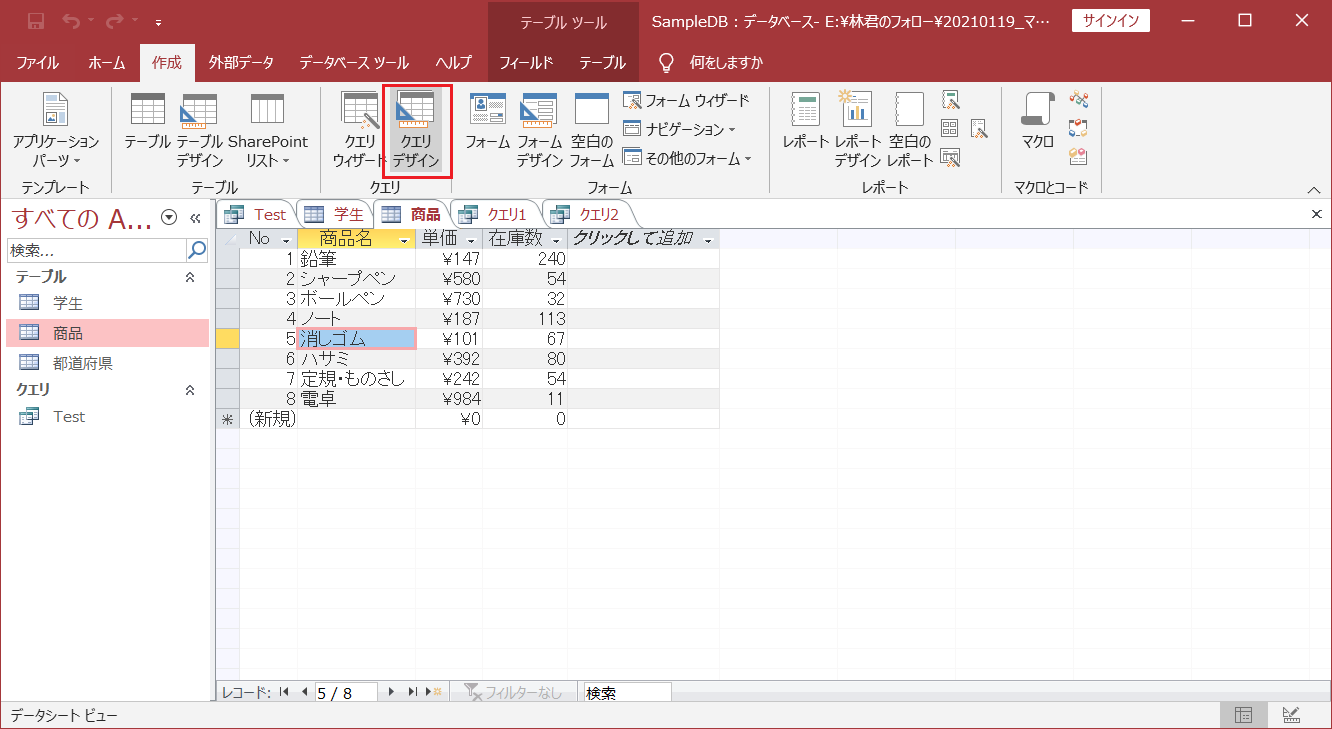
AccessでSQLを実行するには、以下の手順に従ってください。
クエリの作成
AccessでSQLクエリを実行するには、まずクエリを作成する必要があります。以下の手順でクエリを作成しましょう。
- クエリウィザードを使用するか、クエリデザインビューでクエリを作成します。
- クエリにテーブルやフィールドを追加します。
- 必要に応じて条件や並べ替えを設定します。
SQLビューでのクエリの編集
クエリをSQLで直接編集するには、SQLビューに切り替える必要があります。以下の手順でSQLビューに切り替えましょう。
- クエリを開くか選択します。
- ホームタブのビューグループで、SQLビューをクリックします。
- SQLステートメントを編集し、実行します。
SQLの実行
SQLクエリを実行するには、以下の手順に従ってください。
- SQLビューで、SQLステートメントを入力します。
- 実行ボタンをクリックするか、F5キーを押してクエリを実行します。
- 結果が表示されます。必要に応じて結果を確認し、修正します。
Accessのエラー番号2147467259はどういう意味ですか?
Accessのエラー番号2147467259は、「 Automation error 」を示しています。このエラーは、Microsoft Accessが外部のAutomationオブジェクトとのやり取り中に問題が発生した場合に返される一般的なエラーです。このエラーの具体的な原因は様々であり、問題の診断と解決にはより詳細な情報が必要となる場合があります。
エラーの一般的な原因
- オブジェクトの初期化が不適切または不完全である。
- Automationオブジェクトに対する参照が無効または期限切れである。
- 必要なライブラリまたはコンポーネントが見つからないか、登録されていない。
エラーの解決策
- オブジェクトの初期化が正確に行われていることを確認する。
- オブジェクト参照が有効であることを確認し、必要に応じて更新する。
- 必要なライブラリやコンポーネントがインストールされ、正しく登録されていることを確認する。
エラーの予防
- コード内でエラー処理を実装し、Automationオブジェクトとのやり取り中に発生する可能性のあるエラーを適切に処理する。
- 常に最新バージョンのソフトウェアとライブラリを使用し、互換性の問題を最小限に抑える。
- 外部コンポーネントへの参照を確立する前に、そのコンポーネントが利用可能であり、正しく登録されていることを確認する。
よくある質問
Access SQL整形ツールで「Access Denied」エラーが出る理由は何ですか?
Access SQL整形ツールで「Access Denied」エラーが発生する主な理由は、ユーザーがデータベースやデータベースオブジェクトへの適切なアクセス権限を持っていないことです。データベースのセキュリティ設定によっては、特定のユーザーまたはユーザーグループのみがデータを読み書きできるよう制限されている場合があります。また、ツール自体がデータベースに接続するための認証情報が正しく設定されていないことも、エラーの原因となりえます。
「Access Denied」エラーの解決策は何がありますか?
「Access Denied」エラーを解決するためには、まずデータベース管理者に連絡して、自分が適切なアクセス権限を持っているか確認することが重要です。必要に応じて、アクセス権限の付与や変更を依頼します。また、Access SQL整形ツールの設定で、データベース接続のための認証情報が正確に入力されているかどうかもチェックしてください。認証情報が間違っていると、ツールはデータベースにアクセスできず、エラーが発生します。
データベースのアクセス権限はどのように確認できますか?
データベースのアクセス権限を確認するには、通常、データベース管理ツールや管理コンソールを使用します。これらのツールでは、ユーザーとそのロールや権限を一覧表示できます。データベース管理者に連絡し、自分のアカウントが適切な権限を持っているか確認してもらい、必要に応じて権限の調整を依頼します。
Access SQL整形ツールの認証情報はどのように設定しますか?
Access SQL整形ツールの認証情報を設定する手順は、ツールの種類やバージョンによって異なります。しかし、一般的には、ツールの設定メニューまたは接続ダイアログで、データベースへの接続に必要なユーザー名とパスワードを入力します。入力した認証情報がデータベースのセキュリティ設定と一致していることを確認してください。もし不確かな場合は、データベース管理者に連絡して正しい認証情報を取得してください。
Access SQL整形ツールでAccess Deniedエラーが出る原因と解決策 に類似した他の記事を知りたい場合は、Access エラー カテゴリにアクセスしてください。
関連記事