
Accessテーブルを開こうとするとAccess Denied?権限を確認

「」は、Microsoft Accessを使ってデータ管理を行う上でよく遭遇する問題の1つです。この記事では、Accessテーブルを開く際に「Access Denied」というエラーが表示される原因と、権限を確認・設定する方法について詳しく解説します。また、データベースのセキュリティを強化し、権限に関するトラブルを未然に防ぐためのベストプラクティスも紹介します。この記事を通じて、Accessの権限管理について理解を深め、スムーズなデータ管理を実現しましょう。
Accessの権限設定はどうすればいいですか?

Accessの権限設定は、データベースのセキュリティを確保するために重要なステップです。適切な権限設定を行うことで、ユーザーがアクセスできる情報や実行できる操作を制御できます。具体的な設定方法は以下の手順に従って行います。まず、Accessを開き、[ファイル]メニューから[情報]を選択します。次に、[データベースの設定]をクリックし、[ユーザーとグループの権限]を選択します。ここで、ユーザーまたはグループのアクセス権限を設定できます。具体的には、[権限の編集]ボタンをクリックし、必要な権限を選択してチェックを入れます。例えば、[読み取り]、[書き込み]、[削除]などの権限を個別に設定できます。
ユーザーとグループの区別
ユーザーとグループの区別を明確にすることで、効率的な権限管理が可能になります。ユーザーは個々のアカウントを指し、グループは複数のユーザーをまとめて管理する単位です。グループを使用することで、同じ権限を持つ複数のユーザーに対して一括で権限を設定できます。
- ユーザーをグループに追加することで、グループの権限が自動的に適用されます。
- グループの権限を変更すると、そのグループに属するすべてのユーザーの権限が更新されます。
- ユーザーごとに異なる権限が必要な場合は、個別のユーザー権限を設定します。
権限の継承と上書き
権限の継承と上書きは、複雑な権限設定を簡素化するための重要な概念です。継承は、親オブジェクトの権限が子オブジェクトに自動的に適用される機能です。上書きは、特定のオブジェクトに対して個別の権限を設定することで、継承された権限を変更または制限します。
- 継承機能を使用することで、共通の権限設定を一元管理できます。
- 特定のオブジェクトに独自の権限が必要な場合は、上書き機能を使用します。
- 継承と上書きの組み合わせにより、細かい権限管理が可能になります。
権限設定の検証と監査
権限設定が正しく行われているかを確認するために、定期的な検証と監査が推奨されます。検証は、設定した権限が意図した通りに機能しているかを確認するプロセスです。監査は、権限の変更履歴やアクセスログを記録し、セキュリティの状況を把握するための手法です。
- 検証の際は、ユーザーが適切な権限でデータにアクセスできることを確認します。
- 監査ログを定期的にチェックし、不正なアクセスや権限の変更を検出します。
- 不適切な権限設定が見つかった場合は、すぐに修正を行います。
Accessのテーブルのロックを解除するにはどうすればいいですか?
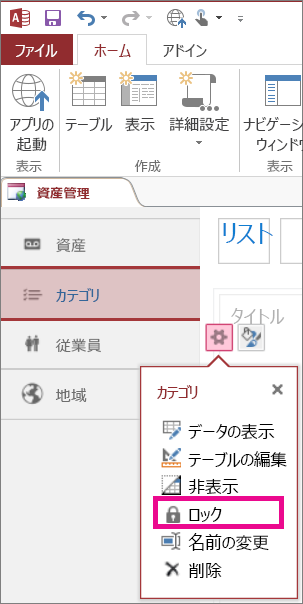
Accessのテーブルのロックを解除するには、以下の手順を実行します。
ロックが発生する原因
ロックが発生する原因は、複数ユーザーが同時にテーブルを編集したり、データの整合性を保つためにAccessが自動的にロックをかけることなどがあります。ロックが発生すると、他のユーザーが同じテーブルにアクセスしたり、編集したりできなくなります。
- 原因1: 複数ユーザーが同時にテーブルを編集している場合。
- 原因2: データの整合性を保つためにAccessが自動的にロックをかける場合。
- 原因3: ネットワーク接続が不安定な場合。
ロックを解除する手順
ロックを解除するには、以下の手順を実行します。まず、Accessを完全に終了し、再起動します。次に、テーブルの編集中に他のユーザーが終了していないか確認します。最後に、必要に応じてデータベースをコンパクトとリペアします。
- 手順1: Accessを完全に終了します。
- 手順2: Accessを再起動します。
- 手順3: 必要に応じてデータベースをコンパクトとリペアします。
ロックを防ぐ方法
ロックを防ぐには、以下の方法を実践します。まず、データベースのアクセス権を適切に管理します。次に、同時編集を避けるために、テーブルの編集中には他のユーザーに通知します。最後に、定期的にデータベースのバックアップを取り、コンパクトとリペアを行います。
- 方法1: データベースのアクセス権を適切に管理します。
- 方法2: テーブルの編集中には他のユーザーに通知します。
- 方法3: 定期的にデータベースのバックアップを取り、コンパクトとリペアを行います。
排他的アクセスを取得できませんと表示されたらどうすればいいですか?
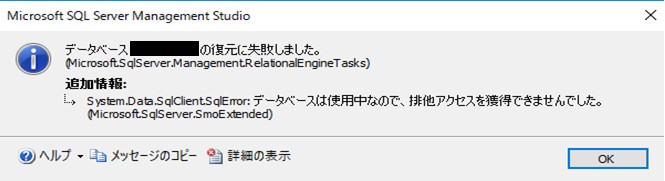
排他的アクセスを取得できませんというエラーメッセージが表示された場合、次のような手順で対処できます。
原因の特定と基本的な対処法
このエラーメッセージは、ファイルやフォルダに対して他のプログラムやユーザーがアクセスしている場合に発生することが多いです。まずは、以下の手順で原因を特定し、基本的な対処を行ってください。
- 他のプログラムを閉じる:他のアプリケーションが同じファイルやフォルダにアクセスしている可能性があります。すべてのアプリケーションを終了させて、再度試してみてください。
- 再起動:パソコンを再起動することで、一時的にファイルにアクセスしているプロセスを終了させることができます。
- ユーザー権限の確認:ファイルやフォルダに対するアクセス権限が十分でない場合もあります。ファイルのプロパティを確認し、必要に応じて権限を変更してください。
ファイルのロック状態を確認する方法
ファイルが他のプロセスによってロックされているかどうかを確認する方法はいくつかあります。以下の手順で確認してみてください。
- Resource Monitorを使用:WindowsのResource Monitorツールを使用して、ファイルにアクセスしているプロセスを確認できます。コマンドプロンプトで「resmon」と入力して開き、「ディスク」タブを選択して、関連するファイルを探してください。
- LockHunterなどのサードパーティツールを使用:LockHunterやProcess Explorerなどのサードパーティツールを使用することで、ファイルがどのプロセスによってロックされているのかを簡単に確認できます。
- コマンドラインを使用:コマンドプロンプトやPowerShellを使用して、「handle」や「lsof」などのコマンドを実行することで、ファイルのロック状態を確認することもできます。
ファイルのロックを解除する方法
ファイルがロックされている場合、以下のような手順でロックを解除できます。
- 関連プロセスを終了させる:Resource MonitorやLockHunterで確認した関連プロセスを終了させることで、ファイルのロックを解除できます。
- ファイルの属性を変更する:ファイルの属性が読み取り専用になっている場合、それを解除することで書き込み可能な状態に変更できます。ファイルのプロパティを開き、「読み取り専用」のチェックを外してください。
- 安全モードで起動する:最後の手段として、パソコンを安全モードで起動することで、不要なプロセスが起動せずにファイルにアクセスできる場合があります。
Accessでリンクテーブルが開かないのですが?
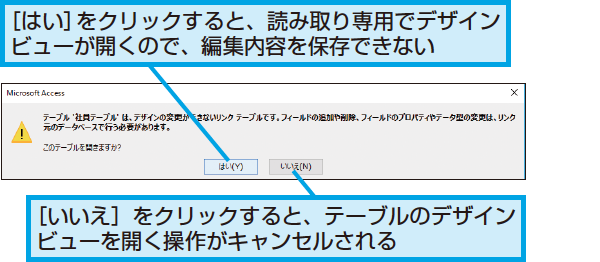
Accessでリンクテーブルが開かない問題は、様々な原因が考えられます。以下に、一般的なトラブルシューティング手順と対策を示します。
リンクテーブルの接続確認
リンクテーブルが開けない場合、最初に接続設定を確認してください。Accessの外部データベースへのリンクが正しく設定されているか、ネットワーク接続が安定しているかを確認します。また、リンク先のデータベースが存在する場所がアクセス可能であるか、権限が正しく設定されているかも確認してください。
- Accessでデータベースを開き、外部データタブを選択します。
- リンクテーブルの接続を確認し、必要に応じて再設定します。
- ネットワーク接続の状態を確認し、必要に応じて再接続します。
テーブルの構造とデータの整合性
テーブルの構造やデータの整合性に問題がある場合、リンクテーブルが開けないことがあります。テーブルの構造が変更されたり、データに不整合が生じている場合、リンクが失われることがあります。以下に、チェックポイントを示します。
- リンク先のデータベースでテーブルの構造を確認し、変更がないか確認します。
- テーブル内のデータに不整合がないかチェックします。
- 必要に応じて、テーブルのレコードをバックアップし、再リンクします。
アクセス権限の確認
リンクテーブルを開くためには、適切なアクセス権限が必要です。アクセス権限が不十分な場合、テーブルが開けないことがあります。以下の手順でアクセス権限を確認し、必要に応じて修正してください。
- リンク先のデータベースにアクセスするユーザーアカウントの権限を確認します。
- 必要に応じて、管理者に連絡し、アクセス権限を確認または変更します。
- アクセス権限が正しく設定されていることを確認し、リンクテーブルを再開します。
Accessテーブルを開こうとするとAccess Denied?権限を確認
Accessテーブルを開こうとすると、「Access Denied」というエラーが表示されることがあります。これは、ユーザーが該当のテーブルに対して適切な権限を持っていない場合に発生することが多いです。権限の確認方法や解決策について詳しく説明します。
権限の種類と確認方法
Accessでは、主に次の3つの権限が存在します。 1. 読み取り権限: データを表示することができる権限です。 2. 書き込み権限: データを追加、編集することができる権限です。 3. 管理者権限: データベースの構造を変更することができる権限です。 これらの権限は、データベースの管理者によって設定されます。権限を確認するには、データベース管理者に問い合わせるか、または次の手順で確認できます。 1. Accessデータベースを開く 2. [ファイル]メニューから[情報]を選択 3. [ユーザーと権限]をクリック 4. 自分のユーザー名を探し、設定されている権限を確認する
権限がない場合の対処方法
権限がない場合、データベース管理者に連絡し、必要な権限を付与してもらう必要があります。以下のような情報を用意しておくとスムーズに対応してもらえます。 - 自分のユーザー名 - 必要な権限の種類(読み取り、書き込み、管理者) - アクセスしたいテーブルの名前
権限があるのにAccess Deniedになる場合
権限があるにもかかわらず、「Access Denied」と表示される場合、以下の要因が考えられます。 1. データベースがロックされている: 他のユーザーがデータベースを編集中の場合、ロックされていて開けないことがあります。この場合は、編集中のユーザーが終了するまでお待ちください。 2. ネットワーク接続に問題がある: データベースがネットワーク上にある場合、接続に問題があるとアクセスできません。ネットワーク管理者に連絡し、接続を確認してください。
データベースのバックアップの重要性
データベースの権限やアクセス問題を解決する前に、必ずバックアップを取ることをお勧めします。バックアップがあることで、万が一問題が悪化した場合にも安心して対処できます。
| 項目 | 説明 |
|---|---|
| 権限の種類 | 読み取り、書き込み、管理者の3種類があります。 |
| 権限の確認方法 | データベースの[情報]から[ユーザーと権限]を確認します。 |
| 権限がない場合の対処 | データベース管理者に連絡し、必要な権限を付与してもらいます。 |
| 権限がありながらAccess Deniedの場合 | データベースがロックされているか、ネットワーク接続に問題があるかもしれません。 |
| バックアップの重要性 | 問題解決前にバックアップを取ることで、安心して対処できます。 |
以上が、Accessテーブルを開こうとすると「Access Denied」と表示される場合の権限確認や対処方法に関する詳細です。これらの情報を参考に、スムーズに問題解決に取り組んでください。
よくある質問
Accessテーブルを開こうとするとAccess Deniedと表示されるのはなぜですか?
Accessテーブルを開こうとすると「Access Denied」と表示される場合、最も一般的な原因は、ユーザーがそのテーブルに対する適切な権限を持っていないことです。ユーザーがテーブルを開く権限、読み取り権限、更新権限などの適切な権限を持っていない場合、このエラーが発生することがあります。解決策として、データベース管理者に連絡し、必要な権限を付与してもらう必要があります。
Access Deniedエラーはデータベースの設定が原因である可能性はありますか?
はい、Access Deniedエラーはデータベースの設定が原因である可能性があります。特に、セキュリティ設定やユーザー権限に関連する設定が適切でない場合、このエラーが発生することがあります。データベース管理者は、ユーザーが適切な権限を持っていることを確認し、必要に応じてデータベースのセキュリティ設定を調整する必要があります。
Accessテーブルの権限を確認する方法は gìですか?
Accessテーブルの権限を確認する方法は、使用しているAccessのバージョンによって異なりますが、一般的な手順は以下のとおりです。まず、データベースを開き、ナビゲーションペインで対象のテーブルを選択します。次に、「デザインビュー」を開き、「データベース ツール')タブにある「ユーザーと権限」グループの「ユーザーとグループのセキュリティ」をクリックします。このダイアログで、ユーザーまたはグループの権限を確認し、必要に応じて変更することができます。
複数のユーザーが同時にAccessテーブルを開こうとしている場合、Access Deniedエラーが発生することがありますか?
はい、複数のユーザーが同時にAccessテーブルを開こうとしている場合、Access Deniedエラーが発生することがあります。これは、同時に複数のユーザーがテーブルにアクセスすることができないようなセキュリティ設定やロック設定が適用されている場合に起こります。この問題を解決するには、データベース管理者が同時アクセスを許可する設定に変更するか、ユーザーが適切な権限を持っていることを確認する必要があります。
Accessテーブルを開こうとするとAccess Denied?権限を確認 に類似した他の記事を知りたい場合は、Access エラー カテゴリにアクセスしてください。
関連記事