
Accessテンプレート無料ダウンロードでAccess Denied?

Accessテンプレートの無料ダウンロードを試みたことがある人々の中には、Access Deniedというエラーメッセージに直面したことのある人も多くいるでしょう。この問題は、権限の設定やセキュリティの問題により発生することがあります。本記事では、Accessテンプレートの無料ダウンロードでAccess Deniedというエラーが表示される原因と、その解決方法について詳しく説明します。また、適切なテンプレートの選択やダウンロードの方法、さらにはテンプレートを最大限に活用するためのヒントも提供します。この記事を読めば、Accessテンプレートの無料ダウンロードにおけるAccess Deniedの問題を解決し、より効果的にテンプレートを利用できるようになることでしょう。
Access Denied どうして?

このエラーメッセージは、システムやアプリケーションに対して アクセス が 拒否 されたことを意味します。理由はいくつか考えられます。最初に確認すべきは、ログインに使用している ユーザー名 と パスワード が正確かどうかです。間違った情報を入力すると、アクセスが拒否されることがあります。次に、ユーザーの 権限 を確認しましょう。必要な 権限 がなければ、特定のリソースにアクセスできない場合があります。最後に、システムやアプリケーションが メンテナンス 中である可能性も考えられます。その場合は、後で再度試してみると良いでしょう。
ユーザー権限の確認方法
ユーザー権限の確認は、アクセス問題を解消する上で重要です。
- 管理者 に連絡し、必要な 権限 が付与されているか確認してください。
- システムの 設定 タブや ユーザー管理 ページにアクセスし、自分の権限を確認できます。
- 権限が足りない場合は、管理者に連絡し、必要な権限を追加してもらいましょう。
パスワードの再設定
パスワードが原因でアクセスが拒否されることがあります。以下の手順でパスワードを再設定しましょう。
- システムの ログインページ にアクセスし、パスワードのリセット リンクをクリックします。
- 指示に従って、メールアドレス または ユーザー名 を入力し、リセット用のリンクを受け取ります。
- メールに記載されているリンクをクリックし、新しい パスワード を設定します。
システムのメンテナンス確認
システムがメンテナンス中である場合、アクセスが拒否されることがあります。以下の手順で確認しましょう。
- システムの 公式ウェブサイト または サポートページ を確認し、メンテナンスの予定がないかチェックします。
- メンテナンスが予定されている場合は、その 時間帯 を確認し、メンテナンスが終了した後に再度アクセスを試みましょう。
- メンテナンスの情報が見つからない場合は、システムの サポート に連絡し、メンテナンスの状況を確認してください。
Accessの無料版と有料版の違いは何ですか?

機能の制限
Accessの無料版では、一部の高度な機能が使用できないことがあります。例えば、データベースの共有やマルチユーザー環境での利用が制限されることがあります。
- 無料版では、個人利用や小さなプロジェクトに適しています。
- 有料版では、企業や組織での大規模なデータ管理が可能です。
- 有料版では、高度なセキュリティ設定やカスタマイズ機能が利用できます。
ストレージ容量の違い
無料版と有料版では、利用できるストレージ容量に違いがあります。
- 無料版では、通常1 GB以下の大容量データの管理が制限されます。
- 有料版では、1 TB以上の大容量データを管理できます。
- 有料版では、データのバックアップやアーカイブ機能が充実しています。
サポートと更新の違い
無料版と有料版では、サポートや更新のレベルに違いがあります。
- 無料版では、基本的なオンラインヘルプやコミュニティサポートが提供されます。
- 有料版では、専任のサポートチームからの迅速な対応が受けられます。
- 有料版では、最新のセキュリティ更新や機能改善が定期的に提供されます。
Accessdeniedの原因は?
Accessdeniedの原因は: Accessdeniedエラーは、さまざまな要因によって発生します。主な原因は次のとおりです。
権限の不足
Accessdeniedエラーの一般的な原因の1つは、ユーザーが必要な権限を持っていないことです。例えば、ファイルやフォルダにアクセスするために必要な読み取り、書き込み、または実行の権限が不足している場合、このエラーが表示されます。
- ユーザーアカウントの権限を確認し、必要に応じて管理者としてログインする。
- ファイルやフォルダのプロパティを確認し、権限を適切に設定する。
- グループポリシーやセキュリティ設定を確認し、必要に応じて変更する。
正しくない認証情報
ユーザーが正しくないユーザー名やパスワードを入力した場合、Accessdeniedエラーが発生することがあります。これは特に、ユーザーが複数のシステムやアプリケーションにログインしている場合に生じることが多い問題です。
- ユーザー名とパスワードの入力を確認し、正確であることを確認する。
- パスワードが期限切れでないか確認する。
- 必要に応じて、パスワードのリセットを行う。
ファイルやフォルダのロック
ファイルやフォルダが他のプロセスによってロックされている場合、Accessdeniedエラーが発生します。これは、ファイルが開かれている状態で他のユーザーがアクセスを試みた場合などに起こります。
- 他のアプリケーションやプロセスが該当のファイルやフォルダを使用していないか確認する。
- システムを再起動し、ファイルやフォルダのロックが解除されるか確認する。
- タスクマネージャーを使用して、ファイルやフォルダを使用しているプロセスを終了する。
Excelのアクセス拒否を解除するには?
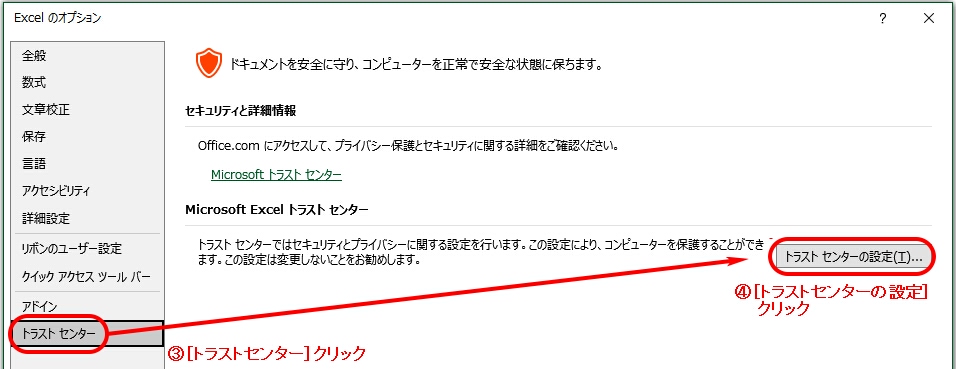
Excelのアクセス拒否を解除するには、ファイルのアクセス権限を変更する必要があります。以下の手順に従って、ファイルのアクセス権限を変更できます。 1. ファイルの場所に移動する:Excelファイルが保存されている場所に移動します。
2. ファイルのプロパティを開く:Excelファイルを右クリックし、プロパティを選択します。
3. セキュリティタブを選択する:プロパティウィンドウでセキュリティタブを選択します。
4. 編集ボタンをクリックする:ユーザーのアクセス権限を変更するため、編集ボタンをクリックします。
5. アクセス権限を変更する:必要なユーザーを選択し、フルコントロールまたは変更の権限を付与します。
6. 適用ボタンをクリックする:変更を適用するために、適用ボタンをクリックします。
7. OKボタンをクリックする:プロパティウィンドウを閉じるため、OKボタンをクリックします。
アクセス権限を変更する方法
アクセス権限を変更することで、複数のユーザーがExcelファイルにアクセスできるようにすることができます。
- ファイルのプロパティを開き、セキュリティタブを選択します。
- 編集ボタンをクリックし、必要なユーザーを選択します。
- フルコントロールまたは変更の権限を付与し、適用ボタンをクリックします。
共有フォルダでのアクセス権限設定
ネットワーク上的に共有フォルダにExcelファイルが保存されている場合、共有設定も確認する必要があります。
- 共有フォルダのプロパティを開き、共有タブを選択します。
- 詳細設定をクリックし、必要なユーザーにアクセス権限を付与します。
- 適用ボタンをクリックし、設定を保存します。
ファイルの所有者を変更する方法
ファイルの所有者を変更することで、アクセス権限の管理がより簡単になります。
- ファイルのプロパティを開き、セキュリティタブを選択します。
- 詳細設定をクリックし、所有者の変更を選択します。
- 新しい所有者を指定し、適用ボタンをクリックします。
Accessテンプレート無料ダウンロードでAccess Denied?
Accessテンプレートを無料でダウンロードしようとしたけれど、「Access Denied」というメッセージが表示されることがあります。この問題は、さまざまな要因によって引き起こされる可能性がありますが、一般的に、権限の問題やファイルのダウンロード元に関連しています。この記事では、この問題の解決策と、無料でAccessテンプレートをダウンロードするためのヒントを提供します。
権限の確認と設定
まず、パソコンのユーザーアカウントが適切な権限を持っているか確認してください。特に、業務で使用しているパソコンの場合、管理者によってファイルのダウンロードが制限されている可能性があります。この問題を解決するには、管理者に連絡し、必要な権限を取得してください。
ブラウザの設定を確認する
ブラウザの設定が原因で、「Access Denied」というメッセージが表示されることがあります。ブラウザの設定で、ファイルのダウンロードが許可されていることを確認してください。また、ブラウザのキャッシュとCookieをクリアすることで、問題が解決する場合もあります。
ダウンロード元の信頼性を確認する
テンプレートをダウンロードするウェブサイトの信頼性を確認してください。悪意のあるウェブサイトからファイルをダウンロードすると、コンピュータウイルスに感染するリスクがあります。信頼できるウェブサイトからのみテンプレートをダウンロードし、必要に応じてウイルス対策ソフトウェアを使用して、ファイルをスキャンしてください。
代替のダウンロード方法を利用する
もし、問題が解決しない場合は、代替のダウンロード方法を試してください。たとえば、テンプレートを圧縮ファイルとしてダウンロードし、パソコンに保存して展開することができます。また、他のウェブサイトからテンプレートを探してダウンロードすることもできます。
サポートフォーラムを利用する
「Access Denied」の問題が解決しない場合は、Microsoftのサポートフォーラムやオンラインコミュニティを利用して、他の人々からのアドバイスや解決策を求めることができます。これらのフォーラムでは、他のユーザーが類似の問題を解決した方法についての情報を共有しています。
| 対策 | 説明 |
|---|---|
| 権限の確認と設定 | パソコンのユーザーアカウントが適切な権限を持っているか確認し、必要に応じて権限を取得します。 |
| ブラウザの設定を確認 | ブラウザの設定で、ファイルのダウンロードが許可されていることを確認し、キャッシュとCookieをクリアします。 |
| ダウンロード元の信頼性を確認 | テンプレートをダウンロードするウェブサイトの信頼性を確認し、ウイルス対策ソフトウェアを使用してファイルをスキャンします。 |
| 代替のダウンロード方法を利用 | 問題が解決しない場合は、代替のダウンロード方法を試します。 |
| サポートフォーラムを利用 | 「Access Denied」の問題が解決しない場合は、サポートフォーラムやオンラインコミュニティを利用してアドバイスを求めます。 |
よくある質問
Accessテンプレートを無料でダウンロードしようとしたら「Access Denied」と表示されました。どうしてですか?
「Access Denied」というメッセージが表示されるのは、通常、ユーザーが特定のリソースにアクセスする権限がないことを示しています。この場合、選択したAccessテンプレートが無料でダウンロードできるものではない、またはダウンロードするための適切な権限がない可能性があります。権限を確認し、もしくは他の無料テンプレートを探してみてください。
「Access Denied」と表示された場合、Accessテンプレートを無料でダウンロードする方法はありますか?
「Access Denied」が表示された場合、まずは他の無料のAccessテンプレートを探してみることをお勧めします。多くのウェブサイトやコミュニティでは、無料でダウンロードできるテンプレートが提供されています。また、Microsoftの公式ウェブサイトでも、無料で利用できるテンプレートが提供されていますので、ぜひチェックしてみてください。
Accessテンプレートをダウンロードする際に「Access Denied」と表示されるのを防ぐ方法はありますか?
「Access Denied」が表示されることを防ぐためには、まずダウンロードしようとしているAccessテンプレートが確かに無料であり、かつダウンロードが許可されていることを確認してください。また、信頼できるウェブサイトからダウンロードすることで、権限に関する問題を回避することができます。
「Access Denied」と表示された場合、どのような手順で解決に取り組むべきですか?
「Access Denied」が表示された場合、まずは自分のアカウントがそのAccessテンプレートをダウンロードする権限を持っているか確認してください。それ以外にも、以下の手順を試してみるのが良いでしょう。一時的にページを離れ、再度アクセスしてみる、ブラウザのキャッシュをクリアする、別のブラウザやデバイスからアクセスしてみる、といった方法があります。それでも解決しない場合は、ウェブサイトのサポートに連絡を取ることをお勧めします。
Accessテンプレート無料ダウンロードでAccess Denied? に類似した他の記事を知りたい場合は、Access エラー カテゴリにアクセスしてください。
関連記事