
Accessカードが使えない!Access Deniedエラーの解決策
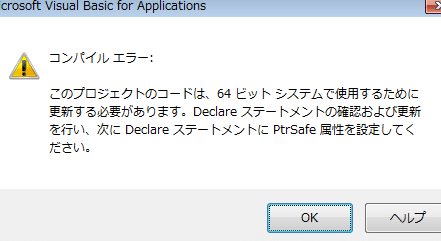
Accessカードが使えない問題に直面していませんか?突然Access Deniedエラーが表示され、アクセスが拒否される状況は非常にストレスがたまるものです。特に重要なデータへのアクセスが遮断された場合、その影響は甚大です。この記事では、Accessカードが使えない状況でのAccess Deniedエラーの解決策を詳しく解説します。技術的な知識がない方でも理解できるように、わかりやすく説明していきますので、安心してください。是非、この記事を参考にして問題解決への一歩を踏み出しましょう。
Accessdeniedの原因は?

「Accessdenied」の原因は?
権限の不足
アクセスエラー「Accessdenied」が発生する主な理由の1つは、ユーザーの権限が不足していることです。これを解決するには、以下の手順を試すことができます:
- ログインしているアカウントが必要なアクセス権限を持っていることを確認します。
- 管理者権限でログインし、ユーザーの権限を変更します。
- システムやアプリケーションの権限設定を確認し、必要な権限が割り当てられていることを確認します。
認証エラー
「Accessdenied」エラーは、認証エラーによっても引き起こされることがあります。これはユーザー名やパスワードが不正な場合や、認証サーバーに問題がある場合に発生します。以下の対処法を試すことができます:
- ユーザー名とパスワードが正確であることを確認します。
- パスワードをリセットし、再試行します。
- 認証サーバーの状態を確認し、問題がないことを確認します。
ファイルやディレクトリの所有権
「Accessdenied」エラーは、ファイルやディレクトリの所有権が不足している場合にも発生します。これは、ファイルやディレクトリにアクセスするユーザーが所有者でない場合や、所有者がアクセスを制限している場合に発生します。以下の対策を試すことができます:
- ファイルやディレクトリの所有権を確認し、適切なユーザーに変更します。
- ファイルやディレクトリのアクセス権限を変更し、必要なユーザーがアクセスできるようにします。
- ファイルやディレクトリのセキュリティ設定を確認し、必要なアクセスが許可されていることを確認します。
Accessカードが使えない!Access Deniedエラーの解決策
Accessカードが使えない状況は、Access Deniedエラーが表示されることがあります。これは、カードが適切に認識されない、または権限が不足している場合に発生する可能性があります。以下に、Access Deniedエラーの解決策について説明します。
カードの確認
まずは、カード自体に問題がないか確認しましょう。カードが破損していたり、期限が切れていないか確認してください。また、カードの表面が汚れていないことも重要です。汚れが原因でカードが認識されないことがあります。
権限の確認
Access Deniedエラーは、権限が不足している場合にも発生することがあります。カードがアクセス権限を持っているか確認してください。もし不足があれば、管理者に連絡して権限を追加してもらいましょう。
システムの更新
時々、システムの不具合が原因でAccess Deniedエラーが発生することがあります。その場合は、システムの更新が必要です。管理者に連絡し、システムが最新版になっているか確認してもらいましょう。
ドライバーの更新
カードリーダーに関連するドライバーが古い場合も、Access Deniedエラーの原因となる可能性があります。カードリーダーのメーカー公式ウェブサイトから最新のドライバーをダウンロードしてインストールしてみてください。
管理者に連絡
上記の手順を試しても問題が解決しない場合、管理者に連絡しましょう。管理者は、システムや権限に関する詳細な情報を持っているため、問題の解決に役立つことがあります。
| 対策 | 説明 |
|---|---|
| カードの確認 | カードが破損していないか、期限が切れていないか確認しましょう。 |
| 権限の確認 | カードに適切なアクセス権限が与えられているか確認してください。 |
| システムの更新 | システムに不具合がないか確認し、必要があれば更新しましょう。 |
| ドライバーの更新 | カードリーダーのドライバーが最新版であることを確認してください。 |
| 管理者に連絡 | 問題が解決しない場合は、管理者に連絡して助けを求めましょう。 |
Accessカード、Access Deniedエラー、解決策、権限、システムの更新のように、キーワードを強調することで、記事の要点が明確になります。
Access Deniedを解除するにはどうすればいいですか?
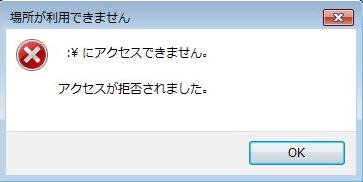
Access Deniedを解除するには、どうすればいいですか?
Access Deniedの原因
Access Deniedは、主に以下の理由により発生します。
- 権限不足: アクセスしようとしているリソースに対する適切な権限がない場合。
- ファイアウォールやセキュリティ設定: ファイアウォールやセキュリティ設定がアクセスをブロックしている場合。
- エラーや障害: システム上のエラーや技術的な障害が原因でアクセスが拒否される場合。
Access Deniedを解除する方法
Access Deniedを解除するためには、以下の手順を試してみることができます。
- 権限の確認と設定: 自分のアカウントが適切な権限を持っているか確認し、必要に応じて権限を設定します。
- ファイアウォールやセキュリティ設定の確認: ファイアウォールやセキュリティ設定が正確に設定されており、必要なアクセスが許可されているか確認します。
- システムのチェック: システムにエラーや障害がないかチェックし、問題があれば修正します。
Access Deniedの解除に役立つヒント
Access Deniedを解除する際には、以下のヒントが役立つことがあります。
- 管理者に連絡: 権限や設定について不確かな場合は、システムの管理者に連絡し、支援を求めます。
- ログの確認: システムのログを確認することで、アクセス拒否の具体的な原因を特定できることがあります。
- 公式ドキュメントを参照: 使用しているシステムやサービスの公式ドキュメントを参照し、Access Deniedに関するトラブルシューティングの方法を探します。
Access Denied どうして?
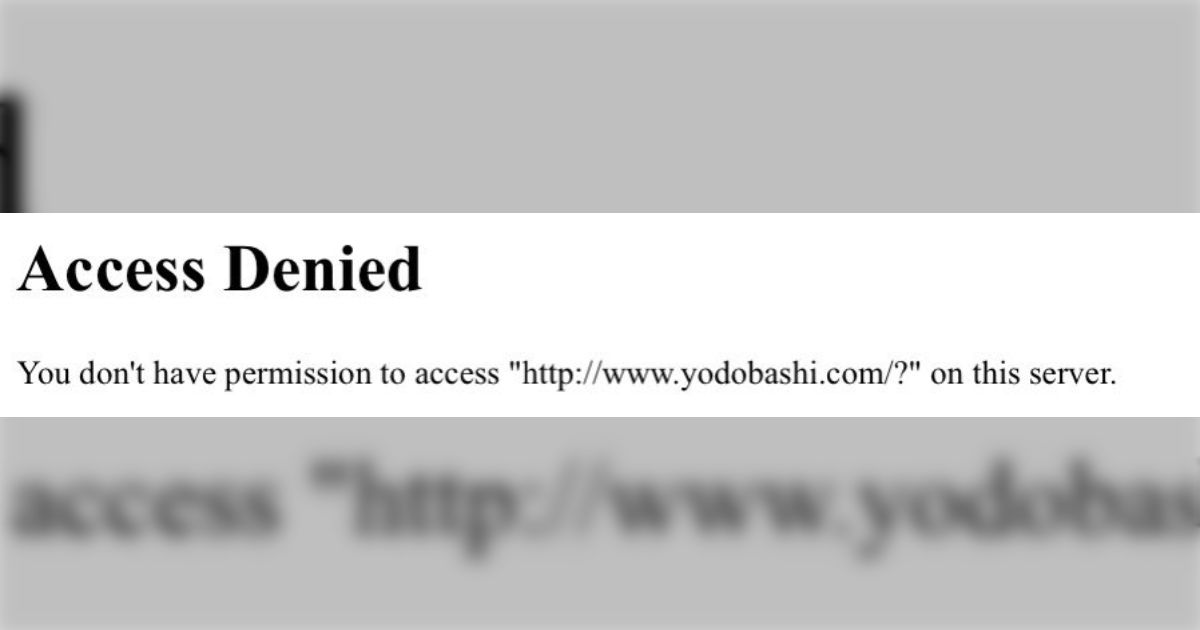
アクセスが拒否されるとは、ユーザーが特定のリソースやシステムに入ることを許可されていない状態を指します。この問題は、さまざまな要因によって引き起こされる可能性があります。
アクセス拒否の理由
アクセスが拒否される主な理由は以下の通りです:
- 権限不足: ユーザーが必要な権限を持っていない場合、リソースへのアクセスが拒否されることがあります。
- 認証エラー: ユーザー名やパスワードが正しくない場合、アクセスが拒否されることがあります。
- ネットワーク制限: ファイアウォールやプロキシサーバーによって、アクセスが制限されている場合があります。
アクセス拒否の対策
アクセス拒否を解決するための対策は以下の通りです:
- 権限の確認: 必要な権限を持っているかどうかを確認し、足りない場合は管理者に連絡して権限を付与してもらう。
- 認証情報の確認: ユーザー名とパスワードが正しいかどうかを再度確認する。必要に応じてパスワードをリセットする。
- ネットワーク設定の確認: ファイアウォールやプロキシサーバーの設定を確認し、アクセスが許可されているかどうかを確認する。
アクセス拒否の予防
アクセス拒否を予防するための方法は以下の通りです:
- 定期的な権限確認: ユーザーの権限を定期的に確認し、不要な権限は削除する。
- 強力なパスワードの使用: 簡単に推測できない強力なパスワードを使用し、定期的に変更する。
- ネットワークセキュリティの強化: ファイアウォールやプロキシサーバーの設定を適切に構成し、不正アクセスを防ぐ。
アクセス拒否を解除するにはどうすればいいですか?
アクセス拒否を解除するには、以下の手順を試してみることができます。
1. ファイアウォール設定の確認
ファイアウォールは、コンピュータへの不正アクセスを防ぐためのセキュリティ機能です。アクセス拒否の原因となる場合があります。ファイアウォールの設定を確認し、必要に応じて変更してみてください。
- ファイアウォールの設定画面を開く
- アクセス拒否されているアプリケーションやポートを探す
- アクセスを許可するように設定を変更する
2. アンチウイルスソフトの設定確認
アンチウイルスソフトも、アクセス拒否の原因となることがあります。アンチウイルスソフトの設定を確認し、必要に応じて変更してみてください。
- アンチウイルスソフトの設定画面を開く
- アクセス拒否されているアプリケーションやウェブサイトを探す
- アクセスを許可するように設定を変更する
3. プロキシ設定の確認
プロキシ設定が原因でアクセス拒否される場合があります。プロキシ設定を確認し、必要に応じて変更してみてください。
- インターネットオプションを開く
- 接続タブでLAN設定を開く
- プロキシサーバーの設定を確認し、必要に応じて変更する
ファイルのアクセス許可を解除するにはどうすればいいですか?
ファイルのアクセス許可を解除するには、以下の手順を実行します。
ファイルのアクセス許可を確認する
ファイルのアクセス許可を解除する前に、まず現在のアクセス許可設定を確認します。これは、以下の手順で行います。
- ファイルを右クリックし、「プロパティ」を選択します。
- 「セキュリティ」タブをクリックします。
- ここで、現在のアクセス許可設定を確認することができます。
アクセス許可の変更
アクセス許可の変更は、以下の手順で行います。
- 「セキュリティ」タブで、「編集」をクリックします。
- 次に、「追加」をクリックして、アクセス許可を付与したいユーザーまたはグループを選択します。
- ユーザーまたはグループを選択したら、そのユーザーまたはグループに対して適切なアクセス許可を設定します。
所有者の変更
場合によっては、ファイルの所有者を変更する必要があります。これは、以下の手順で行います。
- 「セキュリティ」タブで、「詳細設定」をクリックします。
- 「所有者」タブをクリックし、「変更」をクリックします。
- 新しい所有者として設定したいユーザーまたはグループを選択します。
よくある質問
Accessカードが使えない場合の一般的な解決策は何ですか?
Accessカードが使えない場合、まずは卡が正常に読み取れているか確認してください。カードが汚れている、傷ついている、または歪んでいる場合は、読み取りに問題が生じる可能性があります。また、カードリーダーが正常に動作しているかも確認してください。問題が解決しない場合は、カード発行会社に連絡し、カードの再発行やアカウントの確認を行うことをお勧めします。
Access Deniedエラーが表示されるのはなぜですか?
Access Deniedエラーが表示される理由は、主にアクセス権限やセキュリティ設定が関与しています。アクセスしようとしているリソースに対して、必要な権限が付与されていない場合や、セキュリティポリシーによってアクセスが制限されている場合に、このエラーが表示されることがあります。また、システムの不具合やネットワークの問題が原因でエラーが出ることもあります。
Access Deniedエラーを解決するための具体的な手順は何ですか?
Access Deniedエラーを解決するためには、まずエラーが表示された状況を分析することが重要です。ウェブサイトへのアクセスが拒否された場合、Cookieやキャッシュを削除し、ブラウザの設定を確認してください。また、ファイルやフォルダへのアクセスが拒否された場合は、アクセス権限を確認し、必要に応じて変更してください。システムやネットワークの問題が疑われる場合は、システム管理者やネットワーク管理者に連絡し、詳細な調査を行うことをお勧めします。
AccessカードやAccess Deniedエラーに関する問題を防ぐための予防策はありますか?
AccessカードやAccess Deniedエラーに関する問題を防ぐためには、カードを正しく管理し、セキュリティ設定を適切に維持することが重要です。カードは清潔に保ち、損傷や変形を避けるようにしてください。また、コンピュータやネットワークのセキュリティ設定は最新の状態に保ち、アクセス権限は必要最小限の範囲に制限することが望ましいです。定期的なメンテナンスやアップデートも、問題を未然に防ぐのに役立ちます。
Accessカードが使えない!Access Deniedエラーの解決策 に類似した他の記事を知りたい場合は、Access エラー カテゴリにアクセスしてください。
関連記事