
Accessスプレッドシート連携でAccess Deniedエラーが出る原因と解決策
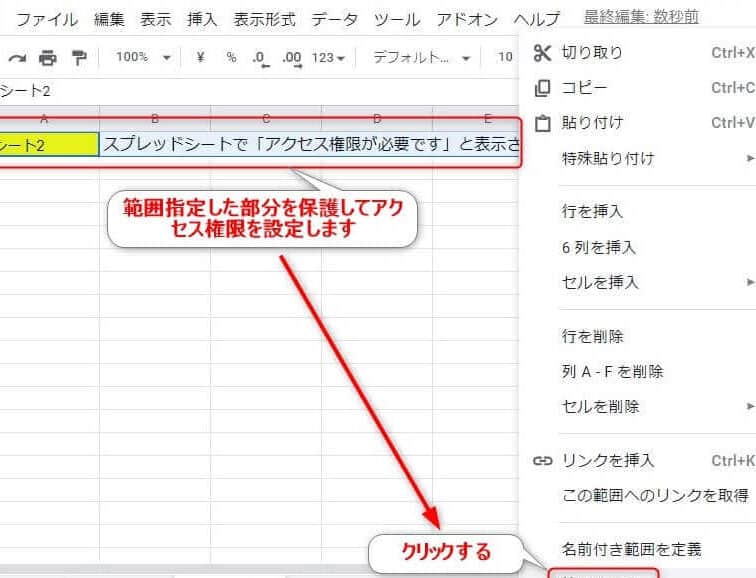
Accessスプレッドシート連携において、Access Deniedエラーが発生する原因と解決策について解説します。この問題は、セキュリティ設定や権限、ファイルパスの指定など、さまざまな要因によって引き起こされる場合があります。本記事では、Access Deniedエラーの一般的な原因を詳しく紹介し、それぞれの問題に対処するための具体的な解決策を提案します。また、エラーが再発生しないよう、予防策も併せて説明しますので、Accessスプレッドシート連携での作業に役立つ情報をお届けします。
スプレッドシートのアクセス制限を解除するにはどうすればいいですか?
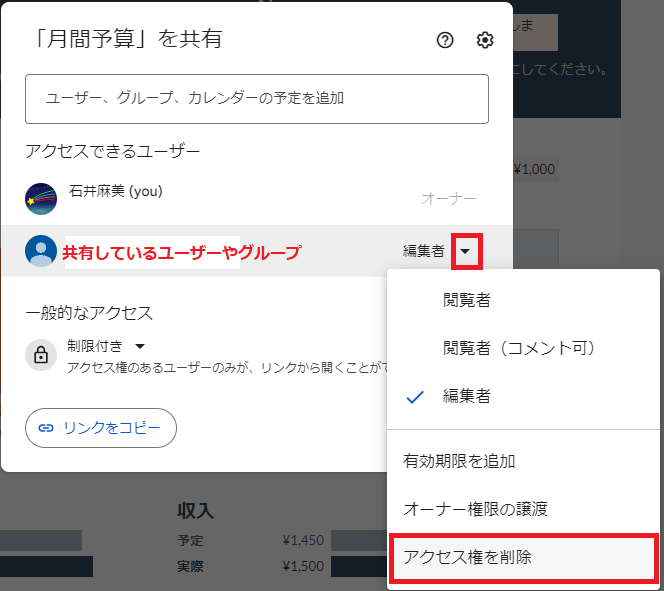
スプレッドシートのアクセス制限を解除するには、以下の手順を実行してください。まず、原因となる AccessDenied エラーを理解することが重要です。このエラーは、スプレッドシートへのアクセス権限が不足している場合や、連携設定に問題がある場合に発生します。以下に具体的な解決策を説明します。
1. アクセス権限の確認と変更
アクセス制限を解除する最初のステップは、スプレッドシートのアクセス権限を確認し、必要に応じて変更することです。
- Google スプレッドシートを開きます。
- 右上隅の 「共有」 ボタンをクリックします。
- 「アクセス権限」 セクションで、アクセス権限を確認します。必要に応じて、「編集」 または 「閲覧」 権限を設定します。
2. サービス アカウントの権限設定
Access スプレッドシート連携で AccessDenied エラーが発生する場合、サービス アカウントの権限設定を見直す必要があります。
- Google Cloud Console にログインします。
- プロジェクトを選択し、「IAMと管理」 > 「サービス アカウント」 に移動します。
- 該当するサービス アカウントを選択し、必要な権限を追加します。例えば、「Spreadsheets Editor」 樊権限を追加します。
3. APIの有効化と認証情報の更新
APIの有効化と認証情報の更新も、アクセス制限を解除する重要な手順です。
- Google Cloud Console にログインします。
- プロジェクトを選択し、「APIとサービス」 > 「ライブラリ」 に移動します。
- Google Sheets API を検索し、有効化します。その後、「認証情報」 セクションで、必要な認証情報を更新します。
スプレッドシートのアクセス権限を解除できません。どうすればいいですか?

スプレッドシートのアクセス権限を解除できない場合、Access Deniedエラーが表示されることがあります。このエラーは、さまざまな要因によって発生することがあります。以下に、その原因と解決策を詳しく説明します。
1. アカウントの認証状態を確認する
Access Deniedエラーが表示される場合は、まずアカウントの認証状態を確認してください。アカウントがproperly認証されていない場合、アクセス権限の変更や解除ができないことがあります。以下の手順を試みてください。
- Googleアカウントにログインし、Google Driveにアクセスします。
- 右上隅のプロフィール写真をクリックし、[アカウントの切り替え]を選択します。
- 使用しているアカウントが正しいことを確認し、必要に応じてアカウントを切り替えます。
2. スプレッドシートの共有設定を確認する
スプレッドシートのアクセス権限が正しく設定されているか確認してください。共有設定が誤って設定されていると、アクセス権限を解除することができません。以下の手順を試みてください。
- スプレッドシートを開き、右上隅の[共有]ボタンをクリックします。
- 共有設定画面で、アクセス権限を持つユーザーまたはグループが正しく表示されていることを確認します。
- 不要なユーザーまたはグループのアクセス権限を削除し、変更を保存します。
3. Google APIのアクセス権限を確認する
スプレッドシートとAccessの連携が正しく設定されているか確認してください。Google APIのアクセス権限が正しくない場合、Access Deniedエラーが表示されることがあります。以下の手順を試みてください。
- Google API Consoleにアクセスし、プロジェクトを選択します。
- 左側のメニューから[APIs & Services] > [Dashboard]を選択します。
- 使用しているAPIが有効になっていることを確認し、必要に応じてアクセス権限を更新します。
スプレッドシートへのアクセスを許可するにはどうすればいいですか?
スプレッドシートへのアクセスを許可するには、次の手順を実行してください。まず、Googleアカウントにログインし、Google Driveから該当のスプレッドシートを開きます。次に、画面上部の「ファイル」メニューから「共有」を選択し、アクセスを許可したいユーザーのメールアドレスを入力します。アクセス権限を「編集」、「コメント」、または「表示」から選択し、「送信」をクリックします。これにより、指定されたユーザーがスプレッドシートにアクセスできるようになります。
エラーの原因: アクセス権限の設定
Access Deniedエラーが発生する主な原因は、スプレッドシートのアクセス権限が正しく設定されていないことから起こります。具体的には、次の可能性があります:
- ユーザーがスプレッドシートへのアクセス権限を持っていない。
- スプレッドシートが「非公開」に設定されている。
- ユーザーのGoogleアカウントが組織のポリシーにより、外部のスプレッドシートにアクセスできない。
解決策: アクセス権限の確認と変更
Access Deniedエラーを解決するには、次の手順でアクセス権限を確認し、必要に応じて変更します:
- スプレッドシートを開き、「ファイル」メニューから「共有」を選択します。
- 共有設定画面で、ユーザーのメールアドレスとアクセス権限を確認し、必要に応じて修正します。
- スプレッドシートが「非公開」に設定されている場合は、「リンクを共有」の設定を変更し、必要なアクセスレベルを選択します。
追加のトラブルシューティング: アカウントとネットワーク
Access Deniedエラーが解決しない場合、次の追加のトラブルシューティングを試してみてください:
- ユーザーのGoogleアカウントが有効であることを確認します。
- 組織のネットワーク設定やファイアウォールがスプレッドシートへのアクセスを妨げていないか確認します。
- ユーザーが異なるデバイスやブラウザでアクセスできるか試します。
スプレッドシートのアクセス権を解放するには?
スプレッドシートのアクセス権を解放するには、以下の手順を実行してください。まず、Google スプレッドシートを開き、右上の「共有」ボタンをクリックします。次に、共有するユーザーのメールアドレスを入力し、アクセスレベルを選択します(閲覧者、コメント者、編集者)。最後に、「送信」ボタンをクリックして共有設定を適用します。これにより、指定したユーザーがスプレッドシートにアクセスできるようになります。
共有設定の確認と修正
共有設定が正しく設定されていることを確認しましょう。スプレッドシートを開き、右上の「共有」ボタンをクリックします。共有設定画面で、アクセス権が適切に設定されているかどうかを確認します。必要に応じて、ユーザーのアクセスレベルを変更したり、新しいユーザーを追加したりします。全ての設定が正しくなっていることを確認したら、「保存」ボタンをクリックします。
- 共有設定画面で、ユーザーのアクセスレベルを確認します。
- 必要に応じて、アクセスレベルを変更します。
- 全ての設定が正しくなっていることを確認したら、保存します。
リンク共有設定の確認
リンク共有設定も確認する必要があります。スプレッドシートを開き、右上の「共有」ボタンをクリックします。共有設定画面で、「リンクを介した共有」タブを選択します。ここで、リンクのアクセスレベルを確認し、必要に応じて変更します。例えば、「共有リンクを持つ人」にアクセス権を付与することができます。
- 共有設定画面で、「リンクを介した共有」タブを選択します。
- リンクのアクセスレベルを確認します。
- 必要に応じて、アクセスレベルを変更します。
アクセス権限のエスカレーション
アクセス権限エスカレーションも考慮する必要があります。管理者に連絡し、必要に応じてアクセス権限を昇格させるように依頼します。例えば、閲覧者から編集者への変更が必要な場合、管理者にその旨を伝えます。管理者が承認したら、アクセス権が変更されます。
- 管理者に連絡し、アクセス権限の変更を依頼します。
- 管理者が承認したら、アクセス権が変更されます。
- 変更が適用されたことを確認します。
Accessスプレッドシート連携でAccess Deniedエラーが出る原因と解決策
Accessスプレッドシート連携を行う際に、Access Deniedエラーが発生することがあります。このエラーは、主にセキュリティやアクセス権限に関連する問題が原因です。以下に、Access Deniedエラーの原因と解決策について詳しく説明します。
原因1: アクセス権限の不足
Access Deniedエラーの最も一般的な原因は、アクセス権限の不足です。スプレッドシートやデータベースにアクセスするための適切な権限がない場合、このエラーが発生します。解決策は、管理者に連絡して必要なアクセス権限を取得することです。
原因2: 認証情報の誤り
スプレッドシートやデータベースにアクセスする際に使用する認証情報(ユーザー名やパスワード)が誤っている場合も、Access Deniedエラーが発生します。認証情報が正確であることを確認し、必要に応じて更新してください。
原因3: ネットワークの問題
ネットワーク接続に問題がある場合、アクセスが拒否されることがあります。ネットワーク接続を確認し、必要に応じてネットワーク管理者に連絡して問題を解決してください。
原因4: ファイアウォールやセキュリティソフトの設定
ファイアウォールやセキュリティソフトの設定が厳しすぎると、Access Deniedエラーが発生することがあります。設定を確認し、必要に応じて変更してください。ただし、セキュリティリスクを考慮して、設定変更を行う際には注意が必要です。
原因5: スプレッドシートやデータベースの設定
スプレッドシートやデータベース自体の設定が原因でアクセスが拒否される場合があります。例えば、共有設定が制限されている場合や、データベースがオフラインの場合などです。設定を確認し、必要に応じて変更してください。
| 原因 | 解決策 |
|---|---|
| アクセス権限の不足 | 管理者に連絡してアクセス権限を取得 |
| 認証情報の誤り | 認証情報を確認し、必要に応じて更新 |
| ネットワークの問題 | ネットワーク接続を確認し、必要に応じてネットワーク管理者に連絡 |
| ファイアウォールやセキュリティソフトの設定 | 設定を確認し、必要に応じて変更(セキュリティリスクを考慮) |
| スプレッドシートやデータベースの設定 | 設定を確認し、必要に応じて変更 |
Access Deniedエラーは、上記のようなさまざまな原因によって発生します。エラーが発生した場合は、アクセス権限、認証情報、ネットワーク接続、セキュリティ設定、スプレッドシートやデータベースの設定などをチェックし、適切な対処を行ってください。
Googleエラー403の解決方法は?
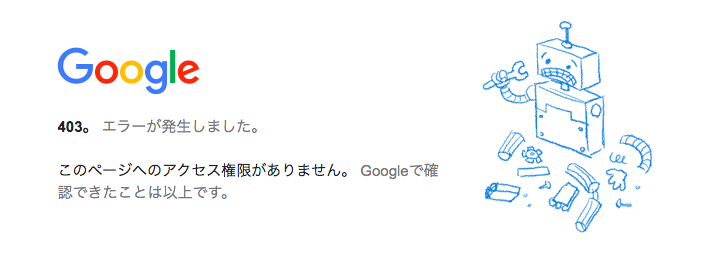
Googleエラー403の解決方法は、以下の通りです。
エラー403が表示される原因のひとつとして、ブラウザのキャッシュやCookieが挙げられます。これらのデータが古いものや破損している場合、ウェブサイトへのアクセスが制限されることがあります。そのため、ブラウザのキャッシュとCookieを削除することで、エラー403の問題が解決されることがあります。
- ブラウザの設定またはオプションを開く
- プライバシーまたはセキュリティのセクションを見つける
- キャッシュとCookieを削除するオプションを選択する
VPNまたはプロキシサーバーを使用する
エラー403が表示される原因のひとつとして、アクセスしているIPアドレスが特定のウェブサイトによって制限されている場合があります。このような場合、VPN(仮想プライベートネットワーク)やプロキシサーバーを使用して、IPアドレスを変更することで、アクセス制限を回避できることがあります。
- 信頼できるVPNサービスまたはプロキシサーバーを選択する
- VPNまたはプロキシサーバーの設定をブラウザに適用する
- 再度ウェブサイトにアクセスしてみる
ウェブサイトの管理者に連絡する
上記の方法で解決しない場合、エラー403が表示される原因は、ウェブサイト側の問題である可能性があります。その場合は、ウェブサイトの管理者に連絡して、問題を報告し、解決策を求めることが重要です。
- ウェブサイトの連絡先情報を見つける
- 問題の詳細とともに、エラーが発生したURLを伝える
- 管理者からの対応や指示に従う
Google承認エラー400の解決方法は?
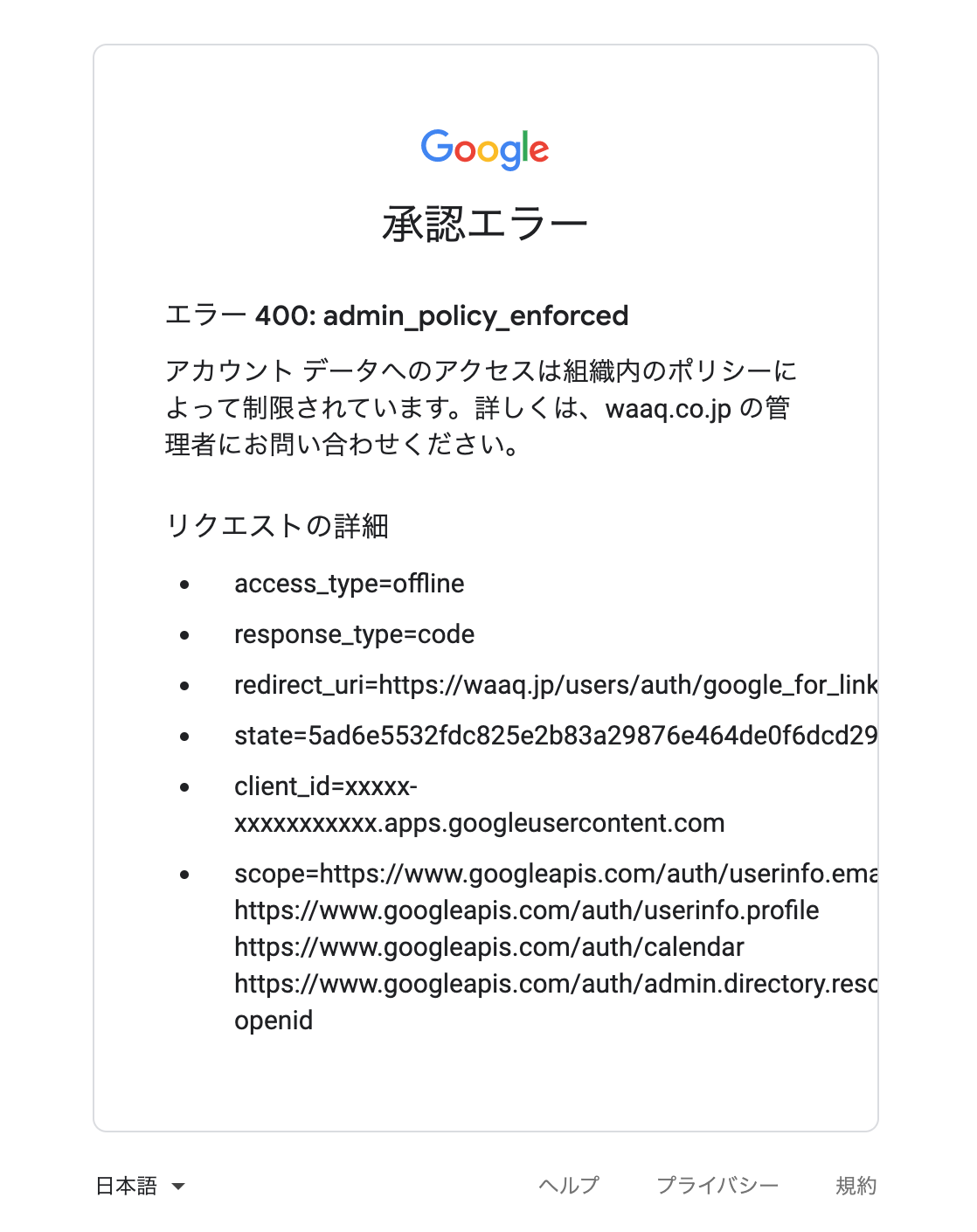
Google承認エラー400の解決方法は、以下の手順で行います。
キャッシュとCookieは、ウェブサイトの読み込みを高速化するためのデータですが、古いデータが残っていることでエラーが発生することがあります。その場合は、以下の手順で削除を行ってください。
- ブラウザのメニューより、「設定」を開く
- 「プライバシーとセキュリティ」タブを開く
- 閲覧データを消去を選択し、キャッシュとCookieを削除する
ブラウザを最新版に更新する
ブラウザが古いバージョンであると、エラーが発生することがあります。その場合は、以下の手順でブラウザを更新してください。
- ブラウザのメニューより、「設定」を開く
- 「ヘルプ」タブを開く
- Google Chromeについてを選択し、更新がある場合は自動的に行われる
ウイルス対策ソフトを確認する
ウイルス対策ソフトによって、ウェブサイトの読み込みがブロックされていることがあります。その場合は、以下の手順で確認を行ってください。
- ウイルス対策ソフトの設定を開く
- ウェブサイトのブロック設定を確認し、問題のあるサイトがブロックされていないかをチェック
- 必要であれば、設定を変更し、ウェブサイトへのアクセスを許可する
エラー403:Org_internalとは何ですか?
エラー403:Org_internalとは、インターネット上のウェブサイトやアプリケーションで発生するエラーメッセージです。このエラーは、ユーザーがアクセスしようとしているリソースが組織内部専用であり、外部からのアクセスが許可されていないことを示しています。
エラー403:Org_internalの原因
エラー403:Org_internalが発生する主な原因は以下のとおりです。
- アクセス権限がない: ユーザーが必要なアクセス権限を持っていない場合、エラーが発生することがあります。
- 組織内部専用のリソース: アクセスしようとしているリソースが組織内部専用であり、外部からのアクセスが制限されている場合です。
- ネットワーク設定の問題: ネットワーク設定が正しくなければ、エラーが発生することがあります。
エラー403:Org_internalの解決方法
エラー403:Org_internalを解決する方法は以下の通りです。
- アクセス権限の確認: 必要なアクセス権限を持っているかどうかを確認してください。権限がない場合は、管理者に連絡して権限を取得してください。
- VPNまたはプロキシの使用: 組織内部のネットワークに接続できるVPNまたはプロキシを使用して、アクセスを試みてください。
- ネットワーク設定の確認: ネットワーク設定が正しくされているかどうかを確認してください。問題があれば、設定を修正してください。
エラー403:Org_internalの予防方法
エラー403:Org_internalを予防する方法は以下の通りです。
- アクセス権限の管理: アクセス権限を適切に管理し、必要なユーザーにのみ権限を付与してください。
- ネットワークセキュリティの強化: ネットワークのセキュリティを強化し、不正アクセスを防止してください。
- リソースのアクセス制限: 重要なリソースにはアクセス制限を設け、組織内部からのアクセスのみ許可してください。
よくある質問
Accessスプレッドシート連携でAccess Deniedエラーが表示される原因は何ですか?
Accessスプレッドシート連携でのAccess Deniedエラーは、通常、アクセス権限や認証に関する問題が原因で発生します。具体的には、スプレッドシートに対する読み取りや書き込みの権限がない場合や、Googleアカウントでの認証が行われていない場合に、このエラーが表示されることがあります。
Access Deniedエラーが表示された場合の解決策は何ですか?
Access Deniedエラーが表示された場合の解決策は、主に以下の通りです。 1. スプレッドシートの共有設定を確認し、自分自身に適切なアクセス権限が与えられているかを確認してください。 2. Googleアカウントで正しく認証されているかを確認し、必要に応じて再認証を行ってください。 3. スプレッドシートのURLやファイル名が正確であることを再度確認してください。
Accessスプレッドシート連携でエラーが頻繁に発生する場合の対策は何ですか?
Accessスプレッドシート連携でエラーが頻繁に発生する場合、以下の対策を講じることで改善されることがあります。 1. アクセス権限や認証に関する設定を定期的に確認し、適切な状態を維持します。 2. スプレッドシートの共有設定を見直し、必要な人員のみにアクセス権限を制限します。 3. スプレッドシート連携のコードや設定を再度検討し、問題がないかを確認します。
Accessスプレッドシート連携でエラーが解決しない場合には、どうすればよいですか?
Accessスプレッドシート連携でエラーが解決しない場合、以下の手順で対応してください。 1. エラーメッセージや状況を詳しく記録し、問題の特定に努めます。 2. 公式ドキュメントやサポートフォーラムで類似の事例を検索し、解決策を探します。 3. それでも解決しない場合は、専門家やサポート体制を利用し、専門的なアドバイスを求めます。
Accessスプレッドシート連携でAccess Deniedエラーが出る原因と解決策 に類似した他の記事を知りたい場合は、Access 連携と活用 カテゴリにアクセスしてください。
関連記事