
アーカイブ済みGmailへのアクセス方法:How to Access Archived Gmail
Gmailは、現代の通信において不可欠なツールです。毎日、無数のメールが送受信される中で、重要なメールを整理して保存するために、アーカイブ機能は便利です。しかし、アーカイブされたメールに後でアクセスする方法を知らない方も多くいます。この記事では、Gmailでアーカイブ済みのメールを見つける方法を詳しく解説します。アーカイブされたメールを簡単に検索して復元するためのステップバイステップのガイドを提供しますので、ぜひご利用ください。
Gmailでアーカイブしたメールはどこに行ってしまうの?
Gmailでアーカイブしたメールは、アーカイブ済みのフォルダに移動します。このフォルダは、通常の受信トレイからは見えない場所にありますが、簡単にアクセスすることができます。
アーカイブ済みメールの場所
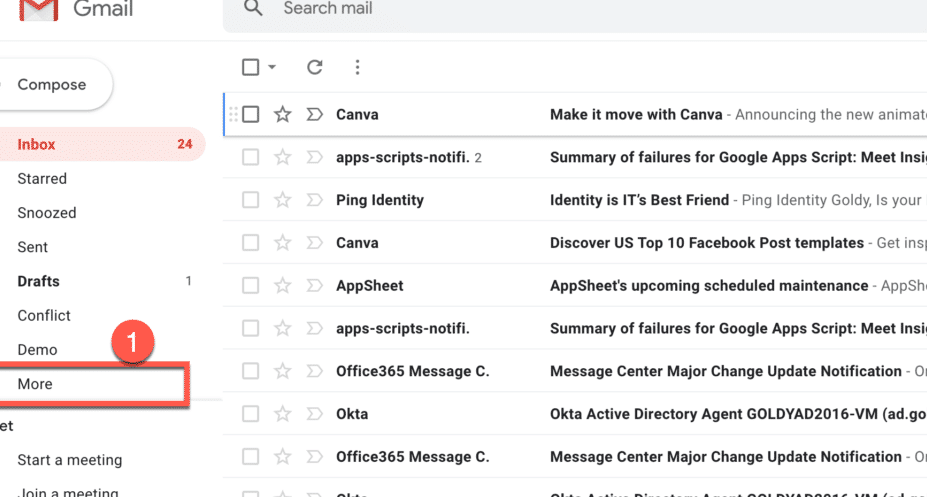
アーカイブ済みのメールは、Gmailのアーカイブ済みフォルダに移動されます。このフォルダは、受信トレイの下にあります。以下の手順でアクセスできます:
- Gmailにログインします。
- 左側のメニューからすべてのラベルをクリックします。
- アーカイブ済みを選択します。
アーカイブ済みメールを検索する方法
アーカイブ済みのメールを個別に検索することも可能です。以下の手順で行います:
- Gmailの上部にある検索バーにキーワードを入力します。
- 検索結果が表示され、アーカイブ済みのメールも含まれています。
- 必要なメールを選択します。
アーカイブ済みメールを受信トレイに戻す方法
アーカイブ済みのメールを受信トレイに戻すことも簡単です。以下の手順で行います:
- アーカイブ済みフォルダからメールを選択します。
- メールの右側にある3つのドットをクリックします。
- 表示されたメニューから受信トレイに戻すを選択します。
Gmailのアーカイブはどうやって見るの?
Gmailのアーカイブは、メールを削除せずに整理するための便利な機能です。アーカイブ済みのメールは、通常の受信トレイからは見えなくなりますが、後で検索したり表示したりすることができます。以下に、アーカイブ済みGmailへのアクセス方法を詳しく説明します。
アーカイブ済みメールを検索する方法
アーカイブ済みメールを検索するには、次の手順に従ってください。
- Gmailにログインします。
- 画面上部の検索バーにキーワードを入力します。
- 検索ボタンをクリックします。
検索結果には、アーカイブ済みのメールも含まれます。必要なメールを見つけたら、クリックして表示することができます。
アーカイブ済みメールを一覧で表示する方法
アーカイブ済みメールを一覧で表示するには、次の手順に従ってください。
- Gmailにログインします。
- 画面左側のメニューリストから「すべてのメール」を選択します。
- 表示されるメールの一覧から、アーカイブ済みのメールを確認します。
「すべてのメール」には、受信トレイに表示されていないアーカイブ済みのメールも含まれています。
アーカイブ済みメールを受信トレイに戻す方法
アーカイブ済みメールを受信トレイに戻すには、次の手順に従ってください。
- Gmailにログインします。
- アーカイブ済みメールを検索または一覧で表示します。
- 戻したいメールのチェックボックスをクリックします。
- 画面上部の「移動元に戻す」ボタンをクリックします。
これで、選択したアーカイブ済みメールが受信トレイに戻されます。
アーカイブからメールを受信トレイに戻す方法は?
アーカイブからメールを受信トレイに戻す方法は、以下の手順で行うことができます。まず、Gmailにログインし、アーカイブフォルダを開きます。次に、戻したいメールを選択し、「受信トレイに移動」ボタンをクリックします。これで、選択したメールが受信トレイに戻ります。
アーカイブから個別のメールを受信トレイに戻す手順
アーカイブから個別のメールを受信トレイに戻す場合、以下の手順を実行します。
- Gmailにログインします。
- 左側のメニューから「アーカイブ」を選択します。
- 戻したいメールの左側のチェックボックスをクリックして選択します。
- 画面上部の「受信トレイに移動」ボタンをクリックします。
複数のメールを一括で受信トレイに戻す方法
複数のメールを一括で受信トレイに戻す場合は、以下の手順を実行します。
- Gmailにログインします。
- 左側のメニューから「アーカイブ」を選択します。
- 戻したいメールの左側のチェックボックスをクリックして複数選択します。
- 画面上部の「受信トレイに移動」ボタンをクリックします。
検索機能を使ったアーカイブメールの受信トレイ戻し
検索機能を使って特定のアーカイブメールを受信トレイに戻す場合、以下の手順を実行します。
- Gmailにログインします。
- 画面上部の「検索」ボックスに「in:archive」と入力し、メールのタイトルや内容の一部を追加します。
- 検索結果から戻したいメールを選択します。
- 画面上部の「受信トレイに移動」ボタンをクリックします。
アーカイブしたメールはどこに行くの?
アーカイブしたメールは、Gmailの「アーカイブ」フォルダに移動します。このフォルダは、通常の受信トレイには表示されませんが、必要なときに簡単にアクセスできます。アーカイブしたメールは、検索機能を使用して見つけることができます。また、特定のラベルが設定されている場合は、そのラベルのビューからもアクセスできます。
アーカイブしたメールの検索方法
アーカイブしたメールを見つけるためには、Gmailの検索バーを使用します。以下の手順で行います:
- メールの受信トレイを開きます。
- 画面上部の検索バーに、アーカイブしたメールの件名や送信者の名前を入力します。
- 検索結果が表示されたら、該当のメールを選択します。
アーカイブしたメールをラベルからアクセスする方法
アーカイブしたメールにラベルが付いている場合は、そのラベルから簡単にアクセスできます。以下の手順で行います:
- メールの受信トレイを開きます。
- 左側のラベルリストから、該当するラベルを選択します。
- 選択したラベルのビューで、アーカイブしたメールが表示されます。
アーカイブしたメールを元のフォルダに戻す方法
アーカイブしたメールを元の受信トレイに戻す必要がある場合、以下の手順で行います:
- アーカイブしたメールを開きます。
- メールの右上にある「移動」ボタンをクリックします。
- 表示されるメニューから「受信トレイ」を選択します。
アーカイブ済みGmailへのアクセス方法:How to Access Archived Gmail
Gmailのアーカイブ機能は、重要でないが後で参照したいメールを整理するのに役立ちます。しかし、アーカイブ済みのメールにアクセスする方法を知らない方も多いでしょう。この記事では、アーカイブ済みのGmailにアクセスする方法を詳しく解説します。
アーカイブ済みのメールを検索する
Gmailでアーカイブ済みのメールを検索するには、検索バーに「in:archive」と入力します。これにより、アーカイブ済みのすべてのメールが表示されます。また、特定の送信者やキーワードを使用して検索を絞り込むこともできます。例えば、「in:archive from:送信者名」や「in:archive 対象のキーワード」と入力します。
ラベルを利用する
Gmailでは、メールにラベルを付けることで、より効率的に整理できます。アーカイブ済みのメールにもラベルを付けることができます。ラベルを利用することで、アーカイブ済みのメールを特定のカテゴリごとに簡単に検索できます。
モバイルアプリからアクセスする
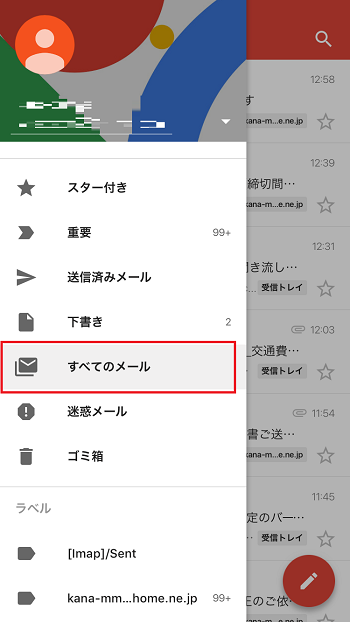
Gmailのモバイルアプリからもアーカイブ済みのメールにアクセスできます。アプリを開き、左上のハンバーガーメニューをタップします。表示されるメニューから「すべてのメール」を選択します。これにより、アーカイブ済みのメールを含むすべてのメールが表示されます。
アーカイブ済みのメールを元に戻す
アーカイブ済みのメールをインボックスに戻すには、対象のメールを開き、画面上部の「移動」ボタンをクリックします。表示されるメニューから「インボックス」を選択します。これにより、メールがインボックスに戻ります。
アーカイブ済みのメールを削除する
アーカイブ済みのメールを削除するには、対象のメールを開き、画面上部の「削除」ボタンをクリックします。確認ダイアログが表示されるので、「OK」をクリックします。これにより、メールが完全に削除されます。
| 機能 | 方法 |
|---|---|
| アーカイブ済みのメールを検索 | 検索バーに「in:archive」と入力 |
| ラベルを利用 | メールにラベルを付けて整理 |
| モバイルアプリからアクセス | ハンバーガーメニューから「すべてのメール」を選択 |
| アーカイブ済みのメールを元に戻す | 「移動」ボタンから「インボックス」を選択 |
| アーカイブ済みのメールを削除 | 「削除」ボタンをクリックして確認 |
Gmailのアーカイブをどうやって開くの?
Gmailのアーカイブにアクセスするために、以下の手順を実行してください。
- Gmailにログインします。
- 左側のメニューで、「すべてのメール」をクリックします。
- これで、アーカイブ済みのメールを含むすべてのメールが表示されます。
Gmailのアーカイブとは何か?
Gmailのアーカイブは、メールを整理するための機能です。アーカイブされたメールはインボックスから削除されますが、削除されずに保存されます。これにより、インボックスを整理的に保ちながら、必要なメールに後でアクセスできる利点があります。
- アーカイブされたメールは削除されません。
- インボックスは整理されますが、メールは検索可能な状態で保持されます。
- 後で必要な場合、簡単にアクセスできます。
メールをアーカイブする方法
メールをアーカイブするには、以下の手順を実行します。
- アーカイブするメールを選択します。
- 画面の上部にある「アーカイブ」ボタンをクリックします。
- 選択したメールがインボックスから削除され、アーカイブされます。
アーカイブされたメールを元に戻す方法
アーカイブされたメールをインボックスに戻すには、以下の手順を実行します。
- 「すべてのメール」からアーカイブされたメールを見つけます。
- メールを選択し、「インボックスに移動」をクリックします。
- メールがインボックスに戻されます。
Gmailでアーカイブから受信トレイに戻す方法は?
Gmailでアーカイブから受信トレイに戻す方法は、以下の手順で行うことができます。
- Gmailにログインし、左側のメニューにある「すべてのメール」をクリックします。
- アーカイブしたいメールを検索し、該当するメールのチェックボックスをオンにします。
- 画面上部の「移動」ボタンをクリックし、表示されるドロップダウンメニューから「受信トレイ」を選択します。
アーカイブとは何か
アーカイブは、Gmailで受信トレイからメールを整理して保管する機能です。アーカイブされたメールは、すべてのメールに表示されますが、受信トレイからは削除されます。
- アーカイブされたメールは、削除されずに保管されます。
- アーカイブされたメールは、検索やラベルを使って簡単に探すことができます。
- アーカイブは、受信トレイを整理して効率的にメールを管理するのに役立ちます。
複数のメールをアーカイブから戻す方法
複数のメールを一度にアーカイブから受信トレイに戻すことも可能です。
- 「すべてのメール」で、複数のメールのチェックボックスをオンにします。
- 画面上部の「移動」ボタンをクリックし、「受信トレイ」を選択します。
- 選択した複数のメールが、一括で受信トレイに戻ります。
アーカイブを活用したメール管理
アーカイブ機能を活用して、効率的なメール管理を行うことができます。
- 受信トレイを常に整理整頓しておくことで、重要なメールを見逃さないようにします。
- 不要なメールはアーカイブし、後で必要になったら簡単に探せるようにします。
- ラベルを活用して、アーカイブされたメールを分類して管理します。
古いGmailを見るにはどうすればいいですか?
古いGmailを見るには、以下の手順に従ってください。
1. GmailのETCHュイックにアクセスする
まず、ウェブブラウザを開いてGmailの公式ウェブサイトにアクセスします。ログインが要求されたら、ご利用のGoogleアカウントでログインしてください。
2. 古いメールを検索する
GmailのETCHュイックで、以下の方法で古いメールを検索できます。
- 検索バーに検索条件を入力します。例えば、特定の期間のメールを見つけるには、「before:YYYY-MM-DD after:YYYY-MM-DD」という形式で検索できます。
- 左側のメニューにある「すべてのメール」をクリックして、すべてのメールを表示します。そこから、古いメールを探してください。
- ラベルを利用して管理されている場合は、該当するラベルをクリックして、その中の古いメールを探します。
3. 古いメールを保存する
重要な古いメールを保存したい場合は、以下の方法を試してください。
- メールをダウンロードするには、そのメールを開いて、右上の「もっと見る」アイコンをクリックします。次に、「メールをダウンロード」を選択して、メールをダウンロードします。
- Google Takeoutを利用して、Gmailのデータをエクスポートします。Google Takeoutにアクセスし、Gmailを選択してデータをエクスポートします。エクスポートされたデータは、コンピュータにダウンロードできます。
- メールをスター付きでマークするか、重要なラベルを付けて、後で簡単に見つけられるようにします。
アーカイブした写真を見るにはどうしたらいいですか?
アーカイブした写真を見るには、以下の手順を試してみてください。
アーカイブされた写真を見つける方法
まずは、アーカイブされた写真が保存されている場所を特定する必要があります。大抵の場合、写真はクラウドストレージや外部ストレージデバイス、もしくはコンピュータ内の特別なフォルダに保存されています。以下の方法でアーカイブされた写真を見つけることができます。
- クラウドストレージサービス(Google Drive、iCloud、Dropboxなど)にログインし、アーカイブやバックアップという名前のフォルダを探します。
- 外部ストレージデバイス(HDD、SSD、USBメモリなど)をコンピュータに接続し、写真が保存されているフォルダを探します。
- コンピュータ内の写真アプリやエクスプローラーで、アーカイブやバックアップという名前のフォルダを検索します。
アーカイブされた写真を閲覧する方法
アーカイブされた写真が見つかったら、次はそれを閲覧する方法です。以下の方法で写真を閲覧できます。
- クラウドストレージサービスの場合、ウェブブラウザや専用のアプリで写真を閲覧できます。
- 外部ストレージデバイスの場合、コンピュータに接続し、写真が保存されているフォルダを開いて閲覧します。
- コンピュータ内の写真アプリやエクスプローラーで、アーカイブされた写真のフォルダを開いて閲覧します。
アーカイブされた写真を管理する方法
アーカイブされた写真を効果的に管理することで、必要な時にすぐに見つけることができます。以下の方法で写真を管理できます。
- 写真にタグやキャプションを追加して、検索しやすくします。
- 写真をアルバムやフォルダに整理し、カテゴリ別に分けておきます。
- 定期的にバックアップを取ることで、写真の損失や破損を防ぎます。
よくある質問
アーカイブ済みのGmailを検索するにはどうすればよいですか?
アーカイブ済みのGmailを検索するには、まずGmailの検索バーに移動します。そして、「in:all」というキーワードを入力し、検索ボタンをクリックします。これにより、すべてのメールが表示され、アーカイブ済みのメールも含まれます。また、「-in:inbox」を使用すると、受信トレイに表示されないアーカイブ済みのメールを検索することができます。
アーカイブ済みのGmailを元の場所に戻すにはどうすればよいですか?
アーカイブ済みのGmailを元の場所に戻すには、まずアーカイブ済みのメールを開きます。次に、メールの上部にある「移動」アイコンをクリックし、「受信トレイ」を選択します。これにより、メールが受信トレイに戻ります。
アーカイブ済みのGmailを一括で削除する方法はありますか?
アーカイブ済みのGmailを一括で削除するには、まずGmailの検索バーに「in:all」と入力し、検索ボタンをクリックします。次に、表示されたメールの左側にあるチェックボックスをクリックし、すべてのメールを選択します。その後、画面上部にある「削除」アイコンをクリックし、確認のメッセージが表示されたら「OK」をクリックします。
アーカイブ済みのGmailをラベルで整理するにはどうすればよいですか?
アーカイブ済みのGmailをラベルで整理するには、まず該当するメールを開きます。次に、画面上部にある「ラベル」アイコンをクリックし、既存のラベルを選択するか、新しいラベルを作成します。その後、メールにラベルが付けられ、ラベルごとにメールを整理できます。
アーカイブ済みGmailへのアクセス方法:How to Access Archived Gmail に類似した他の記事を知りたい場合は、Access 機能と使い方 カテゴリにアクセスしてください。
関連記事