
MySQL Access denied for user 'root'@'localhost' の解決策

MySQLを使用しているときに、'Access denied for user 'root'@'localhost''というエラーが表示されることがあります。これは、rootユーザーがローカルホストからデータベースにアクセスしようとしたときに発生する一般的な問題です。このエラーの主な原因は、rootユーザーの認証情報が正しくないか、またはアクセス権限が適切に設定されていないことです。この記事では、この問題の解決策を詳しく説明し、rootユーザーがMySQLデータベースに正常にアクセスできるようにする方法を紹介します。
MySQLのエラー 'Access denied for user 'root'@'localhost'' が発生した場合、最初に確認すべき設定は何ですか?
MySQLのエラー 'Access denied for user 'root'@'localhost'' が発生した場合、最初に確認すべき設定は ユーザー権限 と 接続情報 です。このエラーは、通常、ユーザー名、パスワード、またはホスト名が正しくない場合に発生します。以下の設定を確認してください:
1. ユーザー名とパスワードの確認
エラー 'Access denied for user 'root'@'localhost'' が発生した場合、最初に確認すべきは ユーザー名 と パスワード です。以下の手順を試してください:
- MySQLのユーザー名とパスワードが正しく入力されていることを確認してください。
- パスワードが変更されていないか、パスワードの有効期限が切れていないか確認してください。
- MySQLのユーザー権限が適切に設定されているか確認してください。
2. 接続先ホストの確認
エラー 'Access denied for user 'root'@'localhost'' が発生した場合、接続先ホスト の設定も確認が必要です。以下の手順を試してください:
- 接続先ホストが 'localhost' であることを確認してください。他のホスト名を使用している場合は、正しいホスト名を指定してください。
- MySQLサーバーが 'localhost' からの接続を許可しているか確認してください。
- MySQLの設定ファイル(my.cnf または my.ini)で、接続先ホストの設定が正しく行われているか確認してください。
3. MySQLの権限設定の確認
エラー 'Access denied for user 'root'@'localhost'' が発生した場合、MySQLの権限設定 も確認が必要です。以下の手順を試してください:
- MySQLの権限テーブル(mysql.user)で、ユーザー 'root' が 'localhost' からの接続を許可されているか確認してください。
- 必要な権限がユーザー 'root' に割り当てられているか確認してください。
- 権限設定が正しい場合でも、`FLUSH PRIVILEGES;` コマンドを実行して権限の変更を反映させてください。
MySQLのルートユーザーのパスワードをリセットするための一般的な手順は何ですか?
MySQLのルートユーザーのパスワードをリセットするための一般的な手順は次のとおりです。
1. MySQLサービスを停止する
MySQLのサービスを一時的に停止する必要があります。これにより、セキュリティ上のリスクを最小限に抑えつつ、パスワードのリセットを安全に行うことができます。
- まず、管理者権限でコマンドラインにアクセスします。
- 次に、以下のコマンドを使用してMySQLサービスを停止します。
sudo service mysql stop(Ubuntuの場合)sudo /usr/local/mysql/supportfiles/mysql.server stop(macOSの場合)net stop mysql(Windowsの場合)サービスが停止したことを確認します。
2. MySQLをセキュリティモードで起動する
セキュリティモードでMySQLを起動することで、パスワードなしでMySQLにアクセスできます。
- 次のコマンドを使用して、セキュリティモードでMySQLを起動します。
sudo mysqld_safe skipgranttables &(Linuxの場合)sudo /usr/local/mysql/bin/mysqld_safe skipgranttables &(macOSの場合)mysqld.exe skipgranttables(Windowsの場合) - MySQLがセキュリティモードで起動したことを確認します。
- MySQLのCLIにログインします。
mysql u root
3. パスワードをリセットする
ルートユーザーのパスワードを新しいものに変更します。
- MySQLのCLIで、次のコマンドを使用してパスワードをリセットします。
ALTER USER 'root'@'localhost' IDENTIFIED BY '新しいパスワード'; - パスワードの変更が成功したことを確認します。必要に応じて、他のホストやユーザーのパスワードも変更できます。
- 最後に、以下のコマンドを使用してMySQLを再起動します。
sudo service mysql restart(Ubuntuの場合)sudo /usr/local/mysql/supportfiles/mysql.server start(macOSの場合)net start mysql(Windowsの場合)
MySQLの権限テーブルを手動で更新する方法はどのようなものですか?
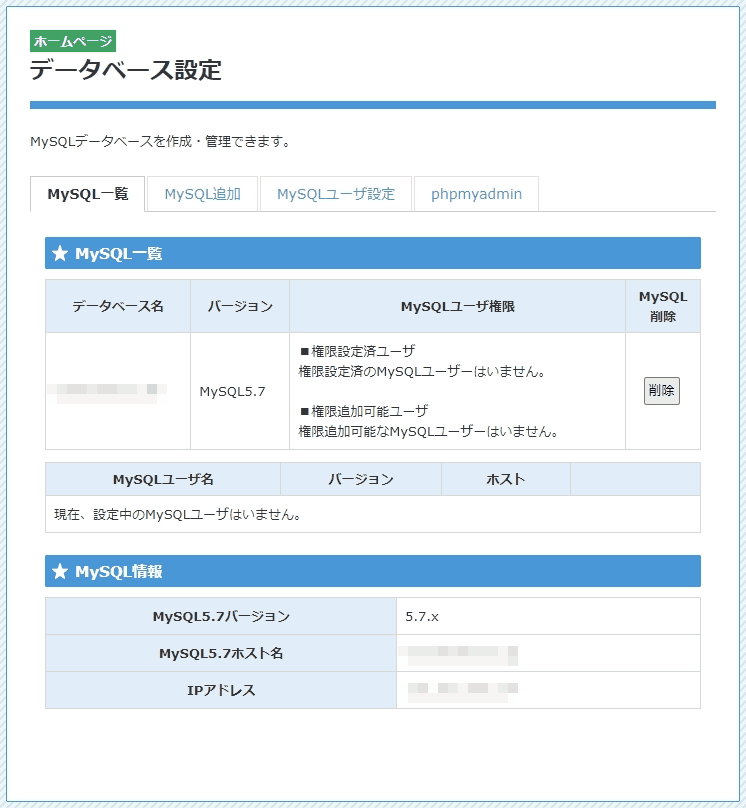
手動でMySQLの権限テーブルを更新する方法は、特定の状況下で非常に役立つことがあります。通常、MySQLの権限テーブルを更新するには、GRANT または REVOKE ステートメントを使用しますが、これらのステートメントが適切でない場合や、直接テーブルにアクセスする必要がある場合は、mysql データベースにある権限テーブルを手動で編集します。ただし、この方法は慎重に行う必要があります。以下に手順を示します。
権限テーブルの構造を理解する
権限テーブルの構造を理解することは、手動で更新する前に重要なステップです。主な権限テーブルは以下の通りです:
- user テーブル:ユーザーのログイン情報とグローバル権限を管理します。
- db テーブル:データベースに対する権限を管理します。
- tables_priv テーブル:テーブルに対する権限を管理します。
権限テーブルに直接SQL文を使用する
権限テーブルに直接SQL文を使用して更新する方法を以下に示します:
- mysql データベースに接続します。`mysql u root p` などのコマンドを使用します。
- 権限テーブルを編集します。たとえば、user テーブルに新しいユーザーを追加するには、`INSERT INTO user (Host, User, Password, ...) VALUES ('localhost', 'newuser', PASSWORD('password'), ...);` のようなSQL文を使用します。
- 変更を反映させるために、`FLUSH PRIVILEGES;` コマンドを実行します。
権限テーブルのバックアップと復元
権限テーブルの手動更新はリスクが伴うため、バックアップを取ることは重要です:
- 権限テーブルのバックアップを取るには、`mysqldump mysql > mysql_backup.sql` などのコマンドを使用します。
- 必要な変更を行った後、問題が発生した場合は、バックアップから復元できます。`mysql mysql < mysql_backup.sql` などのコマンドを使用します。
- 復元後、再度 `FLUSH PRIVILEGES;` を実行して変更を反映させます。
MySQLのエラーログを確認し、'Access denied' エラーの原因を特定する方法は何ですか?
MySQLのエラーログを確認し、'Access denied' エラーの原因を特定する方法は以下の通りです。
エラーログの場所の確認
エラーログの場所を確認するには、MySQLの設定ファイル(通常はmy.cnfまたはmy.ini)を編集します。これらのファイルは通常、/etc/mysql/ディレクトリにあります。エラーログのファイルパスは、[mysqld]セクションのlog_errorパラメータで指定されています。例えば:
- my.cnfまたはmy.iniファイルを開きます。
- [mysqld]セクションを見つけます。
- log_errorパラメータの値を確認します。
エラーログの閲覧
エラーログを閲覧するには、テキストエディタやコマンドラインツールを使用します。例えば、cat、less、またはtailコマンドを使用できます。
- ターミナルを開きます。
- エラーログのファイルパスに移動します。
- cat、less、またはtailコマンドでエラーログを表示します。例えば、tail f /var/log/mysql/error.logを使用して、最新のエラーメッセージをリアルタイムで表示できます。
Access denied エラーの原因の特定
'Access denied' エラーの原因を特定するには、エラーログ内の具体的なエラーメッセージを確認します。以下は、一般的な原因とその対処法です。
- ユーザー名またはパスワードが間違っている:エラーログに記載されているユーザー名とパスワードが正しいか確認します。
- ホスト名の制限:ユーザーが特定のホストからだけアクセスできるように設定されている場合、エラーログにホスト名の情報が記載されています。
- 権限の不足:ユーザーが必要な権限を持っていない場合、エラーログに権限の詳細が記載されています。必要な権限を付与する必要があります。
MySQL Access denied for user 'root'@'localhost' の解決策
MySQL を使用している際に、`Access denied for user 'root'@'localhost'` というエラーが出ることは、よくある問題です。このエラーは、基本的に root ユーザーが適切なアクセス権限を持っていないか、パスワードが間違っている場合に発生します。ここでは、この問題の解決策を詳しく説明します。
パスワードリセットによる解決
パスワードが間違っている場合、root ユーザーのパスワードをリセットすることで問題を解決できる場合があります。パスワードのリセット手順は以下の通りです。 1. MySQL サーバーを安全モードで起動します。 sudo mysqld safe --skip-grant-tables & 2. 別のターミナルで MySQL に接続します。 mysql -u root 3. `mysql` データベースを選択します。 sql use mysql; 4. root ユーザーのパスワードを更新します。 sql UPDATE user SET password=PASSWORD(新しいパスワード) WHERE User='root'; 5. プリビレジテーブルをリロードします。 sql FLUSH PRIVILEGES; 6. MySQL サーバーを再起動します。
権限の確認と設定
root ユーザーに適切な権限が与えられていない場合、権限を付与することで問題が解決する可能性があります。権限の確認と設定の手順は以下の通りです。 1. MySQL に root ユーザーで接続します。 2. 以下のコマンドで、root ユーザーの権限を確認します。 sql SHOW GRANTS FOR 'root'@'localhost'; 3. 必要な権限が不足している場合は、以下のコマンドで権限を付与します。 sql GRANT ALL PRIVILEGES ON . TO 'root'@'localhost' WITH GRANT OPTION; 4. 最後に、プリビレジテーブルをリロードします。 sql FLUSH PRIVILEGES;
my.cnf ファイルの編集
`my.cnf` ファイルを編集して、root ユーザーの認証プラグインを変更することで問題が解決する場合があります。 1. `my.cnf` ファイルを開きます。 sudo nano /etc/mysql/my.cnf 2. `[mysqld]` セクションに以下の行を追加します。 default-authentication-plugin=mysql native password 3. ファイルを保存し、MySQL サーバーを再起動します。
匿名ユーザーの削除
匿名ユーザーが存在することで、root ユーザーのアクセスが拒否される場合があります。匿名ユーザーを削除する手順は以下の通りです。 1. MySQL に root ユーザーで接続します。 2. 以下のコマンドで匿名ユーザーを削除します。 sql DELETE FROM mysql.user WHERE User=''; 3. プリビレジテーブルをリロードします。 sql FLUSH PRIVILEGES;
ホスト名の確認
`localhost` 以外のホスト名で接続している場合、エラーが発生する可能性があります。その場合は、接続先のホスト名を確認し、必要に応じて変更してください。
| 項目 | 説明 |
|---|---|
| パスワードリセット | root ユーザーのパスワードをリセットすることで問題を解決できる場合があります。 |
| 権限の確認と設定 | root ユーザーに適切な権限が与えられていない場合、権限を付与することで問題が解決する可能性があります。 |
| my.cnf ファイルの編集 | `my.cnf` ファイルを編集して、root ユーザーの認証プラグインを変更することで問題が解決する場合があります。 |
| 匿名ユーザーの削除 | 匿名ユーザーが存在することで、root ユーザーのアクセスが拒否される場合があります。 |
| ホスト名の確認 | `localhost` 以外のホスト名で接続している場合、エラーが発生する可能性があります。 |
よくある質問
MySQL で 'Access denied for user 'root'@'localhost'' エラーが表示される理由は何ですか?
MySQL で 'Access denied for user 'root'@'localhost'' エラーが表示される主な理由は、root ユーザーのパスワードが間違っているか、または root ユーザーがローカルホストからアクセスする権限がないことです。このエラーは、セキュリティのために root ユーザーのアクセス権限が制限されている場合にも発生することがあります。
'Access denied for user 'root'@'localhost'' エラーを解決する方法は何ですか?
このエラーを解決するには、まず root ユーザーのパスワードをリセットする必要があります。そのためには、MySQL を safe モードで起動し、パスワードを変更します。また、root ユーザーに ローカルホストからアクセスする権限を付与することも重要です。これは、MySQL のユーザーテーブルを直接編集することで実現できます。
MySQL の safe モードでパスワードをリセットする方法は?
MySQL を safe モードで起動するには、次のコマンドを実行します: mysqld safe --skip-grant-tables &。これにより、パスワードなしで MySQL にアクセスできます。その後、MySQL クライアントにログインし、root ユーザーのパスワードをリセットします。パスワードのリセット後、MySQL を通常モードで再起動します。
root ユーザーにローカルホストからのアクセス権限を付与するにはどうすればよいですか?
root ユーザーにローカルホストからのアクセス権限を付与するには、MySQL の ユーザーテーブルを直接編集します。具体的には、GRANT ALL PRIVILEGES ON . TO 'root'@'localhost' IDENTIFIED BY '新しいパスワード' WITH GRANT OPTION; というコマンドを実行します。このコマンドは、root ユーザーにすべてのデータベースへのアクセス権限を付与し、指定したパスワードで認証を行います。最後に、FLUSH PRIVILEGES; コマンドを実行して、変更を適用します。
MySQL Access denied for user 'root'@'localhost' の解決策 に類似した他の記事を知りたい場合は、Access エラー カテゴリにアクセスしてください。
関連記事