
Nasne Access:Nasneへのアクセス方法
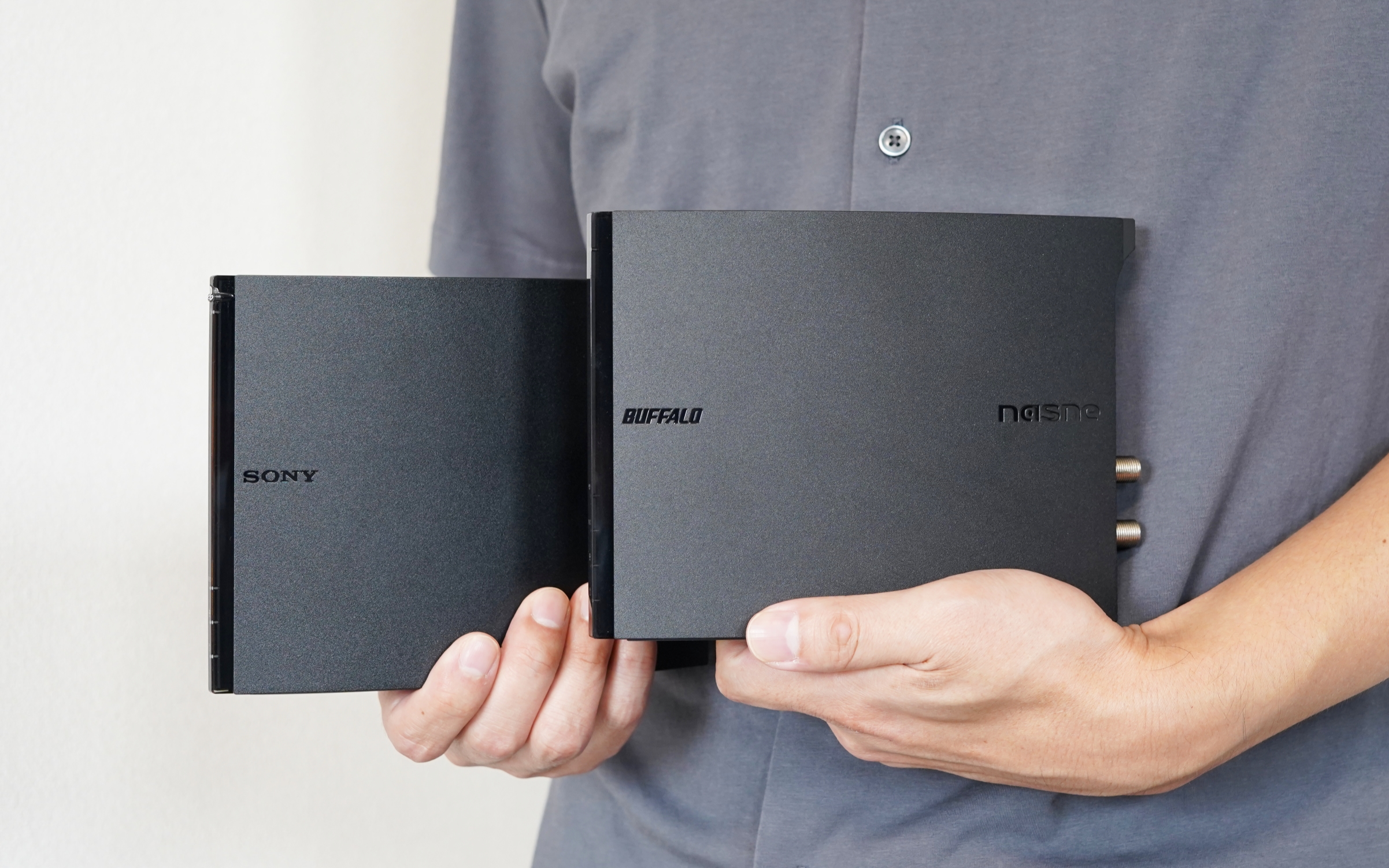
「」についての記事のイントロダクションです。Nasneは、Sonyが提供するネットワークレコーダーで、テレビ番組の録画や、スマートフォンやタブレットでの視聴ができる便利な機能が多く搭載されています。しかし、その便利な機能を最大限に活用するためには、Nasneへの適切なアクセス方法を理解しておくことが重要です。この記事では、Nasneへのアクセス方法を詳しく解説し、初心者から上級者まで幅広いユーザーに役立つ情報を提供します。
Nasne accessはいつ終了しますか?
Nasne accessは2023年12月31日に終了します。
Nasne accessの終了理由
Nasne accessの終了は、ソニーがサービスの maintenance とサポートを終了することによるものです。これにより、ユーザーはNasneへのリモートアクセスが不可能になります。また、セキュリティ更新や機能追加が行われ _______, したがって、ユーザーはNasneをローカルネットワーク内で使用するしか選択肢がなくなります。
Nasne access終了までの対策
Nasne accessの終了までに取りうる対策は以下の通りです。
- Nasneをローカルネットワーク内で使用する方法を学習する。
- 代替サービスを探す。
- Nasneのデータをバックアップする。
Nasne access終了後の代替サービス
Nasne accessの終了後に代替として利用可能なサービスは以下の通りです。
- TuneInのようなインターネットラジオサービス。
- YouTube LiveやTwitchなどのストリーミングサービス。
- Hikari TVやGYAO!などの地上波テレビストリーミングサービス。

Nasneのshare1フォルダにアクセスするには、以下の手順に従ってください。
1. ネットワーク設定の確認
Nasneに接続する前に、ネットワークの設定を確認し、Nasneが同じネットワークに接続されていることを確認してください。以下の手順で確認できます。
- Nasneの設定メニューを開きます。
- ネットワーク設定を選択します。
- 接続状態が接続済みであることを確認します。
2. PCまたはスマートフォンからNasneにアクセス
Nasneのshare1フォルダにアクセスするには、PCまたはスマートフォンからNasneに接続する必要があります。以下の手順でアクセスできます。
- PCの場合、エクスプローラーを開き、アドレス欄に\Nasneと入力します。
- スマートフォンの場合、ファイルマネージャーアプリを開き、ネットワーク接続先からNasneを選択します。
- Nasneのshare1フォルダが表示されたら、クリックして開きます。
3. ユーザー認証の設定
Nasneのshare1フォルダにアクセスする際、ユーザー認証の設定が必要な場合があります。以下の手順で設定できます。
- Nasneの設定メニューを開きます。
- ユーザー設定を選択します。
- 必要なユーザー名とパスワードを設定し、保存します。
納涼アクセス:Nasneへのアクセス方法
Nasneは、ソニーが提供するネットワークストレージ兼デジタルチューナー機能を持つデバイスです。このデバイスを利用することで、テレビ番組の録画や保存、ネットワーク経由でのコンテンツの視聴が可能になります。ここでは、Nasneにアクセスする方法について詳しく説明します。
必要なデバイスと環境
Nasneにアクセスするために、以下のデバイスと環境が必要です。
- Nasne本体
- LANケーブル
- ルーター
- テレビまたはモニター(HDMI入力対応)
- HDMIケーブル
- インターネット接続環境
Nasneの初期設定
Nasneを利用するには、まず初期設定を行う必要があります。
- Nasne本体とテレビをHDMIケーブルで接続します。
- NasneとルーターをLANケーブルで接続します。
- Nasne本体の電源を入れます。
- テレビの入力切換で、Nasneに接続しているHDMI入力に切り替えます。
- 画面に表示される指示に従って、初期設定を行います。
リモートアクセス設定
Nasneにリモートアクセスするためには、以下の設定が必要です。
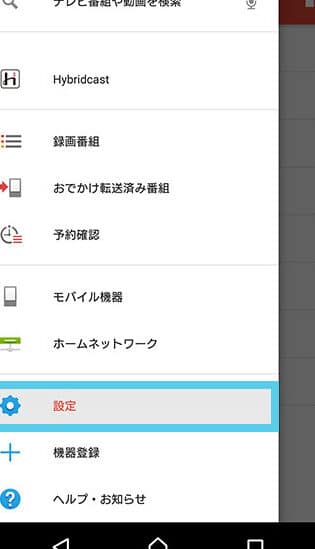
- Nasneの設定メニューを開き、「ネットワーク設定」を選択します。
- 「リモートアクセス」を有効にします。
- ユーザー名とパスワードを設定します。
- 「DDNS」設定を行い、Nasneにインターネット経由でアクセスできるようにします。
スマートフォンやタブレットからアクセスする
Nasneにスマートフォンやタブレットからアクセスするには、専用アプリ「nasneアクセス」を使います。
- App StoreまたはGoogle Playから「nasneアクセス」アプリをダウンロードします。
- アプリを起動し、Nasneのユーザー名とパスワードを入力してログインします。
- アプリ上でNasneに保存されているコンテンツを閲覧・再生できます。
PCからアクセスする
PCからNasneにアクセスする方法は以下の通りです。
- ブラウザを開き、Nasneに割り当てられたDDNSアドレスを入力します。
- ログイン画面で、Nasneのユーザー名とパスワードを入力します。
- ログイン後、ブラウザ上でNasneに保存されているコンテンツを閲覧・再生できます。
| 方法 | 必要なもの | 手順 |
|---|---|---|
| 初期設定 | Nasne本体、テレビ、LANケーブル、HDMIケーブル | Nasneとテレビ、ルーターを接続し、初期設定を行う |
| リモートアクセス設定 | Nasne本体、インターネット接続環境 | ネットワーク設定でリモートアクセスを有効にし、DDNS設定を行う |
| スマートフォン・タブレットからのアクセス | 「nasneアクセス」アプリ | アプリをダウンロードし、Nasneのユーザー名とパスワードでログイン |
| PCからのアクセス | ブラウザ | DDNSアドレスを入力し、Nasneのユーザー名とパスワードでログイン |
ナスネにアクセスするにはどうすればいいですか?
ナスネにアクセスする方法は以下の通りです。
インターネット経由でアクセスする
最も一般的な方法は、インターネット経由でナスネにアクセスすることです。以下の手順でアクセスできます。
- ウェブブラウザを開きます。
- アドレスバーにナスネのURLを入力します。
- Enterキーを押すか、行くボタンをクリックします。
専用のクライアントソフトを使用する
ナスネに対応した専用のクライアントソフトを使用してアクセスすることもできます。
- 専用のクライアントソフトをダウンロードしてインストールします。
- インストール完了後、クライアントソフトを開きます。
- ナスネのアドレスを入力し、接続します。
モバイルアプリからアクセスする
スマートフォンやタブレットからナスネにアクセスする場合、専用のモバイルアプリを使用することができます。
- App StoreやGoogle Playからナスネのモバイルアプリを検索します。
- アプリをダウンロードしてインストールします。
- インストール完了後、アプリを開き、ナスネのアドレスを入力して接続します。
PCからnasneにアクセスするにはどうすればいいですか?
PCからnasneにアクセスするには、以下の手順に従ってください。
nasneのネットワーク設定
まず、nasneが適切なネットワークに接続されていることを確認してください。大抵の場合、nasneはLANケーブルを使ってルーターに接続されます。
- nasneがルーターに接続されていることを確認します。
- nasneの電源を入れ、正しく起動することを確認します。
- nasneのネットワーク設定が正しく行われていることを確認します。これには、nasneの設定メニューからアクセスできます。
PCからのアクセス方法
nasneがネットワークに接続されていれば、PCからアクセスできます。これには、専用のソフトウェアや、ウェブブラウザを使用します。
- PCにnasneの専用ソフトウェアをインストールします。これは通常、nasneの公式ウェブサイトからダウンロードできます。
- ソフトウェアを起動し、nasneのIPアドレスを入力して接続します。
- もし専用ソフトウェアが使用できない場合は、ウェブブラウザを開き、nasneのIPアドレスを直接入力してアクセスすることもできます。
ファイルの転送と管理
PCからnasneにアクセスしたら、ファイルの転送や管理を行うことができます。
- nasne上のファイルやフォルダを閲覧し、必要に応じてPCにダウンロードします。
- PCからnasneにファイルをアップロードすることもできます。これは、ドラッグ&ドロップで簡単に行えます。
- nasne上のファイルを整理し、フォルダを作成したり、ファイルを削除したりすることも可能です。
Nasneにアクセスできないのはなぜですか?

Nasneにアクセスできない理由はいくつか考えられます。一般的なものでは、ネットワークの問題、設定の誤り、または機器の故障が考えられます。
ネットワーク接続の問題
Nasneが接続されているネットワークに問題がある場合、アクセスできないことがあります。この場合、以下の点を確認してください。
- ルーターが正常に動作しているか確認してください。電源が入っているか、設定に問題がないかをチェックします。
- Nasneとルーターの間の距離が遠いと、接続が不安定になる可能性があります。できるだけ近くに設置することをお勧めします。
- 他の機器がネットワークを占有していないか確認してください。動画ストリーミングや大きなファイルのダウンロードなどが原因で、ネットワークが輻輳している可能性があります。
Nasneの設定の問題
Nasneの設定が正しくない場合にも、アクセスできないことがあります。以下の点をチェックしてください。
- Nasneのネットワーク設定が正しく行われているか確認してください。IPアドレスやプロキシ設定に問題がないかをチェックします。
- ファイアウォールやセキュリティーソフトがNasneへのアクセスをブロックしていないか確認してください。
- Nasneのファームウェアが最新版であることを確認してください。古いバージョンのファームウェアには、バグやセキュリティーの問題がある場合があります。
機器の故障
Nasne自身に故障がある場合、アクセスできないことがあります。この場合、以下の点を確認してください。
- Nasneの電源が入っていることを確認してください。電源ランプが点灯しているかチェックします。
- Nasneに異常な音や異常な熱がないか確認してください。これらの症状は、機器の故障のサインです。
- 以上のチェックを行っても問題が解決しない場合は、製造元への問い合わせを検討してください。専門家のアドバイスを受けることができます。
Nasneのアクセス許可はどうやって設定する?
Nasneのアクセス許可設定方法
Nasneのアクセス許可を設定するには、以下の手順を実行します。
- Nasneの設定画面を開く
- アクセス許可の設定項目を選択
- 必要に応じてユーザーを追加または削除する
これにより、Nasneへのアクセスを制御できます。
Nasneでアクセス許可を変更する利点
Nasneでアクセス許可を変更することで、以下の利点があります。
- プライバシー保護: 許可されたユーザーのみがアクセスできるため、プライバシーが保護されます。
- データの安全性: 不正アクセスからデータを守ることができます。
- 使いやすさ: 許可されたユーザーは簡単にアクセスできます。
Nasneのアクセス許可に関する注意点
Nasneのアクセス許可設定を行う際には、以下の点に注意してください。
- 正確な設定: 許可するユーザーを正確に設定しましょう。誤った設定で不必要なトラブルが発生することがあります。
- 定期的な確認: 設定を定期的に確認し、必要があれば更新しましょう。
- パスワードの管理: アクセス許可に関するパスワードは安全な場所に保管し、第三者に知られないようにしましょう。
よくある質問
Q1: Nasneにアクセスするためにはどのようなデバイスが必要ですか?
A1: Nasneにアクセスするためには、PS3やPS Vita、PS4などのPlayStationシリーズのデバイスや、VAIOシリーズのPC、Sony製のブルーレイレコーダーなどが必要です。さらに、スマートフォンやタブレットなどのモバイルデバイスからもアクセスできますが、これには専用のアプリが必要になります。
Q2: Nasneにアクセスするためのネットワーク環境は何が必要ですか?
A2: Nasneにアクセスするためには、インターネット接続が必要です。また、Nasneとアクセスデバイスが同じLAN(ローカルエリアネットワーク)内にある必要があります。ただし、Wi-Fiを利用する場合は、Nasneが接続されているルータがWi-Fiに対応している必要があります。
Q3: Nasneにアクセスするための設定はどのように行いますか?
A3: Nasneにアクセスするための設定は、基本的に「Nasneの設定」メニューから行います。ここでは、ネットワーク設定やアカウント設定、リモートアクセスの設定などを行うことができます。また、アクセスデバイスごとに、Nasneを検索して登録するなどの操作が必要になる場合があります。
Q4: Nasneへのアクセスができない場合は、どうすればいいですか?
A4: Nasneへのアクセスができない場合は、まずネットワーク接続やNasneの電源が正常に機能しているかどうかを確認してください。その後もアクセスできない場合は、Nasneやアクセスデバイスの設定が正確であるかを再確認し、必要があればファームウェアのアップデートを行ってください。それでも解決しない場合は、サポートサイトやカスタマーサポートに問い合わせることをお勧めします。
Nasne Access:Nasneへのアクセス方法 に類似した他の記事を知りたい場合は、Access 機能と使い方 カテゴリにアクセスしてください。
関連記事