
ODBC接続Access:AccessからODBCでデータベースに接続
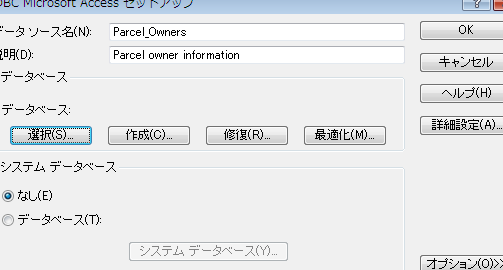
ODBC接続は、データベースへのアクセスを標準化するための技術です。Microsoft Accessは、多くのビジネスで使用されているデータベース管理システムです。それらを組み合わせることで、AccessからODBCを利用し、他のデータベースシステムに簡単に接続できるようになります。この記事では、ODBC接続を使用してAccessからデータベースに接続する方法について詳しく説明します。
AccessからODBCで接続するには?
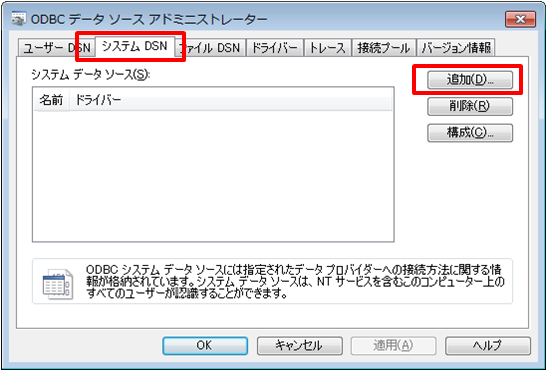
AccessからODBCで接続するには、以下の手順に従ってください。
ODBC接続の設定
ODBC接続を設定するには、まずODBCデータソースを登録する必要があります。Windowsのコントロールパネルから「管理ツール」を開き、「ODBCデータソースアドミン」を選択します。
- 「システムDSN」タブをクリックします。
- 「追加」ボタンをクリックし、使用するドライバを選択します。
- 必要な情報を入力し、データソース名を設定します。
AccessでのODBCリンクテーブルの作成
ODBCデータソースを設定したら、Accessでリンクテーブルを作成します。
- Accessでデータベースを開き、「外部データ」タブをクリックします。
- 「ODBCデータベース」を選択し、「リンク」オプションを選びます。
- 設定したODBCデータソースを選択し、接続情報を入力します。
ODBC接続のテストと確認
ODBC接続が正しく設定されているか確認するには、接続テストを行います。
- 「ODBCデータソースアドミン」の「システムDSN」タブで、設定したデータソースを選択します。
- 「設定」ボタンをクリックし、接続テストを行います。
- Accessでリンクテーブルが正しく表示され、データにアクセスできることを確認します。
Access DBのODBCとは何ですか?
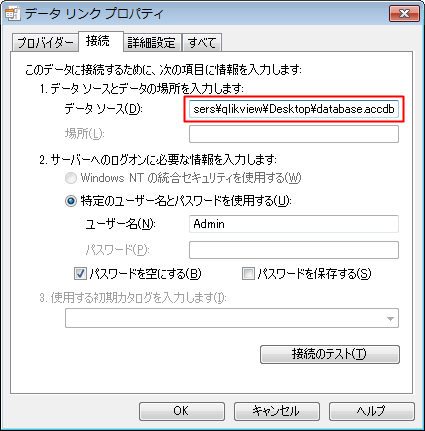
Access DBのODBCとは、Microsoft Accessデータベースと外部のデータソースとの間でデータ交換を行うための接続技術を指します。ODBC (Open Database Connectivity) は、さまざまなデータベースシステムに標準化された方法でアクセスするためのAPI(アプリケーションプログラミングインターフェース)です。Access DBのODBCを使用することで、AccessからSQL Server、Oracle、MySQLなどの外部データベースに接続し、データを読み取りや書き込みすることができます。
ODBC接続の設定方法
ODBC接続を設定するには、以下の手順を実行します:
- ODBCデータソースアドミニストレーターを開きます。コントロールパネルから「管理ツール」→「ODBCデータソース」を選択します。
- 「システムDNS」または「ユーザーDNS」タブを選択し、新しいデータソースを追加します。
- 接続するデータベースのドライバーを選択し、必要なパラメータ(サーバー名、データベース名、ユーザー名、パスワードなど)を入力します。
AccessからのODBC接続の利用
AccessからODBC接続を使用するには、以下の手順を実行します:
- Accessを開き、「外部データ」タブを選択します。
- 「ODBCデータベース」を選択し、既存のODBCデータソースから接続します。
- 接続したいデータベースのデータソース名を選択し、必要な認証情報を入力します。
ODBC接続の利点
ODBC接続には以下の利点があります:
- 汎用性:さまざまなデータベースシステムに接続できるため、データの統合が容易です。
- 標準化:ODBCは業界標準であるため、多くのデータベースシステムでサポートされています。
- 効率性:データの読み取りや書き込みが高速で、データの一貫性を保つことができます。
ODBCデータ ソースを追加するにはどうすればいいですか?

ODBCデータソースを追加するには、以下の手順を実行します。
1. ODBCデータソースの追加手順
AccessからODBCデータベースに接続するためには、まずODBCデータソースを追加する必要があります。以下の手順でODBCデータソースを追加します。
- コントロールパネルを開き、「Administrative Tools」を選択します。
- 「Administrative Tools」ウィンドウで、「Data Sources (ODBC)」をクリックします。
- 「ODBC Data Source Administrator」ウィンドウが開いたら、「System DSN」タブをクリックし、「Add」ボタンを押します。
2. ODBCドライバの選択と設定
ODBCデータソースを追加する際には、適切なODBCドライバを選択し、設定を行う必要があります。
- 「Create New Data Source」ウィンドウで、接続したいデータベースに適したODBCドライバを選択し、「Finish」ボタンを押します。
- 次に表示されるドライバ設定ウィンドウで、データソース名(DSN)やデータベースのパスなどの必要事項を入力します。
- 設定が完了したら、「Test Data Source」ボタンをクリックし、接続テストを行います。接続が成功したら、「OK」ボタンを押して設定を保存します。
3. AccessからODBCデータソースへの接続
ODBCデータソースを追加したら、AccessからODBCデータベースに接続します。
- Accessを開き、「外部データ」タブをクリックします。
- 「ODBC データベース」ボタンをクリックし、「リンク」を選択します。
- 「ODBC リンク テーブル」ウィンドウで、先に設定したODBCデータソースを選択し、「OK」ボタンを押します。
ODBC接続を使用してAccessからデータベースに接続する方法
AccessからODBC(Open Database Connectivity)を利用してデータベースに接続する方法について説明します。ODBCは、異なるデータベースシステム間でのデータの交換を可能にする標準的なインターフェースです。AccessからODBCを使用して、他のデータベースシステムに接続し、データのやり取りを行うことができます。
ODBCドライバのインストール
ODBC接続を使用するには、まず、接続先のデータベースに対応したODBCドライバをインストールする必要があります。ODBCドライバは、データベースベンダーから提供されています。インストール方法は、ドライバの種類やデータベースシステムによって異なります。
DSN(データソース名)の設定
ODBCドライバがインストールされたら、DSN(データソース名)を設定します。DSNは、データベース接続に必要な情報(データベースの種類、サーバー名、データベース名、ユーザー名、パスワードなど)を保持しています。WindowsのODBCデータソースアドミニストレータでDSNを設定できます。
AccessからODBC接続を設定する
AccessからODBC接続を設定するには、以下の手順を実行します。 1. Accessでデータベースを開く 2. 「外部データ」タブをクリックし、「ODBCデータベース」を選択 3. 「リンクされたテーブルのインポート」を選択 4. DSNを選択し、接続先のデータベース情報を入力 5. リンクするテーブルを選択し、「OK」をクリック これで、AccessからODBCを使用してデータベースに接続し、リンクテーブルとしてデータを操作できるようになります。
SQLを使用したデータ操作
AccessからODBC接続したデータベースのデータを操作するには、SQL(構造化クエリ言語)を使用します。SQLを使用して、データの選択、挿入、更新、削除などの操作を行うことができます。Accessでは、クエリまたはVBA(Visual Basic for Applications)を使用してSQLを実行できます。
パフォーマンスとセキュリティの考慮
ODBC接続を使用する際には、パフォーマンスとセキュリティに注意する必要があります。ODBC接続は、ネットワークを経由してデータを転送するため、パフォーマンスに影響を与えることがあります。また、データベース接続情報が平文で保存されるため、セキュリティ上のリスクがあります。これらの問題を回避するために、適切な対策を講じることが重要です。
| 項目 | 説明 |
|---|---|
| ODBCドライバ | データベース接続に必要なドライバ |
| DSN(データソース名) | データベース接続情報を保持する名称 |
| リンクテーブル | AccessからODBC接続したデータベースのテーブルを参照するためのテーブル |
| SQL | データ操作言語 |
| パフォーマンス | ODBC接続のデータ転送速度や効率 |
| セキュリティ | データベース接続情報の保護 |
AccessでODBCデータベースをインポートするにはどうすればいいですか?
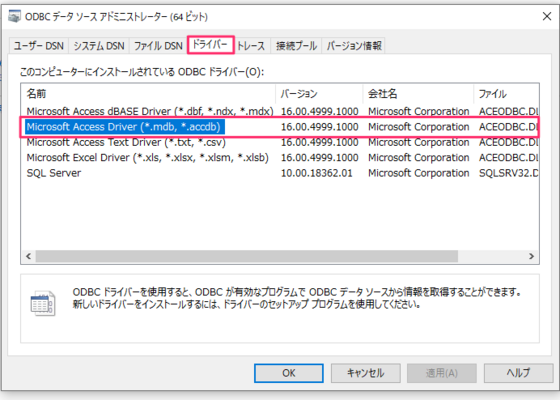
AccessでODBCデータベースをインポートするには、以下の手順に従ってください。
ODBCデータソースの設定
ODBCデータベースに接続するためには、まずODBCデータソースを設定する必要があります。これは、Windowsの「ODBCデータソース管理者」で行います。
- 「検索」バーに「ODBC」と入力し、「ODBCデータソース管理者」を開く。
- 「ユーザーDSN」または「システムDSN」を選択し、「追加」をクリック。
- 接続したいデータベースに対応するドライバーを選択し、「終了」をクリック。
AccessでODBCデータベースをインポート
ODBCデータソースを設定したら、AccessでODBCデータベースをインポートできます。
- Accessを開き、「外部データ」タブを選択。
- 「インポート」セクションで、「ODBCデータベース」をクリック。
- 表示されるダイアログで、「リンクされたテーブルのインポート」を選択し、「OK」をクリック。
- 「データソースの選択」ダイアログで、先ほど設定したODBCデータソースを選択し、「OK」をクリック。
- 必要なテーブルを選択し、「OK」をクリックしてインポートを完了させる。
インポートしたデータの操作
インポートしたデータは、Accessの他のテーブルのように操作できます。
- ナビゲーションペインで、インポートしたテーブルを選択。
- テーブルを開いてデータを閲覧、編集する。
- クエリ、フォーム、およびレポートを作成して、データを分析し、表示をカスタマイズする。
AccessのODBC接続とは?
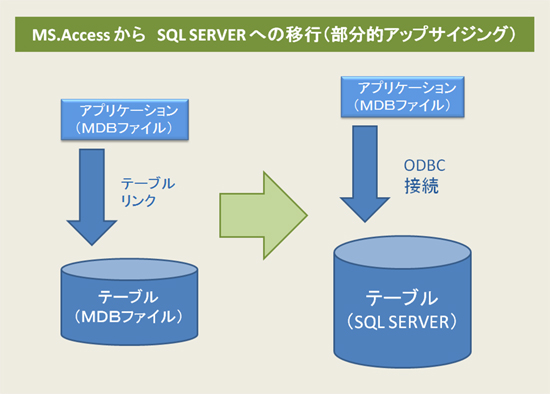
AccessのODBC接続とは、Microsoft Accessデータベースと他のアプリケーションやデータベース間でデータをやり取りできるようにするための接続方法です。ODBC(Open Database Connectivity)は、データベースにアクセスするための標準的なインターフェースを提供し、異なるデータベースシステム間でのデータのやり取りを可能にします。
ODBC接続の利点
ODBC接続には以下のような利点があります:
- 互換性:ODBCは広くサポートされているため、多くのアプリケーションやデータベースと互換性があります。
- 柔軟性:ODBCを使用すると、Accessデータベースを他のデータベースやアプリケーションと簡単に接続できます。
- 標準化:ODBCは標準的なインターフェースを提供するため、異なるデータベースシステム間でのデータのやり取りが容易になります。
ODBC接続の設定方法
AccessでODBC接続を設定するには、以下の手順を実行します:
- Accessでデータベースを開き、[外部データ]タブを選択します。
- [ODBCデータベース]をクリックし、[リンクされたテーブルのインポート]または[新しいデータソースの作成]を選択します。
- ODBCデータソースの設定ウィザードに従って、接続先のデータベースや認証情報を指定します。
ODBC接続の使用例
ODBC接続を使用すると、以下のようなシナリオが可能になります:
- AccessデータベースからSQL ServerやOracleなどの他のデータベースへのデータのインポート/エクスポート
- Accessデータベースをデータソースとして使用し、ExcelやWordなどの他のアプリケーションでデータをやり取り
- Accessデータベースをバックエンドとして使用し、Webアプリケーションやデスクトップアプリケーションからデータを操作
Accessでデータベースに再接続するにはどうすればいいですか?
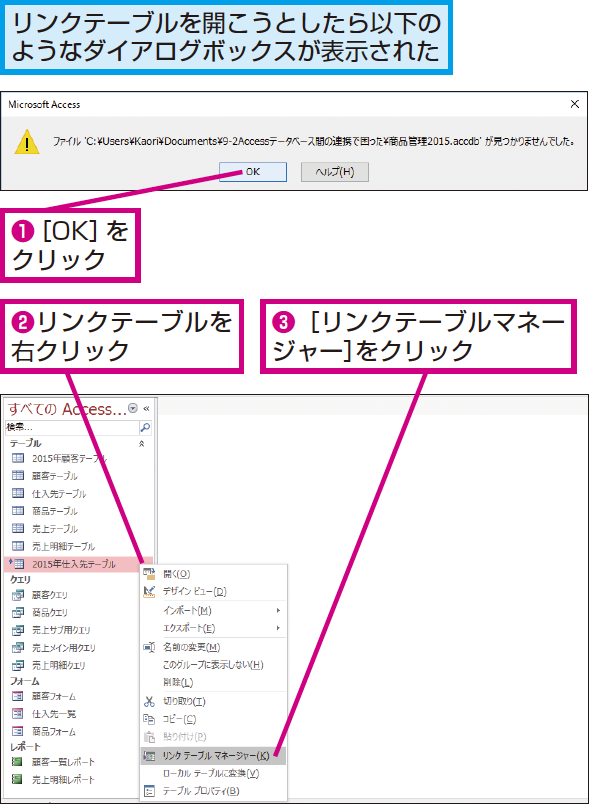
Accessでデータベースに再接続するには、以下の手順に従ってください。
接続文字列の確認
まず、データベース接続の設定を確認します。大抵の場合、接続文字列に問題があることが原因です。接続文字列は、データベースの場所、ユーザー名、パスワードなどの情報を含んでいます。
- データベースの場所が正確であることを確認してください。
- ユーザー名とパスワードが正しいかチェックしてください。
- 必要に応じて、接続文字列を更新します。
ネットワーク接続の確認
データベースに接続できない場合、ネットワーク接続に問題があるかもしれません。ネットワーク接続をチェックすることで、問題の原因を特定できます。
- インターネット接続が正常であることを確認してください。
- ネットワーク設定が正しいかチェックしてください。
- 必要に応じて、ネットワーク管理者に連絡し、問題を解決してください。
Accessのリンクテーブルの更新
リンクテーブルを利用している場合、データベースの変更によってリンクが切れることがあります。そんな場合は、リンクテーブルを更新する必要があります。
- Accessでリンクテーブルを選択します。
- 外部データタブからリンクされたテーブルの管理をクリックします。
- リンクの刷新を選択し、リンクテーブルの接続を更新します。
ODBCで外部接続できますか?

はい、ODBCを使用すると、外部データソースに接続できます。ODBC(Open Database Connectivity)は、異なるデータベースシステム間でデータへのアクセスを標準化するためのAPIです。これにより、アプリケーションはODBCドライバを使用して、さまざまなデータソースに接続し、データを操作できます。
ODBCの利点
ODBCを使用する利点は以下の通りです。
- 互換性: ODBCは標準化されたAPIであるため、異なるデータベースシステム間で互換性があります。
- 効率的な開発: ODBCを使用すると、データベース固有のコードを書く必要がなくなるため、開発が効率的になります。
- 広い対応範囲: 多くのデータベースシステムがODBCドライバを提供しており、幅広いデータソースに接続できます。
ODBCの使用方法
ODBCを使用して外部データソースに接続する手順は以下の通りです。
- 適切なODBCドライバをインストールします。
- DSN(データソース名)を設定し、データソースの接続情報を指定します。
- アプリケーション内でODBC APIを使用して、DSNを指定し、データソースに接続します。
ODBCの制限事項
ODBCを使用する際の制限事項は以下の通りです。
- パフォーマンス: ODBCは汎用的なAPIであるため、データベース固有の最適化がされていない場合があります。
- セキュリティ: ODBC接続情報が平文で保存されることがあるため、適切なセキュリティ対策が必要です。
- サポート範囲: 一部のデータベースシステムでは、ODBCドライバが提供されていない場合があります。
よくある質問
ODBC接続とは何ですか?
ODBC(Open Database Connectivity)は、データベースに接続するための標準的なインターフェースです。ODBCを使用すると、異なるデータベースシステム間でデータのやり取りが可能になります。Microsoft Accessでは、ODBCを利用して他のデータベースシステムに接続し、データの読み書きを行うことができます。
AccessからODBCでデータベースに接続する方法は?
AccessからODBCでデータベースに接続するには、まずODBCデータソースを設定する必要があります。ODBCデータソースは、接続先のデータベースに関する情報(データベースの種類、サーバーのアドレス、ポート番号、ユーザー名、パスワードなど)を保持しています。次に、Accessで外部データソースからデータをインポートまたはリンクするオプションを選択し、ODBCデータソースを指定して接続します。
AccessでODBC接続を使う際の注意点は何ですか?
AccessでODBC接続を使う際の注意点として、パフォーマンスとセキュリティが挙げられます。ODBC接続はネットワーク経由でデータを転送するため、接続が遅い場合やデータ量が多い場合はパフォーマンスが低下することがあります。また、ODBC接続ではデータベースのユーザー名とパスワードが保存されるため、セキュリティに注意して管理する必要があります。
AccessからODBC接続でサポートされているデータベースは何ですか?
AccessからODBC接続でサポートされているデータベースは多数ありますが、一般的にはMicrosoft SQL Server、Oracle、MySQL、PostgreSQLなどの主要なデータベース製品が挙げられます。これらのデータベースに接続するには、対応するODBCドライバが必要です。ODBCドライバは、データベースベンダーから提供されることが一般的です。
ODBC接続Access:AccessからODBCでデータベースに接続 に類似した他の記事を知りたい場合は、Access 連携と活用 カテゴリにアクセスしてください。
関連記事