
Office 2019 Access 活用術: 業務効率化の鍵
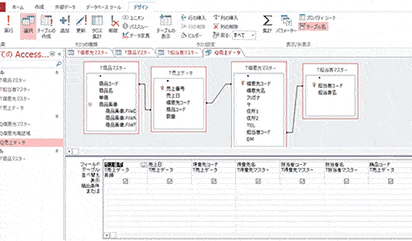
Office 2019のAccessは、データ管理や業務効率化において非常に強力なツールです。本記事では、「」と題し、Accessの機能を最大限に活用する方法を詳しく解説します。データベースの設計や操作、クエリの作成、フォームとレポートの活用など、Accessの基本機能から上級テクニックまでを幅広くカバーし、日々の業務やプロジェクトの効率化に繋げる方法を提案します。また、具体的な事例を通じて、Accessがどのように業務改善に貢献できるかを紹介します。今回の記事を通じて、Accessの真価を発揮し、仕事の効率を劇的に向上させる方法を見つけてください。
MS Accessの最適化はどのように設定しますか?
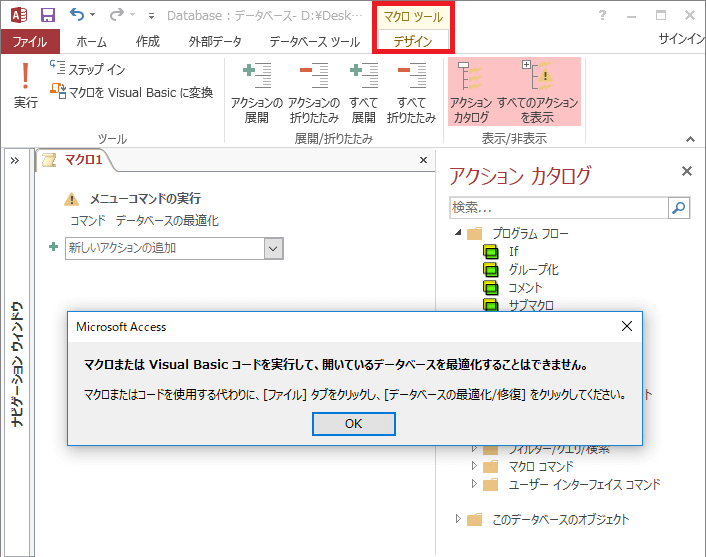
MS Accessの最適化は、データベースのパフォーマンスと効率を向上させるために重要なステップです。以下に、Access 2019での最適化方法を詳しく説明します。
1. データ型の適切な選択
データ型の選択は、データベースのパフォーマンスに大きく影響します。適切なデータ型を選択することで、データの保存容量を節約し、クエリの処理速度を向上させることができます。
- テキストデータには テキスト型を、数値データには 数値型を選択します。
- 日付や時刻には 日付/時刻型を使用します。
- 長いテキストデータには メモ型を使用します。
2. インデックスの効果的な設定
インデックスは、データ検索の速度を大幅に向上させます。ただし、インデックスが多すぎるとデータ更新時のパフォーマンスに悪影響を与える可能性があります。因此、適切なフィールドにインデックスを設定することが重要です。
- 頻繁に検索やソートが行われるフィールドに インデックスを設定します。
- 一意の値を持つフィールドには 一意のインデックスを設定します。
- データ更新の頻度が低いフィールドには 非一意のインデックスを設定します。
3. クエリの最適化
クエリの最適化は、データベースのパフォーマンス向上に不可欠です。効率的なクエリ設計により、データの検索や処理時間を短縮できます。
- 不要なフィールドをクエリから 除外します。
- 大規模なテーブルを処理する場合は、 サマリクエリや 集計クエリを使用します。
- 複雑なクエリは、複数の サブクエリに分割して処理します。
Microsoft Accessのサポート終了日はいつか?

Microsoft Access 2019のサポート終了日は、2025年10月14日です。この日以降、MicrosoftはAccess 2019に対するテクニカルサポート、セキュリティアップデート、および無料または有料のサポートオプションを提供しなくなります。そのため、この日までにバージョンの更新や代替ソリューションへの移行を検討する必要があります。
サポート終了後のリスク
サポートが終了すると、次のリスクが発生します:
- セキュリティリスク:新しい脆弱性が発見されても、セキュリティアップデートが提供されないため、システムが攻撃の対象となる可能性が高まります。
- 互換性問題:新しいオペレーティングシステムやハードウェアと互換性がなくなり、システムの動作が不安定になる可能性があります。
- サポートの欠如:テクニカルサポートを受けられなくなるため、問題が発生した際の対応が困難になります。
サポート終了までの対策
サポート終了までに以下の対策を講じることが推奨されます:
- 最新バージョンへの移行:Access 2019から最新バージョンのOffice 365やOffice 2021への移行を検討します。
- 代替ソリューションの検討:Accessの機能を他のデータベース管理システム(例如、SQL Server、SharePoint、Power Apps)で代替する方法を検討します。
- データのバックアップ:重要なデータを定期的にバックアップし、必要に応じて新しいシステムに移行します。
サポート終了後の代替オプション
サポート終了後も業務を継続するための代替オプションとして、以下の選択肢があります:
- Office 365:クラウドベースのOfficeスイートを使用することで、最新の機能とセキュリティを享受できます。
- SQL Server:より高度なデータベース管理が必要な場合は、SQL Serverの導入を検討します。
- Power Apps:Accessの機能をカスタムアプリケーションとして再構築し、モダンなユーザーインターフェースを提供できます。
Office 2019 Access活用術: 業務効率化の鍵
Office 2019 Accessは、データ管理や分析を行うための強力なツールです。適切に活用することで、業務効率化を大幅に図ることができます。以下に、Office 2019 Accessの活用術に関する情報を紹介します。
データベース設計のポイント
データベース設計は、Accessを効果的に活用するための重要なステップです。テーブル、クエリ、フォーム、レポートの構造を適切に設計することで、データの整理や検索が効率的になります。また、正規化を意識してデータを分割することで、データの冗長性を排除し、整合性を保つことができます。
クエリの活用
クエリは、データを抽出・加工するための機能です。複数のテーブルから必要なデータを絞り込んだり、計算を行ったりすることができます。特に、パラメータークエリを活用することで、ユーザーからの入力に応じて柔軟にデータを抽出することが可能です。
マとVBAの利用
Accessでは、マやVBA(Visual Basic for Applications)を使用して、複数の操作を自動化したり、カスタム機能を追加したりすることができます。頻繁に行う操作をマに記録しておくことで、作業効率が大幅に向上します。また、VBAを使用すると、より複雑な処理や独自のロジックを実装することができます。
フォームとレポートのカスタマイズ
フォームやレポートをカスタマイズすることで、ユーザーがデータを効率的に入力・閲覧できるようになります。必要なフィールドだけを表示したり、データ入力のルールを設定したりすることができます。また、サブフォームを活用することで、関連するデータを同時に表示することが可能です。
データのバックアップとセキュリティ
データのバックアップは、データ損失に対する備えとして重要です。定期的にデータをバックアップし、異なる場所に保存しておくことが望ましいです。また、データのセキュリティも考慮し、パスワード保護やアクセス制御を適切に設定することが重要です。
| 機能 | 活用ポイント |
|---|---|
| データベース設計 | 正規化を意識し、データの整理と整合性を保つ |
| クエリ | パラメータークエリを活用し、柔軟なデータ抽出を行う |
| マ・VBA | 操作の自動化やカスタム機能の追加を行う |
| フォーム・レポート | カスタマイズにより、効率的なデータ入力・閲覧が可能になる |
| バックアップ・セキュリティ | 定期的なバックアップと適切なアクセス制御でデータを保護する |
これらの活用術を意識して、Office 2019 Accessを効果的に活用しましょう。適切なデータ管理や効率的な業務プロセスの構築により、業務効率化が実現できます。
Accessがダメな理由は何ですか?
Microsoft Accessは、データベース管理システムの一つですが、以下の理由からダメと言われることがあります。
1. スケールへの対応が難しい
Accessは小規模なデータベースには適していますが、大規模なデータを扱う場合、パフォーマンスの問題が発生することがあります。また、同時に多数のユーザーがアクセスする状況にも適していません。
- データ量の増加に伴うパフォーマンス低下
- 同時アクセスが多くなると応答速度が遅くなる
- 大規模データベースには不向き
2. セキュリティ面の懸念
Accessは、データベースのセキュリティ面で問題があると言われています。特に、インターネット経由でのアクセスが必要な場合、セキュリティリスクが高まります。
- データ暗号化の機能が限定的
- インターネット経由でのアクセスが安全ではない
- 不正アクセスのリスクが高い
3. 機能の限界
Accessは初心者にも扱いやすいですが、その反面、機能が限定されています。高度なデータベース操作や複雑なクエリ、ストアドプロシージャなど、上級者向けの機能が不足しています。
- 高度なデータベース操作が難しい
- 複雑なクエリのサポートが不十分
- ストアドプロシージャなどの高度な機能が欠けている
Microsoft Accessの欠点は何ですか?
スケーラビリティの問題
Microsoft Accessは小規模なデータベース向けに設計されているため、大規模なデータや高いトラフィックに対応するのが難しいことがあります。このため、データ量が増大するにつれて、パフォーマンスが低下することが予想されます。
- 同時アクセスの制限: Accessは同時に多数のユーザーがアクセスする状況には適していません。これは、データベースのパフォーマンスと整合性に問題を引き起こす可能性があります。
- データ量の制限: Accessデータベースの最大サイズは2GBに制限されています。これは、大規模なデータを扱う場合には十分でない可能性があります。
- ネットワーク性能の影響: Accessはネットワーク経由でデータを共有する場合、ネットワークの速度や信頼性によってパフォーマンスが大きく影響を受けます。
セキュリティの懸念
Microsoft Accessは、より大規模なデータベースシステムに比べて、セキュリティ面で脆弱であるとされています。これは、データの漏洩や不正アクセスのリスクを高める可能性があります。
- アクセス制御の欠如: Accessは複雑なアクセス制御やロールベースのアクセス制御を提供していません。これにより、データへの不正アクセスを防ぐのが難しくなります。
- 暗号化の限界: Accessではデータの暗号化が可能ですが、その機能は限定されており、高度なセキュリティ要件を満たすには不十分な場合があります。
- バックアップとリカバリの課題: Accessは自動バックアップや高度なリカバリオプションを提供していません。これは、データ損失時の復旧を困難にする可能性があります。
機能と柔軟性の制限
Microsoft Accessは、比較的シンプルなデータベースアプリケーション向けに設計されており、より複雑なデータ処理や高度な機能を求める場合は制限があると感じるかもしれません。
- 複雑なクエリの制限: Accessのクエリ機能は基本的であり、より複雑なデータ分析や操作には不十分な場合があります。
- プロセスの自動化の困難さ: Accessでは、マやVBAを使用してプロセスを自動化できますが、これらの機能は他のデータベースシステムよりも制限されています。
- スプラットフォームのサポート: Microsoft Accessは主にWindows向けに設計されており、MacやLinuxなどの他のオペレーティングシステムでの使用が制限されています。
Accessを無料で使う方法はありますか?
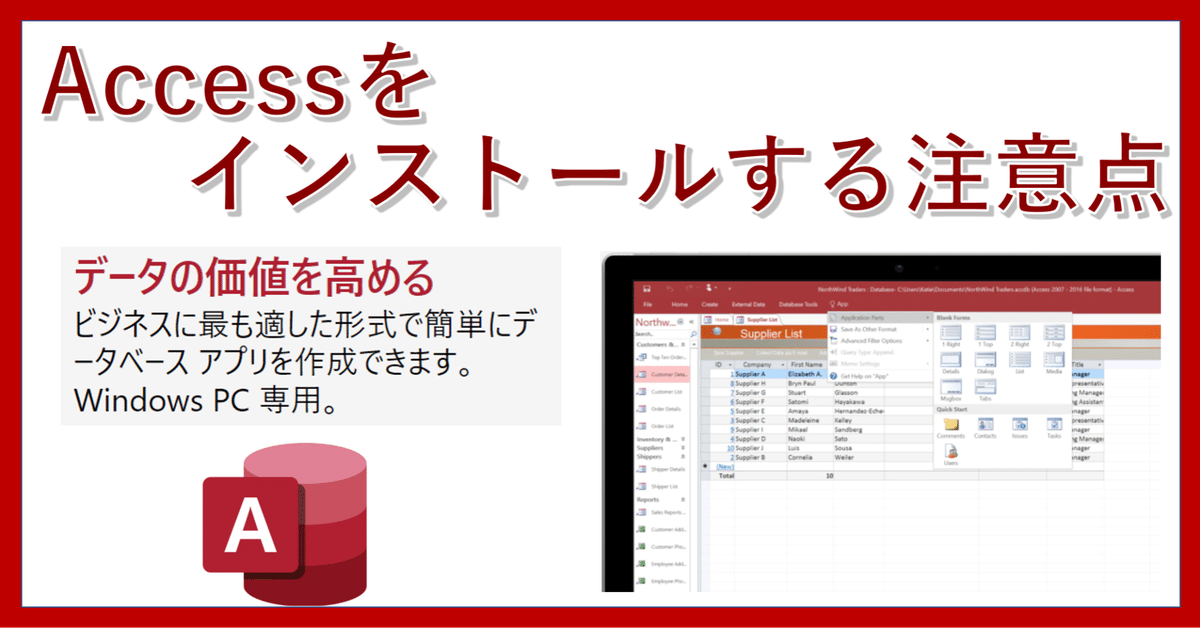
Microsoft AccessはMicrosoft Officeスイートの一部であり、通常、有料の製品です。しかし、一定期間、無料でアクセスを利用する方法がいくつかあります。
1. Office 365の無料試用版を利用する
MicrosoftはOffice 365の無料試用版を提供しています。これには、Accessも含まれます。通常、1ヶ月間の試用期間が設定されています。この期間中は、Accessを無料で利用できます。
- Microsoftのウェブサイトにアクセスします。
- Office 365の無料試用版を探して、クリックします。
- 指示に従ってサインアップを行います。
2. Microsoft Access Runtimeを利用する
Microsoft Access Runtimeは、Accessのデータベースを閲覧するための無料ツールです。ただし、これを使ってデータベースを設計や変更することはできません。
- MicrosoftのウェブサイトからAccess Runtimeをダウンロードします。
- インストール手順に従ってインストールを完了します。
- 既存のAccessデータベースを閲覧することができます。
3. 学生や教育者向けのMicrosoft Officeを利用する
学生や教育者向けに、MicrosoftはOffice 365 Educationを無料で提供しています。これにはAccessも含まれます。
- 学校のメールアドレスを使用して、Microsoftのウェブサイトでサインアップします。
- Office 365 Educationをダウンロードしてインストールします。
- これで、Accessを含むOfficeスイートを無料で利用できます。
MS Accessのサポートは終了しましたか?
MS Accessのサポート終了の真相
MS Accessは、Microsoftによって開発されたリレーショナルデータベース管理システムであり、多くの法人や個人が利用しています。Microsoftは、Office 365やMicrosoft 365の一部としてAccessを提供し続けています。したがって、MS Accessのサポートは終了していません。ただし、サポート終了の噂や懸念がある主な理由は、Microsoftが Access の最新バージョンをリリースするペースが遅くなっていることと、クラウドベースのデータベース管理システムが普及していることです。
サポートが続くMS Accessのバージョン
Microsoftは、以下のバージョンのMS Accessに対してサポートを続けています。
- Microsoft Access 2019 - 現行バージョンであり、Office 365またはMicrosoft 365のサブスクリプションに含まれています。
- Microsoft Access 2016 - こちらもサポートが続いており、多くのユーザーが利用しています。
- Microsoft Access 2013 - もう少し古いバージョンですが、まだサポートが継続中です。
MS Accessの代替手段
MS Accessはまだサポートされているものの、もしかすると、より現代的でクラウドベースのデータベース管理システムを検討したいかもしれません。以下は、MS Accessの代替手段として考慮すべきオプションです。
- Microsoft Power Apps - Microsoftが提供する、低コードのアプリケーション開発プラットフォームで、データベース機能を含んでいます。
- Google Firebase - Googleが提供するクラウドベースのデータベースプラットフォームで、リアルタイムデータ同期をサポートしています。
- Amazon Web Services (AWS) - AWSは、Amazon RDSやAmazon DynamoDBなど、さまざまなデータベースサービスを提供しています。
よくある質問
Office 2019 Access 活用術: 業務効率化の鍵についてどのような特徴がありますか?
Office 2019 Access 活用術: 業務効率化の鍵は、Microsoft Accessを最大限に活用する方法を解説する書籍です。この書籍では、Accessの基本機能から高度な使い方まで、具体的な例を用いてわかりやすく説明しています。また、業務効率化に役立つさまざまなテクニックやアイデアが紹介されており、Accessを利用する企業や個人の働き方改革に貢献しています。
この書籍は、初心者にも適していますか?
Office 2019 Access 活用術:業務効率化の鍵は、Accessの初心者から上級者まで、広い範囲の読者に対応しています。初心者の方でも、手順が丁寧に解説されているため、 Accessの基本操作をマスターすることができます。また、上級者の方にとっても、業務効率化のための高度なテクニックを学ぶことができるため、十分に満足できる内容となっています。
この書籍で学べる主要な内容は何ですか?
この書籍では、データベース設計、テーブル作成、クエリの実行、フォームとレポートの作成など、Accessの主要な機能について徹底的に解説しています。また、マやVBAを活用した自動化やカスタマイズ方法、データの分析・可視化手法、セキュリティ対策など、業務効率化に繋がるさまざまな知識と技術が学べます。
Office 2019 Access 活用術: 業務効率化の鍵を読むことで、どのような効果を期待できますか?
この書籍を読むことで、Accessを効果的に活用するスキルが向上し、日々の業務やプロジェクトにおいて、データ管理・分析の効率化や作業の自動化を実現できます。それにより、生産性の向上や時間の節約が期待できます。また、Accessを活用した業務改善を提案できるようになることで、キャリアアップにもつながります。
Office 2019 Access 活用術: 業務効率化の鍵 に類似した他の記事を知りたい場合は、Access 機能と使い方 カテゴリにアクセスしてください。
関連記事