
PowerApps と Access の連携で業務アプリを簡単作成
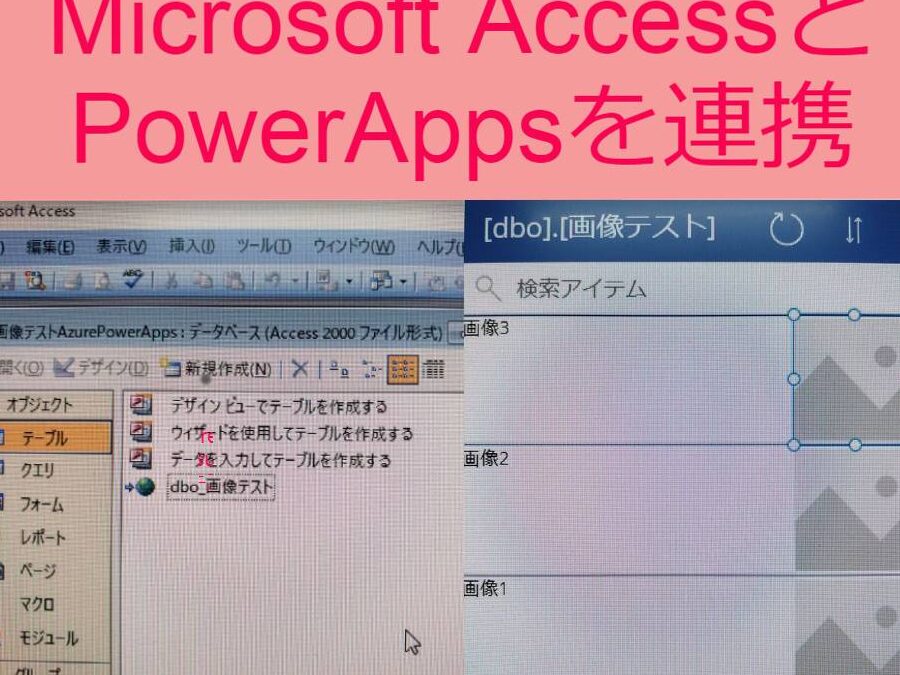
PowerApps と Access の連携により、業務アプリの作成が簡単になりました。PowerApps は、コードを書かずにアプリを作成できる Microsoft のサービスです。一方、Access は、データベース管理システムとして長年親しまれてきた Microsoft のソフトウェアです。この二つのサービスを連携させることで、手軽にデータを管理し、効率的な業務アプリを簡単に作成できるようになります。この記事では、PowerApps と Access の連携方法や、そのメリットについて詳しく解説します。
Accessがダメな理由は何ですか?

1. スケーラビリティの制限
Accessは、小規模なデータベースや単純なアプリケーションには適していますが、大規模なデータや複雑な業務プロセスには対応が困難です。例えば、ユーザー数が増加すると、パフォーマンスの低下やデータの整合性が保てない場合があります。また、データの容量に制限があり、大容量のデータを扱うには不適切です。
- ユーザー数が増加するとパフォーマンスが低下します。
- データの整合性を保つのが困難になります。
- 大容量のデータを扱うには制限があります。
2. セキュリティの脆弱性
Accessのセキュリティ機能は、企業レベルのセキュリティ要件には対応しておりません。例えば、ユーザーのアクセス制御やデータの暗号化が不十分な場合があります。また、ネットワーク経由での不正アクセスのリスクが高くなります。
- ユーザーのアクセス制御が不十分です。
- データの暗号化機能が弱いです。
- ネットワーク経由での不正アクセスのリスクが高いです。
3. 開発と維持の複雑さ
Accessで業務アプリケーションを作成すると、開発や維持が複雑になることがあります。例えば、新しい機能の追加や既存の機能の変更が困難です。また、バージョン管理やバックアップの手間が増加します。
- 新しい機能の追加や既存の機能の変更が困難です。
- バージョン管理やバックアップの手間が増加します。
- 複数のユーザー間での同期が困難です。
Power AppsとAccessの違いは何ですか?

という質問について、PowerApps と Access の連携で業務アプリを簡単作成というテーマに基づいて詳しく説明します。
1. データの取り扱いとモバイル対応
Power Appsは、クラウドベースの開発環境で、スマートフォンやタブレットでも簡単にアプリケーションを使用できます。これにより、モバイルデバイスでの業務効率化が可能になります。一方、Accessは、デスクトップ環境向けのデータベースアプリケーションで、クラウドモバイル対応が制限されています。モバイルデバイスでの利用が必要な場合は、Power Appsがより適しています。
- Power Appsはモバイルデバイスでの利用に最適化されています。
- Accessはデスクトップ環境に最適化されています。
- Power Appsはクラウドベースのため、モバイル対応が容易です。
2. 開発環境とユーザーインターフェース
Power Appsは、ドラッグアンドドロップのインターフェースとビジュアルデザイナを提供し、プログラミングスキルがなくても簡単にアプリケーションを作成できます。これにより、非技術者でもアプリの開発が可能になります。一方、Accessは、より高度なプログラミングスキルが必要となる場合があります。Power Appsは、直感的なインターフェースにより、ユーザーが簡単にアプリケーションを作成できる点が優れています。
- Power Appsはドラッグアンドドロップのインターフェースを提供しています。
- Accessは高度なプログラミングスキルが必要な場合があります。
- Power Appsは非技術者でも簡単にアプリを開発できます。
3. 拡張性と統合
Power Appsは、Microsoft 365やその他のクラウドサービスと簡単に統合できるため、拡張性が高く、複数のデータソースからのデータ取り扱いが可能です。これにより、企業内のさまざまなシステムとの連携が容易になります。一方、Accessは、主にローカルデータベースの管理に適しており、クラウドサービスとの統合には制限があります。Power Appsは、複雑なシステム連携が必要な場合に優れています。
- Power AppsはMicrosoft 365やその他のクラウドサービスと簡単に統合できます。
- Accessはローカルデータベースの管理に適しています。
- Power Appsは複数のデータソースからのデータ取り扱いが可能です。
Power Appsでテンプレートからアプリを作成するには?
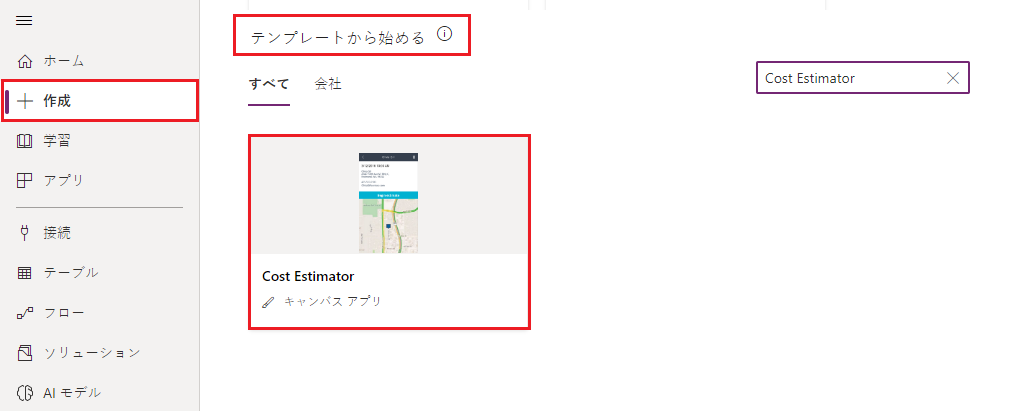
Power Appsでテンプレートからアプリを作成するには、以下の手順に従ってください。
テンプレートの選択とアプリの作成
テンプレートからアプリを作成するには、まずPower Appsのホーム画面に移動し、テンプレート タブを選択します。ここで、さまざまなテンプレートから目的に合ったものを選びます。テンプレートを選択後、使用してカスタマイズ ボタンをクリックすると、テンプレートに基づいたアプリが作成されます。その後、必要なデータソースを設定し、アプリをカスタマイズしていきます。
- Power Appsのホーム画面に移動する
- テンプレート タブを選択する
- 目的に合ったテンプレートを選ぶ
Access データソースの接続
Power AppsとAccessを連携させるためには、まずAccessデータベースをデータソースとして接続する必要があります。まず、Power Appsのデータ タブを開き、データソースの追加 をクリックします。次に、Microsoft Access を選択し、Accessデータベースのファイルを選択して接続します。これで、Accessデータベースのデータを使用してアプリを作成することができます。
- Power Appsのデータ タブを開く
- データソースの追加 をクリックする
- Microsoft Access を選択し、データベースファイルを選択する
アプリのカスタマイズと展開
テンプレートアプリを作成し、データソースを接続した後は、アプリをカスタマイズして業務アプリに仕上げます。ここで、画面のレイアウトやフォームのデザイン、ボタンの動作などを編集します。編集が完了したら、プレビュー ボタンをクリックして動作を確認します。最後に、公開 ボタンをクリックしてアプリを展開します。これで、他のユーザーとも共有できます。
- 画面のレイアウトやフォームのデザインを編集する
- プレビュー ボタンをクリックして動作を確認する
- 公開 ボタンをクリックしてアプリを展開する
Power Appsの弱点は何ですか?
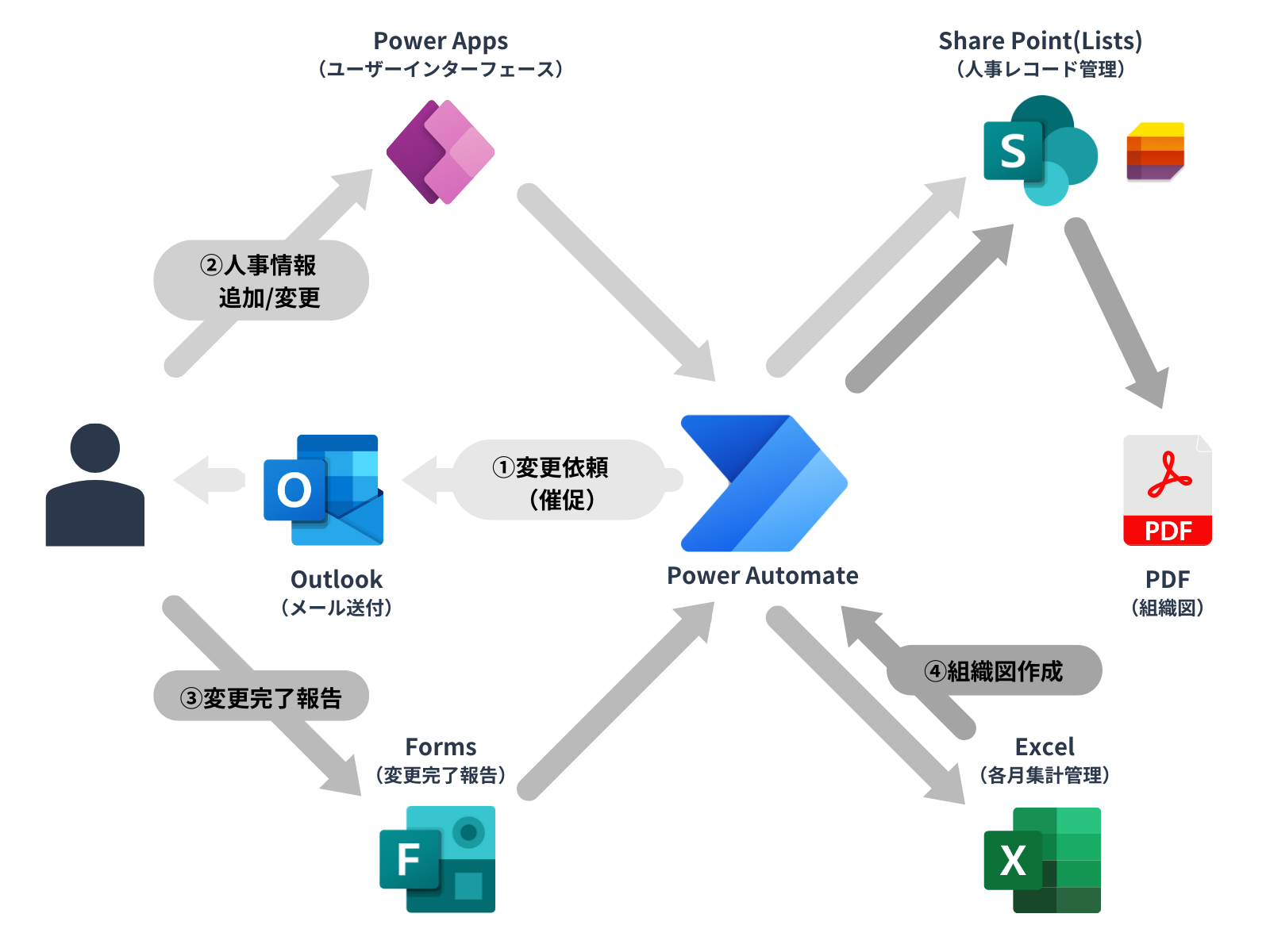
Power Appsの弱点は何ですか? Power Appsは、Accessとの連携を通じて業務アプリを簡単に作成できる強力なツールですが、いくつかの弱点も存在します。ここでは、その弱点について詳しく解説します。
1. 複雑な業務プロセスの対応に制限がある
Power Appsは、比較的単純な業務プロセスやフォームを作成するのに適しています。しかし、非常に複雑な業務フローを実装する際には、制限が生じることがあります。例えば、多数の条件分岐や承認フローを含む複雑なワークフローを構築する場合、Power Appsだけでは十分な機能を提供できないことがあります。
- Power Appsのワークフロー機能は、基本的な条件分岐
- 複雑な承認フローを実装するには、他のツールとの連携が必要になる場合がある
- 高度な業務プロセスを自動化するには、Power Automateなどの追加ツールを使用する必要がある
2. パフォーマンスの問題が発生する可能性がある
Power Appsは、データソースとしてAccessを使用する場合でも、大量のデータを処理する際にはパフォーマンスの問題が発生することがあります。特に、データの読み取りや書き込みが頻繁に行われるアプリケーションでは、レスポンスが遅くなる可能性があります。
- 大量のデータを一括で読み込むと、アプリケーションのレスポンスが遅くなる
- データの更新が頻繁に行われる場合、パフォーマンスが低下する可能性がある
- データサマリーや集計を行う複雑なクエリは、パフォーマンスに影響を与える
3. カスタマイズの制限
Power Appsは、標準的な機能を提供する一方で、高度なカスタマイズには制限があります。例えば、アプリケーションのデザインやUIのカスタマイズには、一定程度の制約が存在します。また、特定の機能を追加するためには、Power Appsの標準機能を超えるプログラミングが必要になる場合があります。
- アプリケーションのデザインに制限があり、高度なUIのカスタマイズには制約がある
- 特定の機能を追加するためには、Power Appsの標準機能を超えるプログラミングが必要
- 高度なセキュリティ設定やアクセス制御を実装するには、追加の設定やカスタマイズが必要
PowerApps と Access の連携で業務アプリを簡単作成
PowerApps と Access を連携させることで、簡単に業務アプリを作成することが可能です。PowerApps は、マイソフトが提供する低コードアプリ開発プラットフォームであり、Access は、データベース管理システムです。両者の連携により、簡単な操作でデータの管理やアプリのカスタマイズが可能となります。
PowerApps の特徴
PowerApps は、コードの知識がなくてもアプリを作成できることが大きな特徴です。また、多くのテンプレートが用意されており、ユーザーはそれらをカスタマイズして独自のアプリを作成することができます。さらに、PowerApps で作成したアプリは、スマートフォンやタブレットなど様々なデバイスで利用可能です。
Access の特徴
Access は、マイソフトが提供するリレーショナルデータベース管理システムです。データの整理、管理、分析が容易に行えます。Access は、複数のユーザーが同時にデータベースにアクセスできるため、チームでの作業に適しています。
PowerApps と Access の連携方法
PowerApps と Access を連携させるためには、まず Access でデータベースを作成し、PowerApps にデータ接続します。その後、PowerApps でアプリを作成し、Access のデータを表示・編集できるように設定します。
PowerApps と Access の連携の利点
PowerApps と Access を連携させることで、業務アプリの作成が簡単になります。データの管理やアプリのカスタマイズが容易に行えるため、業務効率が向上します。また、コードの知識がなくてもアプリを作成できるため、誰でも手軽に業務アプリを開発できます。
利用シーンの例
PowerApps と Access の連携は、在庫管理や顧客管理、スケジュール管理など、様々な業務に適用できます。例えば、販売員が顧客情報をすぐに登録・参照できるようにするアプリや、在庫管理者の在庫状況をリアルタイムで把握できるアプリなどが考えられます。
| 項目 | PowerApps | Access |
|---|---|---|
| 特徴 | コードレスアプリ開発 | リレーショナルデータベース管理 |
| 利用できるデバイス | スマートフォン、タブレット、PC | PC |
| 連携の利点 | 業務アプリの簡単作成、データ管理の容易さ | |
よくある質問
PowerApps と Access の連携はどのように行いますか?
PowerApps と Access の連携は非常に簡単です。まず、PowerApps で新しいアプリを作成し、データソースとして Access のデータベースを選択します。その後、PowerApps のインターフェースを利用して、Access のデータを表示、編集、または新しいレコードを追加するためのカスタムアプリを設計します。データの読み書きは自動的に同期されるため、Access のデータベースとPowerApps のアプリの間でシームレスな連携が可能です。
PowerApps で作成されたアプリはどのような業務に適していますか?
PowerApps で作成されたアプリは、様々な業務に適しています。たとえば、在庫管理、顧客管理、プロジェクト追跡、または勤怠管理などです。これらのアプリは、モバイルデバイスやタブレットでも利用可能であり、業務の効率化や生産性の向上に役立ちます。また、PowerApps の低コードプラットフォームにより、技術的な知識がなくてもアプリの作成が可能です。
アクセス権限はどのように設定されますか?
PowerApps と Access の連携では、アクセス権限は Office 365 のセキュリティグループを利用して管理されます。アプリの作成者は、特定のユーザーやグループに対してアプリへのアクセス権限を設定できます。また、Access のデータベースレベルでアクセス権限を設定することも可能です。これにより、データの安全性とプライバシーが確保されます。
PowerApps で作成されたアプリを他のユーザーと共有する方法は?
PowerApps で作成されたアプリを他のユーザーと共有するのは非常に簡単です。アプリの作成者は、PowerApps ポータルからアプリを公開し、共有するユーザーを選択します。共有されたユーザーは、アプリケーションを自分の PowerApps モバイルアプリ または Web ブラウザ からアクセスできます。此外、アプリの共有設定では、ユーザーがアプリを編集できるかどうかも制御できます。
PowerApps と Access の連携で業務アプリを簡単作成 に類似した他の記事を知りたい場合は、Access 連携と活用 カテゴリにアクセスしてください。
関連記事