
データベース Access 基礎: 初心者向けガイド

データベースAccessは、Microsoftが提供するリレーショナルデータベース管理システムです。Accessは、データの整理、保存、管理を行うための効率的で使いやすいツールとして、多くの初心者に人気があります。本記事では、Accessの基本的な機能や操作方法を初心者向けに解説します。テーブルの作成方法、フォームとレポートの作成、クエリの実行方法など、Accessを使い始めるために必要な知識を網羅的に紹介します。また、具体的な例を交えて説明することで、Accessの操作に慣れることができるよう配慮しています。データベースAccessの初心者である方にとって、ぜひこのガイドが役立ちますように。
Accessで最初にやることは何ですか?
1. データベースの目的を明確にする
Accessを使用してデータベースを作成する最初のステップは、その目的を明確にすることです。データベースの主な用途を理解することで、適切な設計と構造を決定できます。例えば、顧客情報を管理することや、在庫の追跡を行うことなど、具体的な目標を設定することが重要です。
- データベースの主な用途をリストアップする
- 必要な情報を特定し、その情報の範囲を明確にする
- 将来的に追加したい機能や情報の可能性を考慮する
2. テーブルとフィールドを設計する
目的が明確になったら、次にテーブルとフィールドを設計します。テーブルはデータを格納する基本的な単位で、フィールドはテーブル内で特定の情報を表します。適切なテーブル設計は、データの一貫性と整合性を保つために重要です。
- 必要なテーブルのリストを作成する
- 各テーブル内で使用するフィールドを決定する
- フィールドのデータ型(テキスト、数値、日付など)を設定する
3. リレーションシップを設定する
複数のテーブル間でデータを関連付けるために、リレーションシップを設定します。リレーションシップは、テーブル間の接続を定義し、データの一貫性を保つために重要です。主キーと外部キーを使用してリレーションシップを設定することで、効率的なデータ管理が可能になります。
- どのテーブルが他のテーブルとどのように関連するかを決定する
- 主キーと外部キーを設定する
- リレーションシップの種類(1対1、1対多、多対多)を選択する
Accessのテーブルとクエリの違いは何ですか?
Accessのテーブルとクエリの違いは以下のとおりです。テーブルはデータを格納する基本的な構造体で、クエリはデータを検索、抽出、更新するために使用される命令です。テーブルでは、データは行と列に分けられており、各レコードが一意の情報を保持します。一方、クエリはテーブルからのデータを動的に処理し、必要に応じてフィルタリングやソートを行うことができます。
テーブルの主な特徴
テーブルはデータベースの基本要素で、データの保存と管理に使用されます。
クエリの主な用途
クエリはデータの検索、抽出、更新に使用される命令です。
- クエリを使用して、複数のテーブルから関連するデータを結合することができます。
- クエリはフィルタリングやソート条件を設定して、特定の結果を抽出できます。
- 更新クエリを使用して、テーブル内のデータを一括で更新することができます。
テーブルとクエリの相互通用性
テーブルとクエリはデータベース操作において密接に関連しています。
- クエリはテーブルからデータを取得し、結果を表示することができます。
- テーブルはクエリによって生成された結果を保存することができます。
- テーブルとクエリを組み合わせすることで、複雑なデータ操作を効率的に行うことができます。
AccessとExcelはどう使い分ければよいですか?
AccessとExcelはどちらもMicrosoft Officeの一部であり、データ管理に使用されます。しかし、使い分けはその機能と目的によります。Excelは主にスプレッドシートとして使用され、データの計算やシミュレーションに適しています。一方、Accessはデータベース管理システムであり、大量のデータを効率的に管理し、複雑なクエリやレポート作成に適しています。
AccessとExcelの基本的な違い
AccessとExcelは異なる目的と機能を持つツールです。
- Excelは主に数値データの計算や分析に使用されます。セル内の数式や関数を使用して、複雑な計算を簡単に実行できます。
- Accessはデータベース管理に特化しており、大量のデータを効率的に管理し、検索や編集が可能です。
- Accessはテーブル、クエリ、フォーム、レポートの4つの主要な要素で構成されています。
データ管理の目的に応じた使い分け
データ管理の目的に応じて、AccessとExcelの使い分けを考えてみましょう。
- 小規模なデータ管理や単純な計算にはExcelを使用します。Excelはスプレッドシートとしての便利さが魅力です。
- 大規模なデータベースや複雑な検索、レポート作成にはAccessを使用します。Accessはデータの一元管理に優れています。
- 両方のツールを連携させることも可能です。例えば、Excelで作成したデータをAccessにインポートしたり、AccessのデータをExcelで分析したりすることができます。
具体的な使用例
具体的な使用例を挙げて、AccessとExcelの使い分けを説明します。
- 販売データの管理:大量の顧客情報や売上データを管理する場合、Accessを使用します。Accessのテーブルでデータを整理し、クエリで必要なデータを抽出できます。
- 予算の計算:部門別の予算や経費の精算など、具体的な数値の計算が必要な場合、Excelを使用します。Excelの数式や関数で計算を自動化できます。
- プロジェクトの進行管理:タスクの進捗やリソースの割り当てを管理する場合、Accessのフォームやレポートを使用します。フォームでデータ入力を簡単にし、レポートで進行状況を可視化できます。
データベース Access 基礎: 初心者向けガイド
データベース Access は、データの保存、整理、操作を行うためのMicrosoft製のリレーショナルデータベース管理システムです。このガイドでは、初心者向けにAccessの基本的な機能と使い方を解説します。
データベースの作成
新しいデータベースを作成するには、Accessを起動し、「新しいデータベース」を選択します。データベースの名前と保存場所を指定し、「作成」ボタンをクリックします。これで、新しいデータベースが作成されます。
| 手順 | 説明 |
|---|---|
| 1. Accessを起動 | Accessアプリケーションを開きます。 |
| 2. 新しいデータベースを選択 | 「新しいデータベース」オプションをクリックします。 |
| 3. 名前と保存場所を指定 | データベースの名前を付け、保存先を選択します。 |
| 4. 作成ボタンをクリック | 「作成」ボタンをクリックしてデータベースを作成します。 |
テーブルの作成と設計
テーブルは、データを格納するための基本的な構造です。テーブルを作成するには、「テーブルの作成」をクリックし、フィールド名とデータ型を指定します。プライマリキーを設定して、テーブルの整合性を保持します。
クエリの実行
クエリは、データを検索、フィルタリング、並べ替えを行うためのツールです。クエリを実行するには、「クエリの作成」をクリックし、条件を指定します。クエリを実行すると、条件に一致するデータが表示されます。
フォームの作成
フォームは、データの入力や表示を簡単に行うためのユーザーインターフェースです。フォームを作成するには、「フォームの作成」をクリックし、必要なフィールドを追加します。フォームを使って、データの入力や編集ができます。
レポートの作成
レポートは、データを要約し、印刷用に整形するための機能です。レポートを作成するには、「レポートの作成」をクリックし、表示するデータとレイアウトを指定します。レポートを印刷することで、データを紙媒体で共有することができます。
Accessがダメな理由は何ですか?
Microsoft Accessは、データベース管理システムの一つですが、以下の理由から、ある状況下では利用が難しい場合があります。
互換性の問題
AccessはMicrosoft製品であるため、他のオペレーティングシステムやデータベースシステムとの互換性が限定的です。これは、特にマルチプラットフォーム環境で作業する場合、大きな制約となります。
- オペレーティングシステムの互換性: Accessは基本的にWindows向けに設計されています。MacやLinuxユーザーは、特別なソフトウェアを用いても、完全な機能を利用できない場合があります。
- データベースシステムの互換性: 他のデータベースシステムとのデータのやり取りが、特殊なツールや変換プロセスを必要とすることがあります。
- バージョン間の互換性: 新旧のAccessバージョン間でも、完全な互換性が保証されていない場合があります。
スケーラビリティの問題
Accessは小規模から中規模のデータベースには適していますが、大規模データセットや高トラフィック環境では性能が劣ります。
- 同時アクセスの制限: Accessデータベースは同時に多数のユーザーがアクセスする際の性能が劣ります。
- データベースサイズの制限: Accessデータベースのサイズは2GBに制限されています。これは、大規模なデータを扱う場合、十分ではないかもしれません。
- パフォーマンスの問題: 大規模データや複雑なクエリの処理では、パフォーマンスが大幅に低下する可能性があります。
セキュリティの問題
Accessは、企業環境で求められる高度なセキュリティ要件を満たすことが難しい場合があります。
- アクセス制御の限界: ユーザーアカウントとパスワードによる基本的なアクセス制御機能はありますが、詳細なアクセス制御や監査機能は限定的です。
- データ暗号化の限界: データベースレベルの暗号化はサポートされていますが、ネットワーク経由でのデータ送信の暗号化は、追加のセキュリティ対策を必要とします。
- マウイルスのリスク: Accessデータベースはマウイルス感染のリスクがあり、適切なセキュリティ対策が必要です。
アクセス 何から始める?

アクセスを始めるには、まずアクセスの目的を明確にすることが重要です。アクセスする対象や目的によって、手順や準備が変わってくるためです。例えば、インターネット上の情報にアクセスする場合と、リアルな店舗やイベントにアクセスする場合では、アプローチが異なります。
インターネット上の情報にアクセスする方法
インターネット上の情報にアクセスする場合は、以下の手順を踏んでください。
- インターネットに接続する: パソコンやスマートフォン、タブレットなどでインターネットに接続します。
- 検索エンジンを利用する: GoogleやYahoo!など、検索エンジンを利用して、目的の情報を検索します。
- ウェブサイトを閲覧する: 検索結果から目的のウェブサイトにアクセスし、必要な情報を入手します。
リアルな店舗やイベントにアクセスする方法
リアルな店舗やイベントにアクセスする場合は、以下の手順を踏んでください。
- 事前調査を行う: インターネットやチラシ、広告などで、店舗やイベントの情報を調べて、場所や営業時間、イベントの開催日時を確認します。
- 交通手段を選ぶ: 電車やバス、車など、適切な交通手段を選んで、店舗やイベント会場まで移動します。
- 現地で目的を達成する: 店舗やイベント会場に到着したら、目的の商品を購入したり、イベントを楽しんだりして、アクセスの目的を達成します。
アクセスの際の注意点
アクセスの際には、以下の点に注意してください。
- 情報の信頼性を確認する: インターネット上の情報は、信頼性が低いものもあります。情報の出所や根拠を確認し、信頼性のある情報を選択しましょう。
- 個人情報を保護する: アクセスの際、個人情報が漏洩することがあります。必要最低限の情報のみを入力し、パスワードやクレジットカード情報は厳重に管理しましょう。
- マナーを守る: リアルな店舗やイベントで、アクセスのマナーを守りましょう。並ぶべき場所で並んだり、スタッフの指示に従ったりすることが重要です。
Accessでデータベースを構築する手順は?
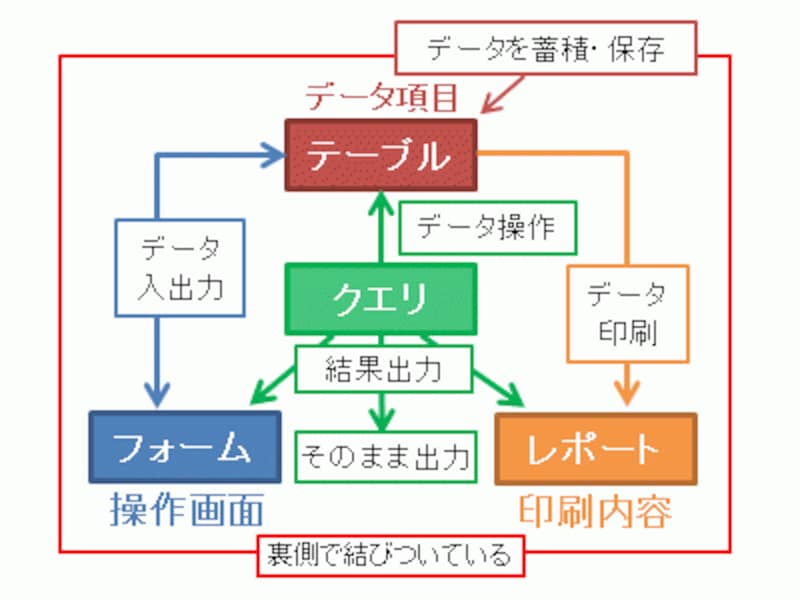
Microsoft Accessを使用してデータベースを構築する手順は以下の通りです。
データベースの作成
まず、Microsoft Accessを起動し、新しいデータベースを作成します。データベースの名前と保存先を指定してください。
テーブルの設計
次に、データを保存するテーブルを作成します。テーブルの名前を決定し、必要なフィールド(列)を追加します。各フィールドには、適切なデータタイプ(例:テキスト、数値、日付/時刻など)を設定してください。プライマリキー(主キー)を指定することで、レコードの固有の識別子を設定できます。
- テーブルの作成: [テーブル] タブをクリックし、[テーブルの作成] を選択します。
- フィールドの追加: 必要なフィールド名とデータ型を入力して、フィールドを追加します。
- プライマリキーの設定: プライマリキーとなるフィールドを選択し、[主キー] ボタンをクリックします。
フォームとレポートの作成
データの入力や表示を行うフォームと、データをまとめて出力するレポートを作成します。Microsoft Accessのウィザードを利用すると、簡単にフォームやレポートを作成できます。
- フォームの作成: [フォーム] タブをクリックし、[フォームの作成] を選択します。ウィザードに従って、必要なフィールドを選択してフォームを設計します。
- レポートの作成: [レポート] タブをクリックし、[レポートの作成] を選択します。ウィザードに従って、必要なフィールドとレイアウトを選択してレポートを設計します。
- データの入力と表示: 作成したフォームを使用して、データを入力または編集します。レポートを実行して、データを所定の形式で出力します。
AccessとExcelの違いは何ですか?

AccessとExcelの主な違いは、その目的と機能性にあります。Excelは主に数値データの計算、分析、グラフ作成などの機能に特化した表計算ソフトウェアです。一方で、Accessはデータベース管理システムであり、大量のデータを整理、管理し、複数のテーブル間での関連性を設定できることが特徴です。
データの処理方法
Excelは二次元の表形式でデータを管理し、セルを使用してデータを入力、計算を行います。しかし、Accessはリレーショナルデータベースを使用し、テーブル、クエリ、フォーム、レポートなどのオブジェクトを使用してデータを操作します。
- Excel: 表形式でデータを管理
- Access: リレーショナルデータベースを使用
- Access: テーブル、クエリ、フォーム、レポートなどのオブジェクトを使用
データ量と性能
Excelは比較的少量のデータを扱うのに対し、Accessは大量のデータを効率的に処理できます。Excelではデータ量が増えると、パフォーマンスが低下することがありますが、Accessは大量のデータでも高速に処理できるよう設計されています。
- Excel: 少量のデータを扱う
- Access: 大量のデータを効率的に処理
- Access: 高速なデータ処理が可能
データの関連性
Excelではデータ間の関連性を設定することは難しいですが、Accessでは複数のテーブル間で関連性を設定できます。これにより、データの整合性を保ちながら、複雑なデータを効率的に管理することが可能です。
- Excel: データ間の関連性の設定が難しい
- Access: 複数のテーブル間で関連性を設定できる
- Access: データの整合性を保ちながら管理できる
よくある質問
データベース Accessとは何ですか?
データベース Accessは、データの保存、編集、検索を行うためのデータベース管理システムです。主にMicrosoft Accessというソフトウェアを使用して操作します。Accessは、個人から中小企業まで幅広いユーザーに利用されており、データ管理の効率化や情報の共有を容易にするための強力なツールです。
データベース Accessの基本的な機能は何ですか?
データベース Accessの基本的な機能は、テーブルの作成、クエリの実行、フォームとレポートの作成です。テーブルはデータを格納するための枠組みで、クエリはデータを検索・抽出するための手段です。フォームとレポートは、データの入力や表示を効果的に行うためのユーザーインターフェイスであり、これらの機能を組み合わせることで、効率的なデータ管理が実現できます。
データベース Accessを学ぶための前提知識は何ですか?
データベース Accessを学ぶためには、基本的なコンピュータ操作とデータベースの概念を理解していることが望ましいです。コンピュータの操作方法、ファイル管理、基本的なソフトウェア利用などの知識があれば、Accessの操作自体は難しくありません。また、データベースの基本概念やリレーショナルデータベースのしくみを理解しておくと、Accessを効果的に活用できます。
データベース Accessを使うことでどのようなメリットがありますか?
データベース Accessを使うことで、データ管理の効率化や情報共有の促進が期待できます。Accessを使用することで、データの整理や検索が容易になり、データを活用した業務の効率化が実現できます。また、複数の人々が同時にデータを参照・編集できるため、チームでの情報共有がスムーズに行えます。さらに、AccessはMicrosoft Officeスイートの一部であるため、ExcelやWordとの連携が容易であり、データの活用範囲が広がります。
データベース Access 基礎: 初心者向けガイド に類似した他の記事を知りたい場合は、Access 基礎知識 カテゴリにアクセスしてください。
関連記事