
Access フォーム テーブル参照: データ連携の基礎

「」というタイトルの記事の紹介文を以下に記します。
Microsoft Accessは、データベース管理システムの中で特に個人用や小規模事業で広く利用されています。その中でも、フォームとテーブルの連携は、データの入力や表示、更新を行う上で非常重要な機能です。この記事では、Accessフォームからテーブルを参照する方法、データの連携の基礎的な方法をわかりやすく解説します。初心者でも簡単に理解できる内容で、Accessを効率的に活用するためのポイントを学ぶことができます。
Accessがダメな理由は何ですか?

Accessがダメな理由は主に以下の3点に集約されます。Accessはデータベース管理システムとして広く使用されていますが、特定の状況ではその限界が露呈します。特にフォームやテーブル参照、そしてデータ連携の面で、Accessの弱点が顕在化します。以下に具体的な理由を詳しく説明します。
1. スケーラビリティの問題
Accessは中小型のデータベース向けに設計されており、大量のデータや多数のユーザーを扱う場合はパフォーマンスが低下します。例えば、100以上のユーザーが同時にアクセスすると、応答速度が大幅に低下し、データの整合性を保つことが難しくなります。また、大量のデータを処理する際には、Accessのメモリ制限により、処理が遅くなったり、エラーが発生したりします。
- 100以上のユーザーが同時にアクセスすると応答速度が低下
- 大量のデータを処理するとメモリ制限によりパフォーマンスが低下
- データの整合性を保つのが難しくなる
2. 高度なセキュリティの欠如
Accessは基本的なセキュリティ機能を提供していますが、高度なセキュリティ要件には対応できていません。例えば、ユーザーごとの細かい権限設定や暗号化機能が不足しており、機密性の高いデータを扱う際には不適切な場合があります。また、データベースのバックアップや復元の機能も限られているため、データの保護が不十分です。
- ユーザーごとの細かい権限設定が不足
- 暗号化機能が不十分
- データベースのバックアップや復元機能が限られている
3. 他のシステムとの連携の制限
AccessはMicrosoft Officeとの連携に優れていますが、他のシステムとのデータ連携には制限があります。例えば、Webサービスやクラウドベースのシステムとの連携が困難であり、APIを使用した外部システムとの統合も限られています。これにより、現代のビジネス環境では、Accessの利用が制約される場合があります。
- Webサービスやクラウドベースのシステムとの連携が困難
- APIを使用した外部システムとの統合が限られている
- 他のシステムとのデータ連携に制限がある
Accessでテーブルのデータをフォームに表示するにはどうすればいいですか?

Accessでテーブルのデータをフォームに表示するには、以下の手順を踏むことで実現できます。まず、フォームを作成するための基本的な設定を行います。次に、テーブルからデータを取得するためのクエリを作成します。最後に、フォームとテーブルのデータを連携させる設定を行います。
フォームの作成と設定
フォームの作成と設定は、データ表示の最初のステップです。フォーム作成には「フォーム作成」ボタンを使用します。フォームを作成したら、必要なコントロール(テキストボックス、ラベル、リストボックスなど)を配置します。データソースにテーブルを指定することで、フォームがテーブルのデータを表示できるようになります。
- 「フォーム作成」ボタンをクリックして新しいフォームを作成します。
- フォームに必要なコントロールを配置します。
- 「プロパティ」ペインでデータソースにテーブルを指定します。
クエリの作成と設定
データを表示するためには、テーブルからデータを取得するクエリを作成する必要があります。クエリを使用することで、特定のフィールドやレコードだけを抽出して表示することができます。クエリを作成したら、フォームのデータソースとして設定します。
- 「クエリ設計」ビューで新しいクエリを作成します。
- 必要なテーブルとフィールドを選択します。
- クエリを保存し、フォームのデータソースとして設定します。
データの連携と表示
最後に、フォームとテーブルのデータを連携させる設定を行います。これにより、フォーム上でデータを編集や更新が可能になります。フォームのレコードソースとしてクエリを指定することで、テーブルのデータを反映させることができます。
- フォームの「プロパティ」ペインを開きます。
- 「レコードソース」プロパティに作成したクエリを指定します。
- フォームを保存して実行します。
アクセスのフォームに入力したデータがテーブルに反映されるタイミングは?
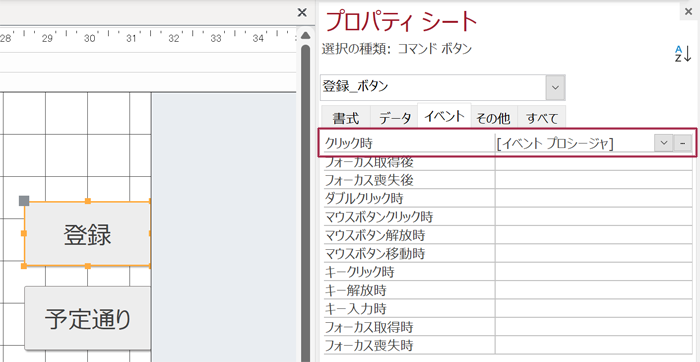
アクセスのフォームに入力したデータがテーブルに反映されるタイミングは、フォームのレコードが保存されるときです。通常、次の操作でレコードが保存されます:
- フォームの別のレコードに移動するとき
- フォームを閉じるとき
- 「保存」ボタンを押すとき(フォームに設定されている場合)
保存のタイミングは、フォームの設計や設定によって異なる場合があります。例えば、オートコミットが有効な場合、データ入力のたびに自動的に保存されることがあります。
フォームのデータ保存方法
フォームのデータ保存方法は、データの整合性を保つ上で重要です。主な方法は以下の通りです:
- オートコミット: データを入力するたびに自動的に保存される
- 手動保存: ユーザーが明示的に保存操作を行う
- イベントベースの保存: 特定のイベント(レコードの移動、フォームの閉じる等)が発生したときに保存される
データの反映タイミングの設定
データの反映タイミングを設定することで、ユーザー体験を向上させることができます。設定方法は以下の通りです:
- 「フォームのプロパティ」で「レコードの保存」オプションを設定する
- 「マ」や「VBA」を使用して、特定のイベントでデータを保存する
- フォームに「保存」ボタンを追加し、ユーザーが明示的に保存操作を行うようにする
データの整合性とエラー処理
データの整合性を保つためには、エラー処理も重要な要素です。エラー処理の方法は以下の通りです:
- 入力検証: ユーザーが無効なデータを入力しないようにする
- トランザクション管理: データの一貫性を保つために、複数の操作をひとまとめにする
- エラーメッセージの表示: ユーザーにエラーの理由と対処方法を明確に伝える
ExcelからAccessのデータを参照するにはどうすればいいですか?

ExcelからAccessのデータを参照するには、いくつかの方法があります。主な方法は外部データのインポート、ODBCデータ接続、およびPower Queryの使用です。これらの方法は、ExcelとAccess間のデータ連携を効率的に実現します。
外部データのインポート
ExcelでAccessのデータを参照する最も基本的な方法は、外部データをインポートすることです。以下の手順で行います。
- Excelを開き、データタブをクリックします。
- 外部データグループから、「アクセスから取得」を選択します。
- アクセスデータベースを選択し、必要なテーブルやクエリを選択してインポートします。
ODBCデータ接続
ODBC(Open Database Connectivity)を使用すると、ExcelからAccessのデータベースに直接接続できます。この方法は、データの更新や再利用に便利です。
- Excelを開き、データタブをクリックします。
- からのその他のソースグループから、「ODBCソースから」を選択します。
- ODBCデータソース名(DSN)を選択し、必要なテーブルやクエリを選択して接続します。
Power Queryの使用
Power Queryは、Excelでデータを取得、変換、および結合するための強力なツールです。Power Queryを使用すると、Accessのデータを簡単に参照できます。
- Excelを開き、データタブをクリックします。
- からの他のソースグループから、「Microsoft Query」を選択します。
- Accessデータベースを選択し、必要なテーブルやクエリを選択してロードします。
Access フォーム テーブル参照: データ連携の基礎
Microsoft Accessは、データベース管理システムの一種であり、データの保存、整理、検索、分析を行うためのツールです。Accessでは、フォームとテーブルの連携が重要な要素です。ここでは、Accessのフォームとテーブルの参照に関する基礎を解説します。
フォームとテーブルの関係性
Accessでは、データはテーブルに保存され、フォームを利用してデータの入力や表示を行います。フォームは、テーブルに保存されているデータを参照・編集するためのインターフェースです。つまり、フォームとテーブルの関係性は、ユーザーがデータを扱うための窓口と実際のデータの保存場所であると言えます。
テーブル参照の設定方法
フォームからテーブルのデータを参照するには、フォームのコントロールソースプロパティにテーブルのフィールド名を設定します。これにより、フォーム上のコントロールとテーブルのフィールドが関連付けられ、データの表示や編集が可能になります。
| コントロールタイプ | 設定方法 |
|---|---|
| テキストボックス | コントロールソースプロパティにフィールド名を設定 |
| コンボボックス | 行ソースプロパティにテーブルまたはクエリを設定 |
| リストボックス | 行ソースプロパティにテーブルまたはクエリを設定 |
サブフォームを利用した関連データの表示
サブフォームを使用すると、メインフォームに関連するデータを別のフォームで表示することができます。例えば、顧客情報を表示するフォームに、その顧客の注文履歴をサブフォームで表示することができます。サブフォームのコントロールソースプロパティに、メインフォームと関連するテーブルまたはクエリを設定します。
データのフィルタリングと並べ替え
フォーム上で表示されるデータをフィルタリングや並べ替えを行うことで、必要なデータを効率的に検索できます。フィルタリングは、特定の条件に合ったデータだけを表示する機能であり、並べ替えはデータを特定の基準で整列する機能です。これらの機能を利用することで、データの分析や管理が容易になります。
マやVBAを利用した高度な制御
Accessには、マやVBA(Visual Basic for Applications)といったプログラミング機能が備わっています。これらを利用することで、フォームやテーブルの挙動をより柔軟に制御することが可能になります。例えば、ボタンクリック時に特定のアクションを実行する、マやVBAを使用してデータの入力検証を行うなどのことができます。
よくある質問
Accessでフォームとテーブルのデータを連携する方法は何ですか?
Accessでフォームとテーブルのデータを連携するには、まずフォームを作成し、テーブルと関連付ける必要があります。これは、フォームのプロパティで設定できます。フォームのプロパティで、レコードソースを指定したテーブルに設定します。これにより、フォーム上のデータは自動的にテーブルと連携されます。
Accessのフォームで複数のテーブルのデータを表示するにはどうすればよいですか?
Accessのフォームで複数のテーブルのデータを表示するには、クエリを使用します。まず、クエリデザイナーで必要なテーブルを選択し、表示するフィールドを指定します。その後、このクエリをフォームのレコードソースに設定します。これにより、フォーム上で複数のテーブルのデータを一括して表示できます。
Accessでフォームを使用してテーブルのデータを更新する方法は何ですか?
Accessでフォームを使用してテーブルのデータを更新するには、フォーム上のデータコントロールを使用します。データコントロールは、テキストボックス、コンボボックス、リストボックスなどがあります。これらのコントロールをテーブルのフィールドにバインドすることで、フォーム上でデータを編集し、変更を自動的にテーブルに反映できます。
Accessでフォームを使用して新しいレコードをテーブルに追加する方法は何ですか?
Accessでフォームを使用して新しいレコードをテーブルに追加するには、フォームのデータコントロールを使用して新しいデータを入力します。新しいレコードを追加するには、フォームのレコードナビゲーションで新しいレコードの位置に移動し、データコントロールにデータを入力して保存します。これにより、新しいレコードがテーブルに追加されます。
Access フォーム テーブル参照: データ連携の基礎 に類似した他の記事を知りたい場合は、Access 連携と活用 カテゴリにアクセスしてください。
関連記事