
Access リストボックス 値取得: 選択された項目を取得
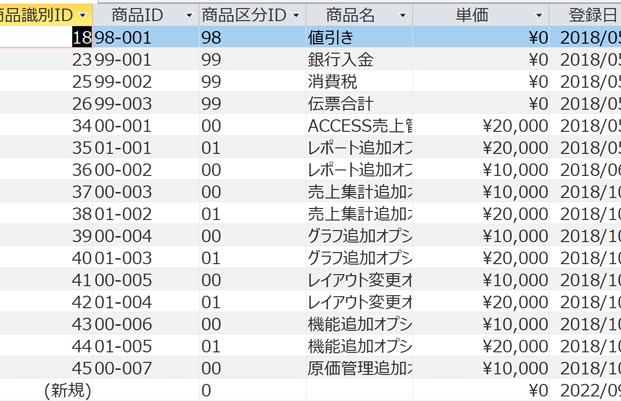
Accessのリストボックスは、データベースアプリケーションでよく使用される機能の一つです。リストボックスを使用することで、ユーザーは複数の項目から選択肢を選ぶことができます。これらの選択された項目を取得し、プログラムで使用するためには、VBA(Visual Basic for Applications)を使用してコードを記述する必要があります。この記事では、Accessのリストボックスで選択された項目を取得する方法を詳しく説明し、実際のコード例を元に、手順を解説します。
アクセスのリストボックスから選択された値を取得するためのVBAコードは何ですか?
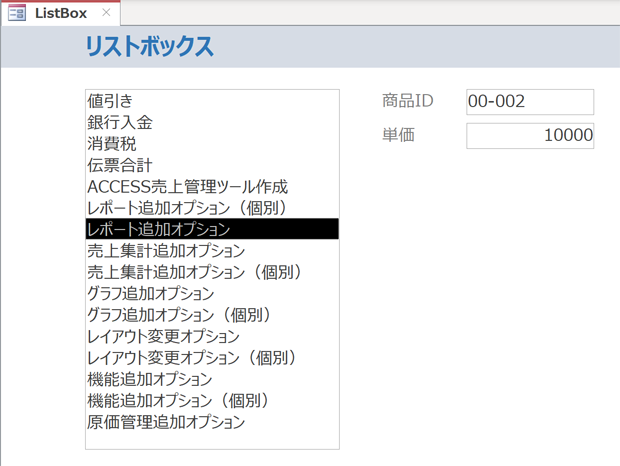
アクセスのリストボックスから選択された値を取得するためのVBAコードは以下の通りです: vba
Private Sub CommandButton1_Click() Dim selectedValue As String ' リストボックスの選択された値を取得 selectedValue = Me.ListBox1.Value ' 選択された値をメッセージボックスに表示 MsgBox 選択された値: & selectedValue
End Sub このコードは、リストボックス ListBox1 から選択された値を取得し、メッセージボックスに表示します。
リストボックスの選択モードについて
リストボックスの選択モードは、ユーザーが一度に複数の項目を選択できるかどうかを決定します。Accessでは、以下の選択モードが利用できます:
- 0 単一選択:一度に1つの項目のみを選択できます。
- 1 複数選択(拡張):マウスやキーボードを使用して複数の項目を選択できます。
- 2 複数選択(多重):Ctrlキーを押しながら複数の項目を選択できます。
複数選択された値の取得方法
リストボックスで複数選択が有効な場合、選択されたすべての値を取得するには、以下のコードを使用します:
vba
Private Sub CommandButton1_Click() Dim i As Integer Dim selectedValues As String ' 選択されたすべての値を取得 For i = 0 To Me.ListBox1.ListCount 1 If Me.ListBox1.Selected(i) Then selectedValues = selectedValues & Me.ListBox1.ItemData(i) & vbCrLf End If Next i ' 選択されたすべての値をメッセージボックスに表示 MsgBox 選択されたすべての値: & vbCrLf & selectedValues
End Sub このコードは、リストボックス ListBox1 から選択されたすべての値を取得し、メッセージボックスに表示します。
リストボックスの値を取得する際の注意点
リストボックスから値を取得する際には、以下の点に注意する必要があります:
- リストボックスが空の場合:リストボックスが空の場合、
.Valueプロパティは空文字列を返します。 - 項目が選択されていない場合:項目が選択されていない場合、
.Valueプロパティはエラーを返します。 - 複数選択が有効な場合:複数選択が有効な場合、
.Valueプロパティは最初に選択された値のみを返します。
リストボックスで複数の項目を選択した場合、どのようにして選択されたすべての値を取得できますか?

リストボックスで複数の項目を選択した場合の選択された値の取得方法は、Access VBAを使用して簡単に実装できます。以下にその具体的な方法を説明します。
選択された複数の値を取得するための基本的な手順
選択された複数の値を取得するためには、リストボックスのSelectedプロパティを使用します。このプロパティは、各項目が選択されているかどうかを示すBoolean値を返します。以下に基本的な手順を示します。
- ループを使用して、リストボックスのすべての項目を順に処理します。
- 各項目のSelectedプロパティをチェックし、選択されているかどうかを確認します。
- 選択されている項目の値を取得し、必要な変数や配列に格納します痂。
選択された値を配列に格納する方法
選択された値を配列に格納することで、後続の処理で簡単に利用できます。以下に具体的な手順を示します。
- 最初に、選択された項目の数を数えるために、変数を初期化します。
- ループを使用して、リストボックスのすべての項目を順に処理します。
- 選択されている項目の値を、配列に追加します。
選択された値をカンマ区切りの文字列に変換する方法
選択された値をカンマ区切りの文字列に変換することで、データの表示や出力が容易になります。以下に具体的な手順を示します。
- 最初に、空の文字列を初期化します。
- ループを使用して、リストボックスのすべての項目を順に処理します。
- 選択されている項目の値を、文字列に追加し、カンマで区切ります。
アクセスのフォームでリストボックスの選択を変更したときに値を取得するトリガーイベントはどれですか?
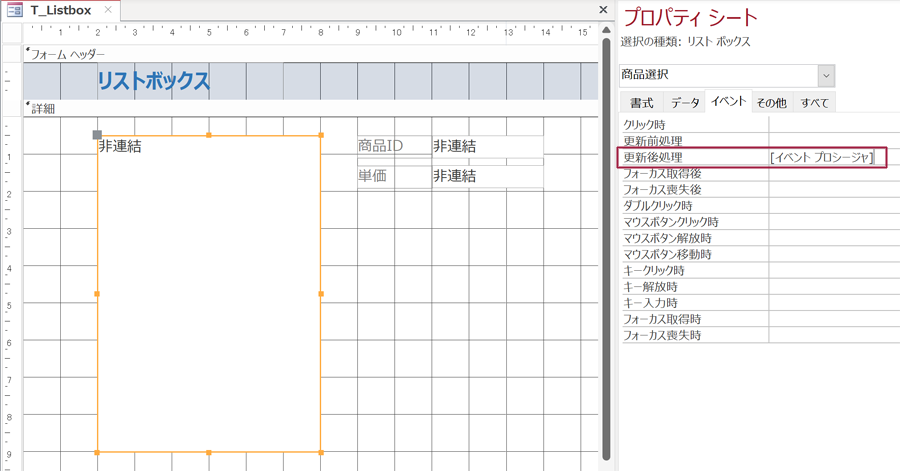
リストボックスの選択が変更されたときに値を取得するためのトリガーイベントは、AfterUpdate イベントです。このイベントは、ユーザーがリストボックスで新しい項目を選択したときに発生します。AfterUpdate イベントでは、新しい選択肢の値にアクセスできるため、データベースの他の部分に影響を与える処理を実装できます。
リストボックスの AfterUpdate イベントの使用方法
リストボックスの AfterUpdate イベントは、選択が確定した後に発火します。このイベントは、選択された項目の値を取得し、他のフィールドや処理に使用するのに最適です。以下に、AfterUpdate イベントを使用する基本的な手順を示します。
- フォームデザインビューで、リストボックスのプロパティを表示します。
- リストボックスの イベント タブで、AfterUpdate イベントを選択し、マまたはモジュールを指定します。
- マまたはモジュール内で、リストボックスの値を取得し、必要な処理を行います。
リストボックスの値を取得する VBA コード例
リストボックスの値を取得するには、VBA (Visual Basic for Applications) を使用して AfterUpdate イベントをプログラムすることができます。以下に、リストボックスから選択された値を取得し、メッセージボックスで表示する簡単なコード例を示します。
- フォームデザインビューで、リストボックスの AfterUpdate イベントを [コードの編集] に設定します。
- 開いた VBA エディタで、次のコードを入力します。
- フォームを実行し、リストボックスで新しい項目を選択すると、選択された値がメッセージボックスで表示されます。
vba
Private Sub ListBox1_AfterUpdate() Dim selectedValue As String selectedValue = Me.ListBox1.Value MsgBox 選択された値: & selectedValue
End Sub
リストボックスの値を他のフィールドに設定する方法
リストボックスの値を他のフィールドに設定するには、AfterUpdate イベント内で、対象のフィールドに値を割り当てることができます。以下に、リストボックスから選択された値をテキストボックスに設定する方法を示します。
- フォームデザインビューで、リストボックスの AfterUpdate イベントを [コードの編集] に設定します。
- 開いた VBA エディタで、次のコードを入力します。
- フォームを実行し、リストボックスで新しい項目を選択すると、テキストボックスの値が更新されます。
vba
Private Sub ListBox1_AfterUpdate() Dim selectedValue As String selectedValue = Me.ListBox1.Value Me.TextBox1.Value = selectedValue
End Sub
リストボックスの値が数値である場合、選択された値を取得して数値として変換する方法は?

リストボックスの値が数値である場合、選択された値を取得して数値として変換する方法は以下の通りです。
リストボックスの選択された値を取得する
リストボックスの選択された値を取得するには、ListIndex プロパティを使用します。このプロパティは、リストボックス内で選択されている項目のインデックスを返します。インデックスは 0 から始まります。以下に手順を示します。
- リストボックスの Name プロパティを確認します。
- 選択された項目のインデックスを取得します。例: ListBoxName.ListIndex
- 選択された項目の値を取得します。例: ListBoxName.ItemData(ListBoxName.ListIndex)
取得した値を数値に変換する
取得した文字列を数値に変換するには、Val 関数を使用します。この関数は文字列を数値に変換します。以下に手順を示します。
- リストボックスから取得した値を変数に格納します。例: Dim selectedValue As String
- 選択された項目の値を取得します。例: selectedValue = ListBoxName.ItemData(ListBoxName.ListIndex)
- 値を数値に変換します。例: Dim numericValue As Double、numericValue = Val(selectedValue)
変換した数値を使用する
数値に変換された値は、様々な計算や条件判定などで使用できます。以下に例を示します。
- 数値を変数に格納します。例: Dim numericValue As Double、numericValue = Val(ListBoxName.ItemData(ListBoxName.ListIndex))
- 数値を使用して計算を行います。例: Dim result As Double、result = numericValue 2
- 数値を使用して条件判定を行います。例: If numericValue > 10 Then、MsgBox 値は 10 より大きいです。
Access リストボックス 値取得: 選択された項目を取得
Accessのリストボックスで選択された項目の値を取得する方法について説明します。リストボックスは、ユーザーに複数のオプションから一つまたは複数の項目を選択させるためのコントロールです。以下では、選択された項目を取得するための手順を詳しく解説します。
リストボックスの値取得方法
リストボックスで選択された項目の値を取得するには、以下の手順を実行します。 1. リストボックスのオブジェクトを参照する。 2. `Value`プロパティを使用して、選択された項目の値を取得する。 例えば、リストボックスの名前が「lstOptions」という場合、以下のようにVBAコードを書くことができます。 vb Dim selectedValue As Variant selectedValue = Me.lstOptions.Value
複数選択の処理
リストボックスで複数の項目を選択できる場合、`Selected`プロパティを使用して各項目の選択状態を確認します。以下のコードは、リストボックスで選択されたすべての項目を取得する例です。 vb Dim i As Integer Dim selectedItems As String For i = 0 To Me.lstOptions.ListCount - 1 If Me.lstOptions.Selected(i) Then selectedItems = selectedItems & Me.lstOptions.Column(0, i) & vbCrLf End If Next i MsgBox 選択された項目: & vbCrLf & selectedItems
リストボックスのイベント処理
リストボックスの選択状態が変更されたときに特定の処理を実行するには、`AfterUpdate`イベントを使用します。以下は、リストボックスの選択が変更されたときにメッセージボックスを表示する例です。 vb Private Sub lstOptions AfterUpdate() MsgBox 選択が変更されました。 End Sub
リストボックスへの項目追加
リストボックスに項目を追加するには、`AddItem`メソッドを使用します。以下は、リストボックスに項目を追加する例です。 vb Me.lstOptions.AddItem 項目1 Me.lstOptions.AddItem 項目2 Me.lstOptions.AddItem 項目3
リストボックスの項目数取得
リストボックスに含まれる項目の数を取得するには、`ListCount`プロパティを使用します。以下は、リストボックスの項目数を取得する例です。 vb Dim itemCount As Integer itemCount = Me.lstOptions.ListCount MsgBox リストボックスの項目数: & itemCount
| プロパティ/メソッド | 説明 |
|---|---|
| Value | 選択された項目の値を取得する。 |
| Selected | 複数選択可能なリストボックスで各項目の選択状態を取得する。 |
| AfterUpdate | リストボックスの選択状態が変更されたときに実行されるイベント。 |
| AddItem | リストボックスに項目を追加する。 |
| ListCount | リストボックスに含まれる項目の数を取得する。 |
よくある質問
Accessのリストボックスで選択された項目を取得する方法は?
Accessでリストボックスから選択された項目を取得するには、VBAを使用します。まず、リストボックスの名前を確認してください。次に、以下のコードを使用して選択された項目を取得します。
Dim selectedValue As Variant selectedValue = Me!リストボックスの名前.Value
このコードでは、selectedValue変数に選択された項目の値が格納されます。これを使用して、選択された項目に基づいて何らかの処理を行うことができます。
マルチセレクトリストボックスで複数選択された項目を取得する方法は?
マルチセレクトリストボックスで複数選択された項目を取得するには、VBAでループを使用して各項目をチェックします。以下のコードを参考にしてください。
Dim selectedItems As String Dim i As Integer For i = 0 To Me!リストボックスの名前.ListCount - 1 If Me!リストボックスの名前.Selected(i) Then selectedItems = selectedItems & Me!リストボックスの名前.ItemData(i) & , End If Next i If Len(selectedItems) > 0 Then selectedItems = Left(selectedItems, Len(selectedItems) - 2) End If
このコードでは、選択された各項目を<strong'gc.dates変数にカンマ区切りで格納しています。ループが終了したら、末尾のカンマとスペースを削除します。
リストボックスの選択された項目に基づいてフォームをフィルタリングする方法は?
リストボックスの選択された項目に基づいてフォームをフィルタリングするには、VBAでフォームのFilterプロパティを設定します。以下のコードを参考にしてください。
Dim selectedValue As Variant selectedValue = Me!リストボックスの名前.Value If Not IsNull(selectedValue) Then Me.Filter = フィールド名 = ' & selectedValue & ''strong> Me.FilterOn = True Else Me.FilterOn = False End If
このコードでは、選択された項目の値に基づいてフィルタを適用しています。もし項目が選択されていない場合は、フィルタを解除します。
リストボックスに項目を動的に追加する方法は?
リストボックスに項目を動的に追加するには、VBAでAddItemメソッドを使用します。以下のコードを参考にしてください。
Me!リストボックスの名前.AddItem 項目1 Me!リストボックスの名前.AddItem 項目2 Me!リストボックスの名前.AddItem 項目3
このコードでは、リストボックスに3つの項目を追加しています。必要に応じて、ループや条件文を使用して動的に項目を追加することができます。
Access リストボックス 値取得: 選択された項目を取得 に類似した他の記事を知りたい場合は、Access 機能と使い方 カテゴリにアクセスしてください。
関連記事