
Access 並び替え: データを整理して見やすく

データを効果的に整理し、見やすくすることは、ビジネス、研究、日常生活のあらゆる場面で重要です。Accessは、このようなニーズに応えるための優れたツールです。本記事では、「Access 並び替え」機能を活用して、データを整理し、見やすくする方法を詳しく解説します。この機能を理解し、使いこなすことで、データ分析やレポート作成が効率化され、情報の発見や意思決定がより迅速に行えるようになります。
https://youtube.com/watch?v=0hWf3CSgCqE
エクセルのフィルターで並び替えるとぐちゃぐちゃになるのはなぜ?
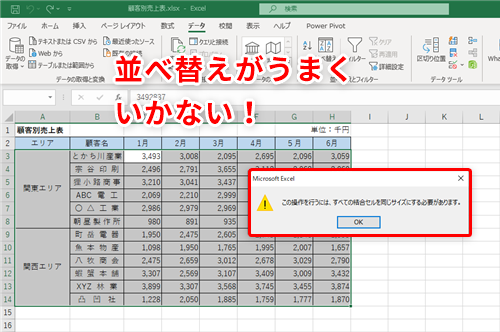
エクセルのフィルターで並び替えを行うと、データがぐちゃぐちゃになる理由はいくつかあります。まず、エクセルの並び替え機能は、選択した列全体のデータを基準に並び替えを行います。しかし、データの範囲が正しく選択されていない場合、一部の行が除外されたり、他の列に影響を及ぼしたりすることがあります。また、ヘッダー行が適切に設定されていないと、ヘッダー行もデータとして処理されてしまい、予期しない結果が生じることがあります。
エクセルの並び替え範囲の確認方法
エクセルの並び替えでデータがぐちゃぐちゃになる主な理由の一つは、並び替え範囲の確認が不十分なことです。
- 並び替えを行う前に、データ範囲全体を選択してください。
- ヘッダー行が含まれている場合は、「ヘッダー行を使用」のチェックボックスをオンにしてください。
- 範囲が大きなデータセットの場合、Ctrl + Shift + Endキーを押すと、データ範囲全体が選択されます。
並び替えの基準列の選択方法
適切な基準列を選択しないと、データが正確に並び替えられないことがあります。
- 並び替えを行いたい列をクリックして選択してください。
- 「データ」タブから「並び替え」を選択します。
- 表示される「並び替え」ダイアログボックスで、「列」と「並び替えの順序」を指定してください。
複数列の並び替え方法
複数列を基準に並び替えを行うことで、より詳細なデータ整理が可能です。
- 「データ」タブから「並び替え」を選択します。
- 表示される「並び替え」ダイアログボックスで、「追加のレベル」ボタンをクリックします。
- 複数の列と並び替えの順序を指定することで、階層的なデータ整理ができます。
Accessでデータベースを構築する手順は?
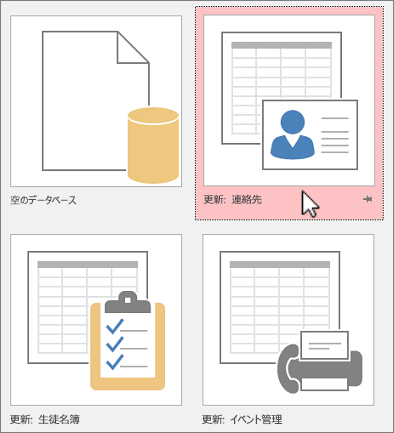
Accessでデータベースを構築する手順は以下の通りです。特に、データを整理して見やすくするための並び替え機能は非常に重要です。
1. テーブルの作成と設計
Accessでデータベースを構築する最初のステップは、テーブルの作成と設計です。まず、データベースを開き、「テーブル設計」を選択します。ここで、各フィールドのデータ型やフィールド名を設定します。テーブルが作成されたら、「保存」ボタンをクリックしてテーブルに名前を付けます。
- テーブル設計ビューでフィールドを追加します。
- 各フィールドのデータ型を設定します。
- テーブルを保存し、名前を付けます。
2. データの入力と編集
次に、テーブルにデータを入力します。テーブルビューに切り替え、必要なデータを行と列に沿って入力します。データの編集や削除もこのビューで行います。データが多ければ多いほど、後で並び替えやフィルターが役立ちます。
- テーブルビューでデータを入力します。
- データを編集や削除します。
- データが整理しやすいように、適切なフィールドを追加します。
3. データの並び替えとフィルター
データを整理して見やすくするためには、並び替えとフィルター機能が欠かせません。テーブルビューで、並び替えたいフィールドのヘッダーをクリックすると、データが昇順または降順に並び変わります。また、フィルターを使用して特定のレコードのみを表示することもできます。
- フィールドのヘッダーをクリックして並び替えします。
- 昇順または降順を選択します。
- フィルターを使用して特定のレコードのみを表示します。
Excelでバラバラなデータを並べ替えるには?

Accessでデータを並び替えして見やすく整理する方法を基に、Excelでも同様の操作を行います。まず、Excelのデータを並び替えるには、データの範囲を選択します。次に、「ホーム」タブの「ソートとフィルター」ボタンをクリックし、「昇順」または「降順」を選択します。これにより、選択した範囲のデータが並び替えられます。
Excelのフィルター機能を活用してデータを並び替え
Excelのフィルター機能は、特定の基準に基づいてデータを絞り込み、さらに並び替えるのに役立ちます。
- フィルターボタンをクリックして、列ヘッダーにドロップダウンメニューを表示します。
- ドロップダウンメニューから、基準に合致する項目を選択します。
- 選択した基準に合致するデータが表示され、そのデータをさらに並び替えることができます。
複数列の並び替えを行う方法
複数の列にわたるデータを並び替える場合、Excelの複数列ソート機能を使用します。
- データの範囲を選択し、「データ」タブの「ソート」ボタンをクリックします。
- 「ソート」ダイアログボックスで、最初に並び替える列と順序を選択します。
- 「追加」ボタンをクリックして、さらに並び替える列を追加し、それぞれの順序を選択します。
カスタム並び替えを作成して特定の順序でデータを並び替え
特定の順序でデータを並び替えるためには、カスタム並び替えを作成します。
- データの範囯を選択し、「データ」タブの「ソート」ボタンをクリックします。
- 「ソート」ダイアログボックスで、「列」ドロップダウンリストから並び替えしたい列を選択します。
- 「順序」ドロップダウンリストから「カスタムリスト」を選択し、必要な順序を定義します。
Access 並び替え: データを整理して見やすく
Microsoft Accessは、データベース管理システム(DBMS)であり、データの整理や管理、分析を行うための強力なツールです。データを 효과적으로整理し、見やすくするために、Accessには並び替え機能があります。これにより、データを特定の基準に従って順序立てることができ、必要な情報を迅速に探し出すことができます。
並び替えの種類
Accessでは、データを並び替える際に幾つかの種類の並び替えを行うことができます。一般的なものには、昇順(小さい順やアルファベット順)と降順(大きい順やアルファベット逆順)があります。また、数値データや日付データ、テキストデータなど、データの型に応じて適切な並び替え方法を選択することが重要です。
並び替えの適用方法
Access에서 데이터를 並び替えるには、まずテーブルまたはクエリをオープンし、並び替えたいフィールドを選択します。その後、ホームタブの並び替えオプションを使用して、昇順または降順のいずれかを選択します。また、複数のフィールドに従って並び替える場合には、複数のフィールドを選択し、並び替えの優先順位を設定することができます。
カスタム並び替え
特定のルールやパターンに従ってデータを並び替えたい場合には、カスタム並び替えを使用することができます。例えば、曜日や月名、評価ランクなど、特定の順序で並べたい場合に有効です。カスタム並び替えを行うには、データをグループ化し、希望の順序で並べ替えるための基準を設定します。
クエリを使用した並び替え
Accessのクエリを使用して、データを並び替えることもできます。クエリでは、複数のテーブルからデータを抽出して結合し、特定の条件に基づいてデータを並び替えることができます。クエリを使用することで、より複雑な並び替えを行い、データ分析やレポート作成に役立てることができます。
並び替えの効果的な活用
データを整理し、見やすくすることは、データ分析や意思決定に非常に重要です。Accessの並び替え機能を効果的に活用することで、データの特徴や傾向を把握しやすくなります。また、適切な並び替えを行うことで、エラーの発見やデータの整合性の確認も容易になります。
| 並び替えの種類 | 適用方法 |
|---|---|
| 昇順 | ホームタブ → 昇順を選択 |
| 降順 | ホームタブ → 降順を選択 |
| カスタム並び替え | データをグループ化し、希望の順序で並べ替え |
| クエリを使用した並び替え | クエリでデータを抽出し、条件に基づいて並び替え |
Access 並び替え 功能を活用することで、データの整理や分析が効率化され、より迅速な意思決定が可能となります。データの種類や分析目的に応じて適切な並び替え方法を選択し、効果的にデータを活用しましょう。
Accessがダメな理由は何ですか?
Microsoft Accessはデータベース管理システムの一つですが、いくつかの理由から問題があるとされています。
互換性の問題
AccessはMicrosoft Officeスイートの一部であり、Windowsオペレーティングシステムとの互換性が高いですが、他のオペレーティングシステムやデータベースシステムとの互換性は限定的です。これにより、異なるプラットフォーム間でデータを共有する際に問題が生じることがあります。
- スプラットフォーム対応の不備:Accessは基本的にWindows向けに設計されており、MacやLinuxなどの他のオペレーティングシステムでの使用が制限される場合があります。
- データベース間の互換性:Accessは他のデータベースシステムとの互換性が完全ではないため、データの移行や共有が困難になることがあります。
- ファイル形式の制限:Accessの独自のファイル形式(.mdbまたは.accdb)は、他のデータベースシステムで直接開くことができない場合があります。
スケーラビリティの限界
Accessは小規模なデータベースには適していますが、大規模なデータセットや高トラフィックな環境では性能が劣ります。これは、Accessがローカルデータベースを主に想定しているためです。
- 同時アクセスの制限:多数のユーザーが同時にデータベースにアクセスすると、パフォーマンスが低下することがあります。
- データ容量の制約:Accessデータベースの最大ファイルサイズは2GBに制限されており、大規模なデータセットには不適切です。
- ネットワークパフォーマンス:Accessはローカルネットワークでの使用を想定しており、インターネット経由でのアクセスでは遅延が発生しやすいです。
セキュリティの懸念
Accessはビルトインのセキュリティ機能があるものの、エンタープライズレベルのデータ保護には不十分とされています。
- 暗号化の不足:Accessの標準のセキュリティ機能は基本的であり、高度な暗号化やアクセス制御には頼りません。
- ネットワークセキュリティ:Accessデータベースはローカルネットワーク上で共有されることが多く、ネットワークセキュリティが十分でない場合、データ漏洩のリスクがあります。
- アクセス制御の限界:Accessのユーザー認証とアクセス制御は簡単であり、複雑なセキュリティ要件には対応できません。
アクセスのレポートの並び替えは?
アクセスのレポートの並び替えは、Webサイトやアプリのアクセス解析を効果的に行うために、データを様々な基準で並び替える作業です。例えば、訪問者数やページビュー数、直帰率、コンバージョン率などの指標を用いて、レポートを並び替えることができます。これにより、最も重要な情報を优先的に把握し、効果的なマーケティング戦略や改善策を立てることができます。
訪問者数による並び替え
訪問者数は、Webサイトやアプリにアクセスしたユニークな人の数を表します。訪問者数を基準にレポートを並び替えることで、最も多くの人にアクセスされたページやコンテンツを把握することができます。これにより、人気のコンテンツを特定し、さらなる改善やプロモーションに役立てることができます。
- 訪問者数が多いページを特定し、コンテンツの質や関心度を分析する。
- 訪問者数が多いページに対して、プロモーションやSEO対策を強化する。
- 訪問者数が少ないページについて、改善策を立案し、魅力的なコンテンツを提供する。
ページビュー数による並び替え
ページビュー数は、Webサイトやアプリのページが何回表示されたかを表します。ページビュー数を基準にレポートを並び替えることで、最も閲覧されたページやコンテンツを把握することができます。これにより、ユーザーの関心が高いコンテンツを特定し、さらなる改善やリマーケティングに役立てることができます。
- ページビュー数が多いページを特定し、コンテンツの魅力を分析する。
- ページビュー数が多いページに対して、リマーケティングやターゲティング広告を実施する。
- ページビュー数が少ないページについて、コンテンツの改善やSEO対策を検討する。
コンバージョン率による並び替え
コンバージョン率は、Webサイトやアプリの訪問者が目的の行動(購入、問い合わせなど)を達成した割合を表します。コンバージョン率を基準にレポートを並び替えることで、最も効果的なページやコンテンツを把握することができます。これにより、コンバージョン率を向上させるための改善策を立案し、収益を最大化することができます。
- コンバージョン率が高いページを特定し、効果的なコンテンツやデザイン要素を分析する。
- コンバージョン率が高いページの成功要因をもとに、他のページの改善に取り組む。
- コンバージョン率が低いページについて、ユーザビリティの向上やコールトゥアクションの最適化を検討する。
アクセスでデータベースを構築する手順は?
アクセスでデータベースを構築する手順は以下の通りです。
データベースの作成
最初に、Accessを起動し、「空のデザインデータベース」を作成します。この時点で、データベースの保存場所と名前を指定します。
テーブルの設計
次に、テーブルを設計します。テーブルは、データを格納するための構造です。各テーブルには、フィールド(列)とレコード(行)が含まれます。フィールドは、データの種類(例:名前、住所、電話番号)を定義し、レコードは実際のデータを格納します。
- テーブルを作成するには、「テーブルの作成」をクリックします。
- フィールド名とデータ型を指定して、フィールドを追加します。
- プライマリキーを設定します。プライマリキーは、各レコードを一意に識別するフィールドです。
フォームとレポートの作成
データ入力と報告のために、フォームとレポートを作成します。フォームは、ユーザーがデータを入力するためのインターフェイスで、レポートは、データを整形して表示するためのものです。
- フォームを作成するには、「フォームの作成」をクリックし、関連するテーブルを選択します。
- レポートを作成するには、「レポートの作成」をクリックし、表示するデータを選択します。
- 必要に応じて、フォームやレポートのデザインをカスタマイズします。
アクセスの並び順を降順にするには?
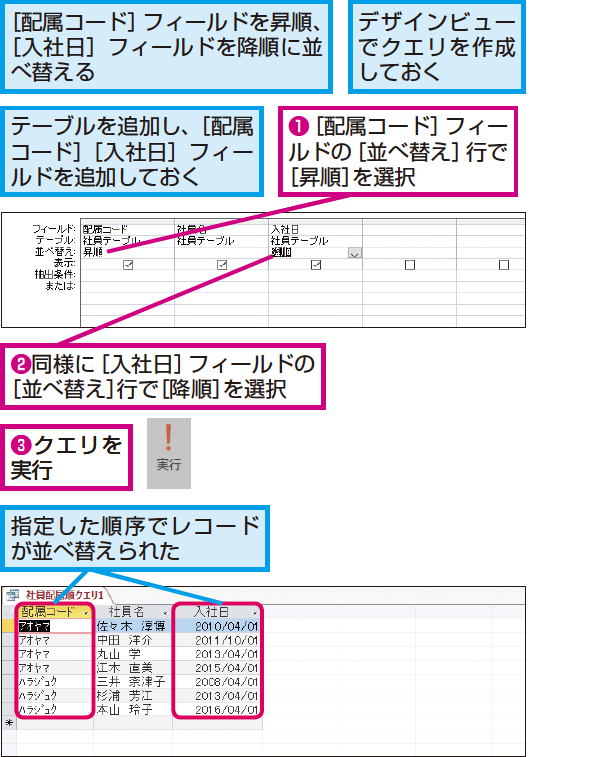
アクセスの並び順を降順にする方法は以下の通りです。
ソフトウェアやアプリでの設定変更
多くのソフトウェアやアプリでは、並び順を変更するオプションが用意されています。以下の手順で設定を変更しましょう。
- ソフトウェアやアプリの設定画面を開く。
- 並び順やソートなどの設定を探す。
- 降順に変更する。
データベースでのクエリの実行
データベースを利用している場合、クエリを使用して並び順を変更することができます。以下のようなSQLクエリを実行しましょう。
SELECT FROM テーブル名 ORDER BY 列名 DESC;のようなクエリを実行する。- DESCは降順を表します。
- 必要に応じて、列名を変更する。
プログラムでのソート処理
プログラムでデータを処理している場合、ソート関数を使用して並び順を変更することができます。以下の手順でソート処理を実装しましょう。
- プログラム内で適切な場所にソート処理を追加する。
- ソート関数の引数に降順を指定する。
- ソート処理の結果を適切な場所に反映する。
よくある質問
Access 並び替えでデータを整理する方法は?
Accessでデータを整理して見やすくするためには、まずテーブルまたはクエリを開き、並び替えを行いたいフィールドを選択します。そして、ホームタブの並び替えグループで、昇順または降順のボタンをクリックします。これにより、選択したフィールドのデータが順序대로並び替えられ、データの整理が容易になります。
複数のフィールドで並び替えを行う方法は?
複数のフィールドで並び替えを行うには、まず並び替えを行いたいフィールドを選択し、ホームタブの並び替えグループで詳細オプションをクリックします。クエリのデザインビューで、並び替えを行いたい各フィールドの並び替え列で、昇順または降順を指定します。そして、実行をクリックしてクエリを実行し、複数のフィールドで並び替えられた結果を表示します。
並び替え後にデータを元の順序に戻す方法は?
並び替え後にデータを元の順序に戻すには、ホームタブの並び替えグループで、削除ボタンをクリックします。これにより、適用された並び替えが解除され、データは元の順序に戻ります。また、並び替えを元に戻すために、アクセスを再起動する方法もあります。
並び替えの条件を指定してデータを整理する方法は?
並び替えの条件を指定してデータを整理するには、クエリのデザインビューで並び替えを行います。並び替え列で、条件を指定して昇順または降順を選択します。例えば、数値データを3つのグループに分けて並び替える場合、条件を指定して各グループ内で昇順または降順に並び替えを行うことができます。これにより、特定の条件に基づいてデータを整理し、見やすくすることができます。
Access 並び替え: データを整理して見やすく に類似した他の記事を知りたい場合は、Access 機能と使い方 カテゴリにアクセスしてください。
関連記事