
Access 使えない時の対処法: トラブルシューティング
「」という題目について、100文字以内の紹介文を作成いたします。
Microsoft Accessは、データベース管理システムの中でも広く使われているアプリケーションです。しかし、データーの操作の途中でエラーが発生したり、突然使えなくなったりすることもあります。この記事では、Accessが使えない時の対処法を詳しく解説します。一般的なエラーの原因や、トラブルシューティングの手順を段階的に紹介しますので、Accessを使ったデータ管理がスムーズに行えるようになります。
Accessでダブルクリックしても開けないのはなぜですか?
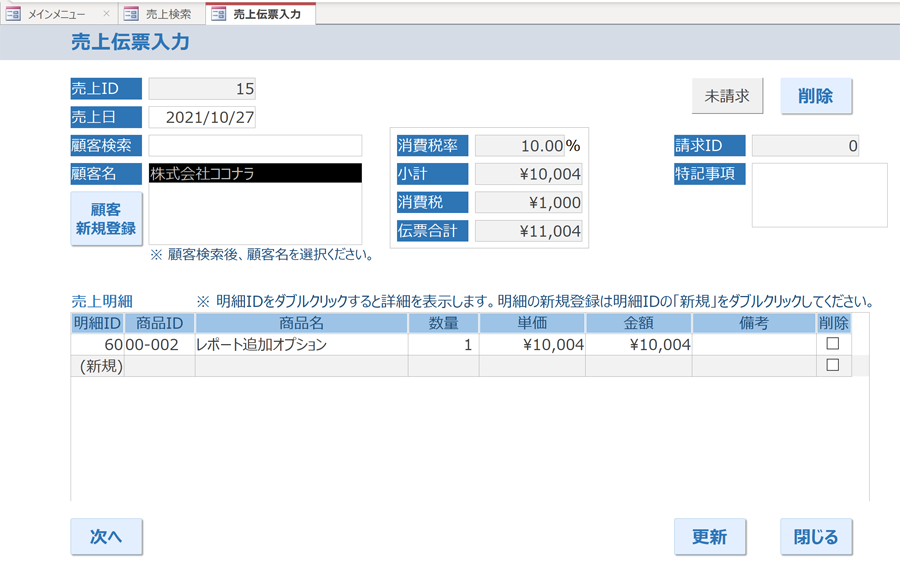
Accessでダブルクリックしても開けないのは、さまざまな理由が考えられます。例えば、ファイルが破損している場合や、Accessのバージョンが古い場合、またはファイルが読み取り専用に設定されている場合などがあります。また、ファイルが他のアプリケーションによって使用されている場合や、アクセス権限が不足している場合も開けない原因となります。
ファイルの破損や不整合
ファイルが破損している場合、Accessで開くことができません。以下は、ファイルが開けない主な原因です:
- データベースが正しく保存されていない。
- ファイルがウイルスに感染している。
- ファイルが不完全なバックアップから復元された。
Accessのバージョンが古い
ファイルが新しいバージョンのAccessで作成された場合、古いバージョンのAccessでは開くことができません。以下は、バージョンによる問題の例です:
- ファイルがAccess 2019で作成され、Access 2010で開こうとしている。
- ファイルが新しい機能を使用しており、古いバージョンのAccessでは対応していない。
- ファイルの形式が新しいバージョンのAccessで変更されている。
アクセス権限の問題
ファイルがアクセス権限によって制限されている場合、開くことができません。以下は、アクセス権限に関連する問題の例です:
- ユーザーがファイルの所有者ではなく、開く権限がない。
- ファイルがネットワーク上の共有フォルダにあり、ネットワーク権限が不足している。
- ファイルが暗号化されており、正しいパスワードが入力されていない。
Access 使えない時の対処法: トラブルシューティング
Microsoft Accessは、データベース管理システムの一つであり、多くの企業や個人によって使用されています。しかし、時々、アクセスができない問題が発生することがあります。この記事では、Accessを使うことができない時の対処法やトラブルシューティングについて詳しく説明します。
Accessが開かない場合の対処法
Accessが開かない場合、まずは以下の手順で対処してください。 1. コンピュータの再起動: コンピュータを再起動すると、多くの問題が解決されることがあります。 2. 最新のアップデートの適用: AccessやOfficeの最新のアップデートを適用して、バグやセキュリティの問題を解決します。 3. アドインの無効化: アドインが問題の原因となっている場合があるので、一時的に無効にしてみてください。 4. 修復機能の実行: Officeの修復機能を使って、Accessの問題を修正します。
データベースが開けない場合の対処法
データベースが開けない場合、以下の手順で対処してください。 1. データベースのバックアップの確認: 最新のバックアップがあるか確認し、必要があればそれを使ってデータを復元します。 2. データベースのコンパクトと修復: データベースの破損が原因の場合、コンパクトと修復機能を使ってデータベースを修復します。 3. データベースのパスワードの確認: データベースにパスワードが設定されている場合、正しいパスワードで開くことを確認してください。 4. データベースの共有設定の確認: データベースが共有設定されている場合、適切なアクセス権限があるか確認してください。
クエリやフォームが動作しない場合の対処法
クエリやフォームが動作しない場合、以下の手順で対処してください。 1. クエリやフォームの再構築: 問題のあるクエリやフォームを再構築してみてください。 2. 参照整合性の確認: 参照整合性の問題がある場合、クエリやフォームが動作しなくなることがあります。参照整合性を確認し、必要があれば修正してください。 3. リンクされたテーブルのパス確認: リンクされたテーブルのパスが変更されている場合、クエリやフォームが動作しなくなることがあります。リンクされたテーブルのパスを確認し、必要があれば更新してください。
Accessがフリーズする場合の対処法
Accessがフリーズする場合、以下の手順で対処してください。 1. コンピュータのリソースの確認: コンピュータのリソースが不足していると、Accessがフリーズすることがあります。不要なプログラムを終了して、リソースを開放しましょう。 2. データベースの最適化: データベースのサイズが大きい場合、Accessがフリーズすることがあります。データベースを最適化して、パフォーマンスを改善しましょう。 3. アドインやマの無効化: アドインやマが問題の原因となっている場合があるので、一時的に無効にしてみてください。
Accessのインストールの問題の対処法
Accessのインストールに問題がある場合、以下の手順で対処してください。 1. インストールメディアの確認: インストールメディアが破損していないか確認してください。 2. コンピュータのシステム要件の確認: コンピュータがAccessのシステム要件を満たしているか確認してください。 3. アンインストールと再インストール: Accessを完全にアンインストールし、再度インストールしてください。
| 問題 | 対処法 |
|---|---|
| Accessが開かない | コンピュータの再起動、最新のアップデートの適用、アドインの無効化、修復機能の実行 |
| データベースが開けない | データベースのバックアップの確認、データベースのコンパクトと修復、データベースのパスワードの確認、データベースの共有設定の確認 |
| クエリやフォームが動作しない | クエリやフォームの再構築、参照整合性の確認、リンクされたテーブルのパス確認 |
| Accessがフリーズする | コンピュータのリソースの確認、データベースの最適化、アドインやマの無効化 |
| Accessのインストールの問題 | インストールメディアの確認、コンピュータのシステム要件の確認、アンインストールと再インストール |
Accessのデータベースを修復するにはどうすればいいですか?

Accessのデータベースを修復する方法は以下の通りです。
データベースのバックアップの作成
修復作業を行う前に、データベースのバックアップを作成することが重要です。バックアップがあると、修復に失敗した場合でも、データを失うことがありません。
- Accessを起動し、修復したいデータベースを開きます。
- ファイルタブをクリックし、データベースの保存を選択します。
- 名前を付けて保存ダイアログボックスで、バックアップファイルの保存先を選択し、ファイル名を付けます。
- 保存をクリックします。
データベースの修復
Accessには、データベースを修復するための組み込み機能があります。この機能を使用して、データベースの問題を修正できます。
- Accessを起動しますが、データベースは開かないでください。
- ファイルタブをクリックし、開くを選択します。
- 開きたいデータベースを選択し、開くボタンの横の矢印をクリックして、修復を選択します。
- Accessがデータベースの修復を試みます。修復が完了したら、データベースを開いて問題が解決したか確認してください。
コンパクトと修復
データベースが大きすぎると、パフォーマンスが低下することがあります。この場合、コンパクトと修復を行うことで、データベースのサイズを縮小し、パフォーマンスを向上させることができます。
- データベースを開きます。
- データベース ツールタブをクリックし、コンパクトと修復データベースをクリックします。
- コンパクトと修復のダイアログボックスで、データベースの保存先を選択し、OKをクリックします。
- コンパクトと修復が完了したら、データベースを開いて問題が解決したか確認してください。
Accessの無効モードを解除するにはどうすればいいですか?
Accessの無効モードを解除するには、以下の手順を実行します。
ステップ 1: Accessのセキュリティセンターを開く
まず、Accessのセキュリティセンターを開く必要があります。以下の手順で開くことができます。
- Accessを開きます。
- ファイルタブをクリックします。
- オプションをクリックします。
- セキュリティセンターをクリックします。
ステップ 2: マ設定を変更する
セキュリティセンターで、マ設定を変更して無効モードを解除します。
- マ設定セクションまでスールします。
- マ設定のドロップダウンメニューをクリックします。
- すべてのマを有効にするを選択します。
ステップ 3: 変更を適用してAccessを再起動する
設定の変更を適用し、Accessを再起動して無効モードを解除します。
- OKをクリックして変更を適用します。
- Accessを再起動します。
- データベースを開いて、無効モードが解除されていることを確認します。
Accessはなぜ使われないのでしょうか?

Microsoft Accessは、データベース管理システムの一つですが、以下の理由により、あまり使われていません。
使い勝手の悪さ
Accessのインターフェースは初心者には複雑であり、使い勝手が悪いと言われることがあります。また、データベースの設計や管理方法がわからないと、効率的に使うことが難しいです。
- インターフェースの複雑さ: 多くの機能が存在し、初心者には圧倒的に難しいと感じられることがある。
- データベース設計の知識が必要: 効率的に使うためには、データベースの設計や管理方法についての知識が不可欠である。
- 操作の煩雑さ: データの入力や編集、検索などの操作が煩雑であり、時間がかかることがある。
スケーラビリティの問題
Accessは小規模なデータベースには適していますが、大規模なデータを扱う場合は性能が劣ることがあります。このため、成長している企業や大規模なデータを扱う場合には、よりスケーラビリティの高いデータベースが選択されることが多いです。
- データ量の増加に対応しづらい: データが増えるに従って、Accessの性能が低下することがある。
- 同時アクセスの制限: 同時アクセスが多くなると、パフォーマンスが落ちることがある。
- 大規模データへの対応: 大規模なデータを効率的に扱うことは難しく、他のデータベースシステムが好まれる。
サポート体制の弱さ
MicrosoftはAccessの開発を継続していますが、他の製品ほどサポートが充実していないと言われています。また、専門家が少なく、トラブルシューティングやサポートが得にくいことが、Accessがあまり使われていない理由の一つです。
- サポート体制の不足: Microsoftの他の製品に比べて、サポートが充実していないと感じるユーザーがいる。
- 専門家の少なさ: Accessの専門家が少なく、トラブルシューティングやサポートが得にくいことがある。
- 情報量の少なさ: オンライン上での情報量が少なく、問題解決が難しい場合がある。
Accessのパフォーマンスを改善するにはどうしたらよいですか?
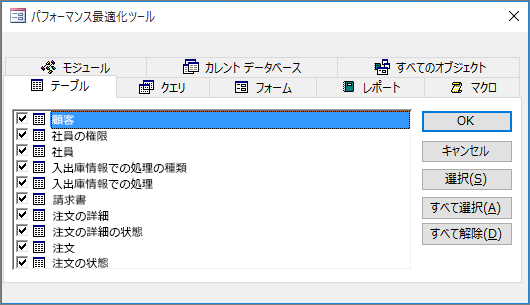
Accessのパフォーマンスを改善するには、以下の方法があります。
データベースの最適化
データベースの設計を最適化することが、パフォーマンス改善に繋がります。特に、インデックスの適切な設定や、クエリの効率化が重要です。また、テーブルとクエリの分割を行い、データの読み込みを効率化することも効果的です。
- インデックスの設定: 頻繁に検索されるフィールドにインデックスを設定しましょう。
- クエリの効率化: 不必要なフィールドの取得を避け、条件を具体的に指定することでクエリを効率化できます。
- テーブルとクエリの分割: データをカテゴリ別に分割し、読み込みを効率化しましょう。
コンパクトと修復
定期的にデータベースのコンパクトと修復を行うことで、データベースのサイズを縮小し、パフォーマンスを向上させることができます。
- 定期的なコンパクト: データベースを定期的にコンパクト化することで、データベースのサイズを最適化できます。
- 修復機能の活用: Accessに備わっている修復機能を活用し、データベースのエラーを修正しましょう。
- バックアップの取得: コンパクトや修復前に、必ずバックアップを取得しておくことが重要です。
ハードウェアのアップグレード
コンピュータのハードウェアをアップグレードすることで、Accessのパフォーマンスを向上させることができます。特に、メモリの増設や、SSDの導入が効果的です。
- メモリの増設: メモリを増設することで、データの読み込み速度が向上します。
- SSDの導入: HDDからSSDへの切り替えを行い、ディスクアクセスの速度を向上させましょう。
- プロセッサのアップグレード: より高速なプロセッサを使用することで、全体的なパフォーマンスが向上します。
よくある質問
Accessが起動しない場合の対処法は何ですか?
Accessが起動しない場合は、まずコンピュータの再起動を試みてください。これによって、temporary fileやプロセスがクリアされ、問題が解決することがあります。また、最新のアップデートがインストールされているかも確認してください。アップデートが不足していると、ソフトウェアの動作に問題が生じることがあります。もし、それでも解決しない場合は、修復インストールを行うことをお勧めします。これにより、Accessのダメージファイルが修復されることがあります。
Accessでデータベースが開けない場合には、どうしたら良いですか?
Accessでデータベースが開けない場合は、まずデータベースファイルが破損していないかを確認してください。データベースファイルが破損している場合は、バックアップから復元することをお勧めします。また、コンパクトと修復の機能を利用して、データベースを最適化し、破損を修復することも効果的です。さらに、ファイルのパスや権限も確認してください。正しいパスが設定されておらず、または読み取り権限が不足していると、データベースを開けないことがあります。
Accessでクエリが実行できない場合の対処法は何ですか?
Accessでクエリが実行できない場合、一番初めにクエリの構文が正しいか確認してください。構文が間違っていると、クエリは実行されません。次に、データベースオブジェクトが適切であるかもチェックしてください。たとえば、クエリが参照しているテーブルやフィールドが存在しない場合、クエリは実行できません。また、データの整合性も確認が必要です。データに矛盾が生じていると、クエリが実行できないことがあります。これらのチェックを行っても問題が解決しない場合は、クエリの再作成を検討してください。
Accessでレポートが表示されない場合には、どうすればよいですか?
Accessでレポートが表示されない場合は、まずレポートの設定が正しくされているか確認してください。設定が間違っていると、レポートは表示されません。また、データソースが正しく設定されているかもチェックしてください。データソースが間違っていると、レポートにデータが反映されません。さらに、レポートのデザインが適切であるかも確認が必要です。デザインが不適切だと、レポートが正しく表示されないことがあります。これらの点をチェックして修正することで、レポートが表示されるようになります。
Access 使えない時の対処法: トラブルシューティング に類似した他の記事を知りたい場合は、Access エラー カテゴリにアクセスしてください。
関連記事