
Access 処理中断: エラー発生時の対応
Access 処理中断時のエラー発生は、データ処理や業務遂行に深刻な影響を及ぼすことがあります。本記事では、Access 処理中断時に発生するエラーへの対応方法を詳しく解説します。エラーの原因究明から対処法、復旧手順まで、初心者から上級者まで幅広い方々が利用できる内容になっています。また、エラー発生を未然に防ぐための予防策や、データセキュリティに関するポイントも紹介します。Access を使いこなして効率的なデータ管理を実現するためにも、エラー発生時の対応は不可欠です。是非、本記事を参考にして、安定したデータ処理を維持しましょう。
VBAでエラーが発生しても何もしない処理は?

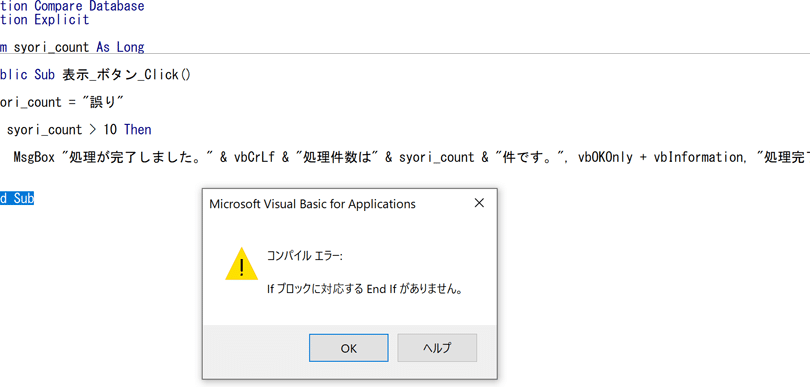
VBAでエラーが発生しても何もしない処理は、エラー処理の一種で、エラーが発生した場合に何も行わずにプログラムを通常の流れに戻す方法です。この処理は、On Error Resume Nextステートメントを使用して実現します。このステートメントは、エラーが発生した場合でもプログラムの実行を停止せずに次の行に進むように指示します。ただし、エラーが発生した場合の具体的な対処方法は指定しないため、プログラムの状態が予期せぬものになる可能性があります。
On Error Resume Nextの基本的な使い方
On Error Resume Nextは、エラーが発生した場合にプログラムを停止せずに次の行に進めるようにするためのエラー処理の宣言です。このステートメントは、以下のようになります。
- エラーが発生した場合にプログラムを停止せずに次の行に進めるようにする。
- 具体的なエラーハンドリングは行わず、プログラムの実行を続ける。
- エラーが発生したかどうかを確認するには、Errオブジェクトを使用する。
On Error Resume Nextの注意点
On Error Resume Nextを使用する際には、いくつかの注意点があります。以下の点に注意して使用することが重要です。
- エラーが発生した場合でもプログラムが正常に動作するかどうかを確認する。
- エラーが発生した場合のプログラムの状態を適切に管理する。
- On Error GoTo 0を使用して、エラー処理を無効化する。
On Error Resume Nextの具体的な例
On Error Resume Nextを使用する具体的な例を以下に示します。この例では、エラーが発生した場合に何も行わずにプログラムを続ける方法を示しています。
- エラーが発生する可能性のあるコードブロックの前に On Error Resume Next を配置する。
- エラーが発生したかどうかを Err.Number で確認する。
- エラー処理が終了したら、On Error GoTo 0 を使用してエラー処理を無効化する。
VBAでエラーが出たら終了するにはどうしたらいいですか?
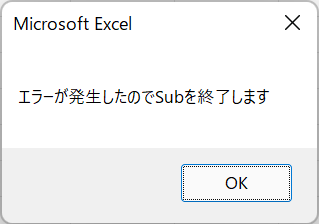
VBAでエラーが出たときにプログラムを終了する方法はいくつかあります。最も一般的な方法は、On Error Gotoステートメントを使用してエラー処理を行うことです。このステートメントは、指定したエラーハンドラに制御を移動させます。エラーハンドラでは、エラーの種類を確認し、必要に応じてプログラムを終了します。例えば、Endステートメントを使用すると、プログラムを無条件に終了できます。また、Err.Numberプロパティを使用してエラーの種類を確認し、特定のエラーに対してのみプログラムを終了することも可能です。
エラーハンドラの基本的な使用方法
エラーハンドラを設定するためには、On Error Gotoステートメントを使用します。以下に基本的な例を示します。
- On Error Gotoステートメントでエラーハンドラを設定します。
- エラーが発生した場合、指定したラベルに制御が移動します。
- エラーハンドラでErr.Numberプロパティを確認し、適切な処理を行います。
プログラムを無条件に終了する方法
プログラムを無条件に終了するには、Endステートメントを使用します。以下に例を示します。
- On Error Gotoステートメントでエラーハンドラを設定します。
- エラーハンドラでEndステートメントを使用してプログラムを終了します。
- エラーハンドラの後にResumeステートメントを配置することで、エラーハンドラから通常のプログラムフローに戻ることができます。
特定のエラーのみでプログラムを終了する方法
特定のエラーに対してのみプログラムを終了するには、Err.Numberプロパティを使用します。以下に例を示します。
- On Error Gotoステートメントでエラーハンドラを設定します。
- エラーハンドラでErr.Numberプロパティを確認し、特定のエラー番号と比較します。
- 特定のエラー番号に一致した場合、Endステートメントを使用してプログラムを終了します。
Accessでクエリの実行を途中で中止するには?
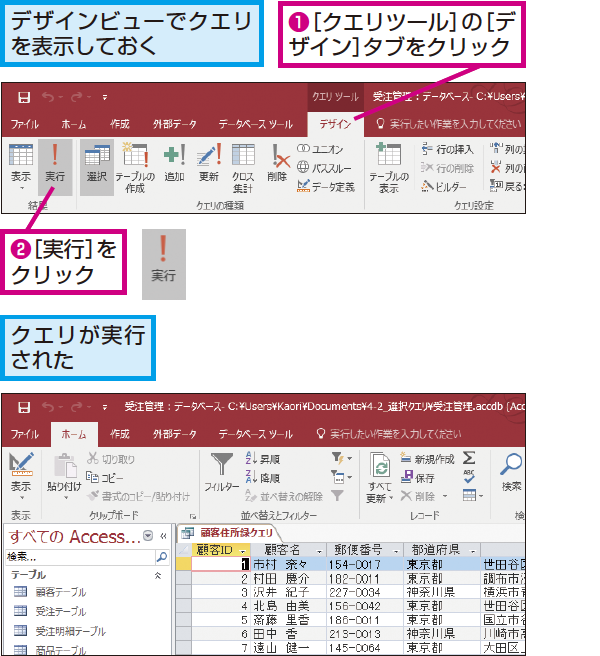
Accessでクエリの実行を途中で中止するには、いくつかの方法があります。最も一般的な方法は、クエリが実行されているときにエスクードキー(Esc)を押すことです。これにより、Accessは現在実行中のクエリを中止します。ただし、すでに処理されたデータはロールバックされない場合があります。また、一部の操作では、エスクードキーが効かないこともあります。その場合、以下に示す他の方法を試してみてください。
Accessでクエリを中止する方法
Accessでクエリを中止するには、以下の手順を実行します。
- クエリが実行されているときにエスクードキー(Esc)を押します。
- エスクードキーが効かない場合は、ファイルメニューから閉じるを選択します。
- それでもクエリが中止しない場合は、Accessを強制終了します。
クエリが応答しないときの対処法
クエリが応答しない場合、以下の対処法を試してみてください。
- Accessのタスクマネージャーを開き、Accessのプロセスを選択して終了します。
- Accessを再起動して、クエリを再度実行します。
- クエリのパフォーマンスを最適化するために、不要なフィールドや条件を削除します。
クエリ中止時の注意点
クエリを中止する際には以下の注意点を覚えておきましょう。
- クエリが更新や削除を伴う場合、一部のデータがロールバックされない可能性があります。
- 複雑なクエリや大量のデータを扱うクエリは、中止に時間がかかることがあります。
- クエリを中止した後は、データの整合性を確認することをおすすめします。
Access VBAのOn Error GoTo 0とは?

Access VBAのOn Error GoTo 0とは、エラー処理を無効化するためのステートメントです。通常、VBAコードでエラーが発生すると、プログラムはエラー処理ラベルにジャンプしますが、On Error GoTo 0を使用すると、エラー処理が無効になり、プログラムは通常の処理を続けます。ただし、エラーが発生した場合、プログラムは中断され、エラーが表示されます。このステートメントは、特定のコードブロックで一時的にエラー処理を無効にしたい場合や、エラー処理が不要な部分で使用されます。
On Error GoTo 0の基本的な使い方
On Error GoTo 0は、エラー処理を無効化するために使用されます。以下は、その基本的な使い方の例です:
- On Error GoTo 0を指定する。
- エラー処理を無効にしたいコードブロックを記述する。
- エラー処理を再有効化するためのOn Error GoTo ラベルを指定する(必要に応じて)。
On Error GoTo 0の利点
On Error GoTo 0を使用することで、以下の利点があります:
- 特定のコードブロックで一時的にエラー処理を無効化できる。
- エラーが発生した場合、プログラムが中断され、エラーが表示されるため、デバッグが容易になる。
- 不要なエラー処理を省略できるため、コードが簡潔になる。
On Error GoTo 0の注意点
On Error GoTo 0を使用する際には、以下の注意点があります:
- エラー処理を完全に無効化すると、プログラムが予期せぬ挙動を示す可能性がある。
- エラーが発生した場合、プログラムが中断され、エラーが表示されるため、ユーザー体験に影響を与える可能性がある。
- エラー処理を再有効化するためのOn Error GoTo ラベルを適切に設定すること。
Access 処理中断: エラー発生時の対応
Microsoft Accessは、データベース管理システムとして広く使われています。しかし、データの処理中にエラーが発生することもあります。そのような場合、適切に対応することが重要です。
エラーが発生した時のまずやること
エラーが発生した時、まずはじめに必要なのは落ち着いて状況を把握することです。エラーメッセージをよく読んで、どのようなエラーが発生したのかを理解しましょう。また、エラーが発生する前の操作を覚えておくことも、問題解決の手がかりとなります。
| エラー発生時 | 対応方法 |
|---|---|
| データ入力中 | 入力したデータを確認し、間違いがあれば修正する |
| クエリ実行中 | クエリの構文や条件を再確認する |
| レポート生成中 | レポートの設定を確認し、問題があれば修正する |
Accessのエラー回復機能を活用する
Accessには、エラーが発生した際にデータを回復する機能があります。この機能を活用することで、データの損失を最小限に抑えることができます。
| エラー回復機能 | 説明 |
|---|---|
| 自動復旧 | Accessが自動的にデータを復旧しようとする機能 |
| バックアップ | 定期的にデータをバックアップして、エラー時に復旧できるようにする |
エラーメッセージを理解する
エラーメッセージは、エラーの原因や解決方法に関する重要な情報を含んでいます。エラーメッセージをよく読んで、表示されているエラ코드やメッセージを理解しましょう。
| エラーメッセージの要素 | 説明 |
|---|---|
| エラーコード | エラーの種類を示す番号 |
| エラー説明 | エラーの原因や内容を説明するメッセージ |
サポートを活用する
エラーが解決できない場合、Microsoftの公式サポートやオンラインコミュニティを活用しましょう。専門家や他のユーザーからアドバイスを受けることができます。
| サポートの種類 | 説明 |
|---|---|
| Microsoft公式サポート | Microsoftが提供する公式な技術サポート |
| オンラインコミュニティ | 他のAccessユーザーと情報交換ができるオンラインフォーラムなど |
エラーを予防する
エラーが発生する前に、予防策を講じることも重要です。定期的なメンテナンスやデータのバックアップを行い、エラー発生のリスクを減らしましょう。
| 予防策 | 説明 |
|---|---|
| 定期メンテナンス | データベースの整理や最適化を行い、エラー発生のリスクを減らす |
| バックアップ | 定期的にデータをバックアップして、万が一の際に復旧できるようにする |
よくある質問
Access 処理中断: エラー発生時の対応について
Microsoft Accessでデータベース操作を行っているときに、突然処理が中断され、エラーが発生することがあります。そのような状況になった場合、どのように対処したらいいでしょうか。 エラーの内容を理解することがまず重要です。エラーメッセージには、問題の原因や解決策に関するヒントが含まれていることがよくあります。また、オンラインでエラー番号やメッセージを検索することで、同じ問題に直面した他のユーザーが提案した解決策を見つけることができます。
Access でエラーが発生した場合の一般的な対処法は?
Access でエラーが発生した場合の一般的な対処法は以下の通りです。 1. コンピュータの再起動: 時々、システムの不具合がエラーの原因となることがあります。この場合は、コンピュータを再起動することで問題が解決することがあります。 2. Access の修復とコンパクト: データベースが破損していると、エラーが発生することがあります。Access の修復とコンパクト機能を使用して、データベースを修復できます。 3. バックアップの利用: 定期的なバックアップがある場合、エラーが発生したデータベースをバックアップから復元できます。
Access でデータベースが破損した場合の対処法は?
データベースが破損していると、Access でエラーが発生することがあります。この場合、以下の手順で対処できます。 1. データベースのバックアップ: 破損していないバックアップがあれば、それを使用してデータベースを復元します。 2. 修復とコンパクト: Access に組み込まれている修復とコンパクト機能を使用して、データベースを修復することができます。この機能は、データベースの破損を検出し、可能であれば修復します。 3. サードパーティ製の修復ツール: 商用のデータベース修復ツールを使用して、破損したデータベースを修復することができます。
Access でエラーが頻繁に発生する原因と対策は?
Access でエラーが頻繁に発生する原因は以下の通りです。 1. データベースの破損: データベースが破損している場合、エラーが頻繁に発生することがあります。この場合は、修復とコンパクト機能を使用してデータベースを修復し、定期的にバックアップを取得することが重要です。 2. システムリソースの不足: コンピュータのメモリやストレージが不足している場合、Access でエラーが発生することがあります。システムリソースを増やすことで問題が解決することがあります。 3. アドインやマの問題: アドインやマに問題があると、エラーが発生することがあります。この場合は、アドインやマを無効にして、問題が解決するか確認してください。
Access 処理中断: エラー発生時の対応 に類似した他の記事を知りたい場合は、Access エラー カテゴリにアクセスしてください。
関連記事