
Access 単票フォーム レコード移動: データ操作をスムーズに

「」は、Microsoft Accessを使用してデータ操作を効率化する方法を解説する記事です。Accessは、データベース管理システムの一種で、データの整理・管理・分析ができるため、ビジネスシーンで広く利用されています。本記事では、Accessの単票フォームでのレコード移動機能に焦点を当て、その使い方や便利なポイントを詳しく紹介します。レコード移動を活用することで、データの操作がスムーズになり、作業効率が大幅に向上します。ぜひ、本記事を参考にAccessのデータ操作をマスターしましょう。
ACCESSのフォームでページを移動するにはどうすればいいですか?
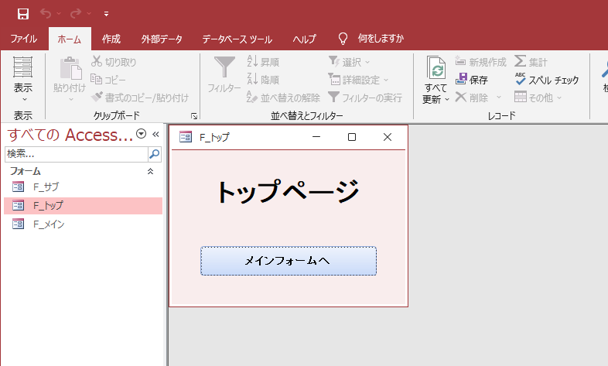
ACCESSのフォームでページを移動するには、レコードナビゲーションを使用することが一般的です。レコードナビゲーションは、フォームの下部に表示される 矢印のボタン で、前のレコードや次のレコードに移動できます。また、特定のレコードに直接移動する場合は、「レコード移動」 ダイアログボックスを使用することができます。このダイアログボックスは、Alt + Home キーを押すことで開くことができます。
レコードナビゲーションボタンの使用
レコードナビゲーションボタンは、ACCESSの単票フォームの下部に配置されています。これらのボタンを使用することで、簡単にレコード間を移動できます。
- 最初のレコードに移動するには、最左の 最初 ボタンをクリックします。
- 前のレコードに移動するには、左側の 前 ボタンをクリックします。
- 次のレコードに移動するには、右側の 次 ボタンをクリックします。
レコード移動ダイアログボックスの使用
レコード移動ダイアログボックスを使用すると、特定のレコードに直接移動できます。これは、大量のデータを操作する際に非常に便利です。
- まず、フォーム内で Alt + Home キーを押します。
- 「レコード移動」ダイアログボックスが表示されます。ここに、移動したいレコードの 番号 を入力します。
- 最後に、「移動」 ボタンをクリックします。
クエリを使用したレコードの検索と移動
特定の条件に一致するレコードを迅速に検索し、移動するためには、クエリを使用することができます。これにより、データ操作をよりスムーズに行うことができます。
- まず、新しい クエリ を作成します。
- クエリデザイナで、検索条件を設定します。例えば、特定の 日付 や 名前 で絞り込みます。
- クエリを実行し、結果から目的のレコードを選択して、単票フォームで表示します。
ACCESSの単票フォームとは何ですか?
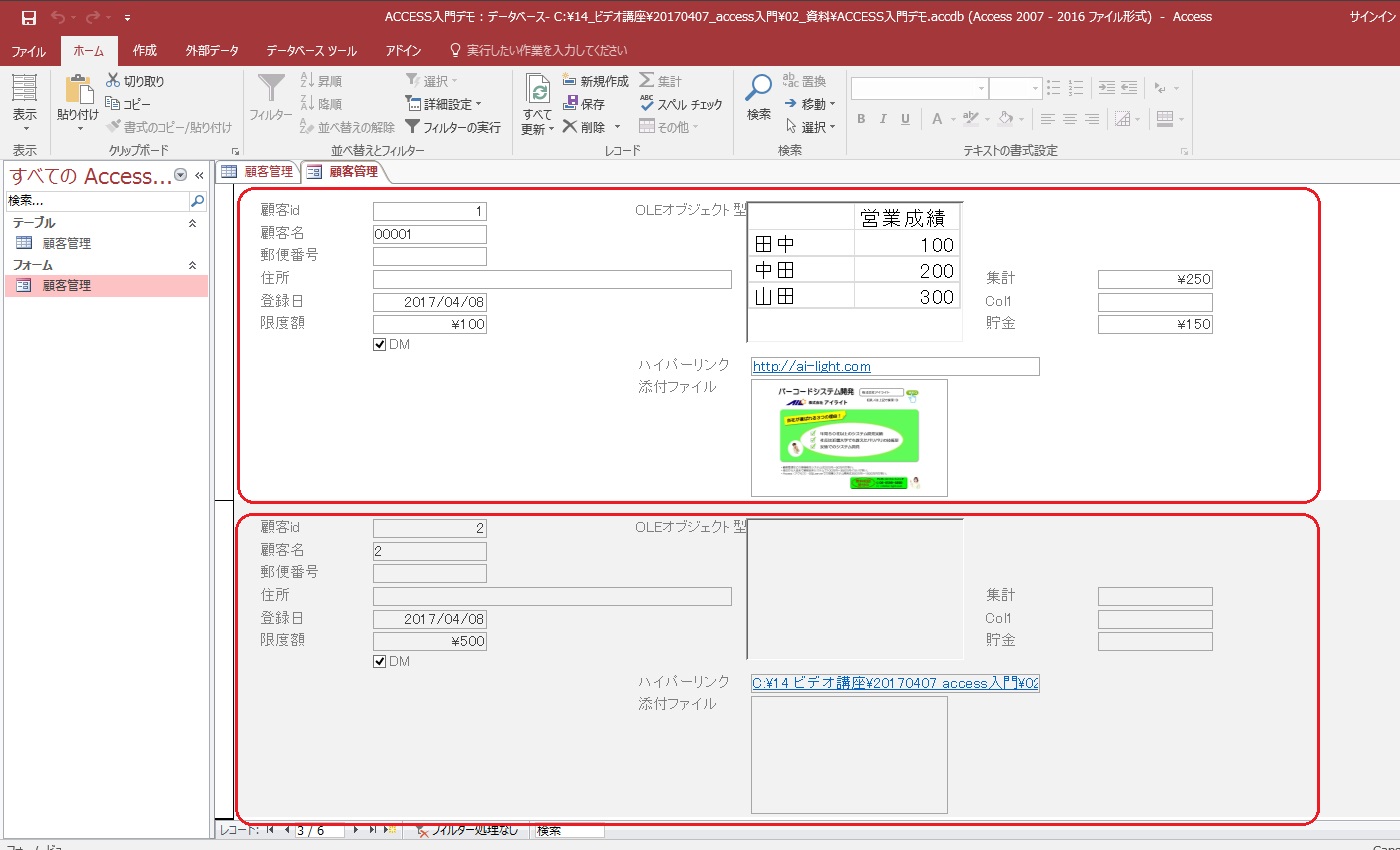
ACCESSの単票フォームとは、Microsoft Accessで作成される一つのレコードを表示・編集するためのインターフェースのことです。単票フォームを使用することで、ユーザーはデータベース内の各レコードを個別に表示、編集、追加、削除することが可能になります。単票フォームは、データの入力や確認をよりユーザーフレンドリーにすることで、データ操作をスムーズに行うのを支援します。
単票フォームの利点
単票フォームは、データ操作を効率的にするための多くの利点があります:
- ユーザーフレンドリー:単票フォームは、データの入力や編集が簡単で直感的なインターフェースを提供します。
- データの整合性:フォーム内でのデータ入力を制限することで、データの整合性を維持します。
- 効率的なレコード操作:ユーザーは単票フォーム内でレコードを簡単に移動し、必要な情報を迅速に確認できます。
単票フォームの作成方法
単票フォームの作成は、Microsoft Access内のウィザードを使用することで簡単に実現できます:
- データベースでテーブルを選択し、[フォーム]タブから[フォームウィザード]を選ぶ。
- ウィザードの指示に従い、表示したいフィールドを選択する。
- フォームのデザインやレイアウトをカスタマイズし、完成させます。
単票フォームでのレコード移動
単票フォームでは、ユーザーが簡単にレコードを移動できる機能が提供されています:
- フォームの下部にあるナビゲーションボタンを使用して、前のレコードや次のレコードに移動できます。
- 特定のレコードに直接移動する場合、ナビゲーションパネル内のレコード番号を入力して移動できます。
- 検索機能を活用して、特定の条件に一致するレコードを迅速に見つけることも可能です。
アクセスのテーブルにフォームに入力したデータが反映されるタイミングは?
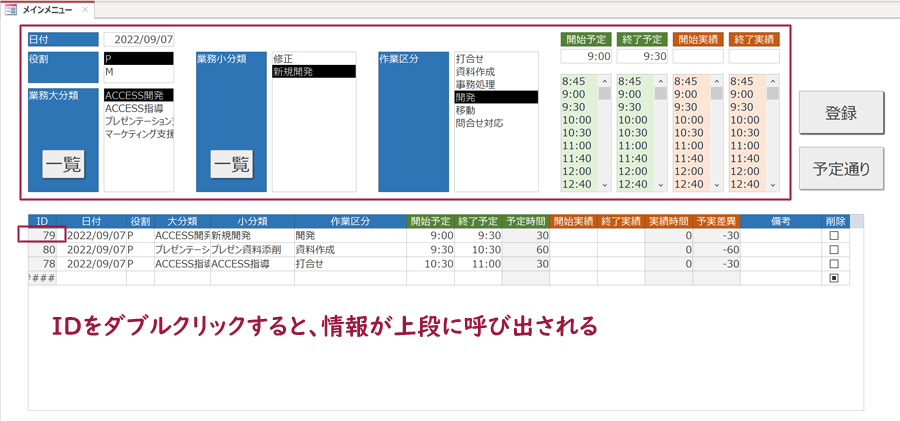
アクセスのテーブルにフォームに入力したデータが反映されるタイミングは、主に以下の状況で発生します。
フォームのレコードを移動したとき
フォーム上でレコードを移動すると、入力したデータがテーブルに反映されます。例えば、新しいレコードを入力し、次の一覧から別のレコードを選択すると、入力したデータが保存されます。
- レコードを移動する前に、入力したデータを確認します。
- 移動したら、データが正確に保存されていることを確認します。
- 必要に応じて、データの整合性をチェックします。
フォームを閉じたとき
フォームを閉じるときにも、入力したデータがテーブルに反映されます。フォームが自動的に保存する設定になっている場合、入力したデータは保存されます。
- フォームを閉じる前に、入力したデータを確認します。
- 閉じたら、データが正確に保存されていることを確認します。
- 必要に応じて、データの整合性をチェックします。
保存ボタンを押したとき
フォームに保存ボタンが設定されている場合、そのボタンを押すと、入力したデータがテーブルに反映されます。
- 保存ボタンを押す前に、入力したデータを確認します。
- 保存ボタンを押したら、データが正確に保存されていることを確認します。
- 必要に応じて、データの整合性をチェックします。
ACCESSのフォームでレコードを選択するにはどうすればいいですか?
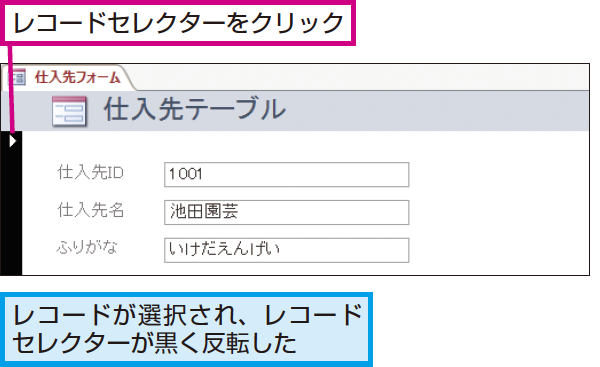
ACCESSのフォームでレコードを選択するには、以下の手順を実行します。
レコードの選択方法
レコードを選択するには、まず 単票フォーム を開きます。次に、レコード選択 フィールド またはレコード ナビゲーション バーを使用して、目的のレコードに移動します。具体的には、以下の手順を実行します。
- 単票フォームを開く。
- レコード選択フィールドまたはレコードナビゲーションバーを使用して、目的のレコードに移動する。
- 選択したレコードのデータを表示または編集する。
レコードの移動方法
レコードの移動には、以下の方法があります。まず、レコード ナビゲーション バーを使用して、前のレコードや次のレコードに移動します。また、特定のレコードに迅速に移動するには、検索機能 を使用します。具体的には、以下の手順を実行します。
- レコードナビゲーションバーのボタンを使用して、前のレコードや次のレコードに移動する。
- 検索機能を使用して、特定のレコードに迅速に移動する。
- 移動したレコードを確認または編集する。
データ操作のスムーズ化
データ操作をスムーズに行うためには、ショートカットキー の使用や マ の作成が有効です。ショートカットキーを使用することで、レコードの選択や移動を迅速に行うことができます。また、マを作成することで、複雑な操作を自動化することが可能です。具体的には、以下の手順を実行します。
- ショートカットキーを使用して、レコードの選択や移動を迅速に行う。
- マを作成して、複雑な操作を自動化する。
- これらの機能を活用して、データ操作を効率化する。
Access 単票フォーム レコード移動: データ操作をスムーズに
Microsoft Accessは、データベース管理システムの一つで、さまざまなデータ操作を行うことができます。その中でも、単票フォームでのレコード移動は、データの入力や編集をスムーズに行うために重要な機能です。この記事では、Accessの単票フォームでのレコード移動について詳しく説明し、データ操作を効率化する方法を紹介します。
単票フォームの基本
単票フォームは、Accessでデータを入力や編集する際に使用するフォームです。単票フォームでは、1つのレコードのデータを表示し、ユーザーが簡単にデータを入力または編集できるように设计されています。単票フォームは、データの追加、更新、および削除を直感的に行えるため、データ操作の効率を大幅に向上させることができます。
レコード移動の方法
単票フォームでのレコード移動は、以下の方法で行えます。
- ナビゲーションボタン:フォームの下部にあるナビゲーションボタンを使用して、前後のレコードに移動できます。
- キーボードショートカット:Ctrl + PgUpで前のレコードに、Ctrl + PgDnで次のレコードに移動できます。
- 検索機能:レコードを検索することで、特定のデータをすばやく見つけることができます。
フィルターとソート
単票フォームでは、フィルターとソートを使用して、必要なデータを効率的に表示することができます。フィルターを適用することで、特定の条件に一致するレコードのみを表示できます。また、ソートを使用すると、レコードを特定のフィールドで並べ替えることができます。これらの機能を活用することで、データ操作の効率をさらに向上させることができます。
マとVBAを使用したカスタマイズ
Accessでは、マやVBA(Visual Basic for Applications)を使用して、単票フォームの機能をカスタマイズすることができます。例えば、ボタンをクリックすると特定のレコードに移動するマを作成することができます。また、VBAを使用して、より複雑なデータ操作や自動化を行うことも可能です。
データの整合性を保つためのポイント
データ操作を行う際には、データの整合性を保つことが重要です。単票フォームでのレコード移動を行う際には、以下のポイントに注意してください。
- 入力規則:データ入力時のルールを設定し、間違ったデータが入力されないようにします。
- 関連テーブルの更新:レコードの追加や更新を行う場合は、関連するテーブルのデータも適切に更新する必要があります。
- トランザクション:複数のレコードを一度に更新する場合、トランザクションを使用して、データの整合性を保ちましょう。
| 用語 | 説明 |
|---|---|
| 単票フォーム | Accessでデータを入力や編集する際に使用するフォーム |
| レコード移動 | 単票フォームでデータを効率的に操作するための機能 |
| フィルター | 特定の条件に一致するレコードを表示する機能 |
| ソート | レコードを特定のフィールドで並べ替える機能 |
| マ | Accessでフォームの機能をカスタマイズするための自動操作 |
| VBA | Accessでより複雑なデータ操作や自動化を行うためのプログラミング言語 |
よくある質問
Access 単票フォームでレコードの移動はどのように行いますか?
Accessの単票フォームでレコードの移動を行うには、フォームの下部にあるナビゲーションボタンを使用します。次のレコード ボタンをクリックすると、現在のレコードの次のレコードに移動します。また、前のレコード ボタンをクリックすると、現在のレコードの前のレコードに移動します。また、特定のレコードに直接移動するには、レコード番号 ボックスに移動先のレコード番号を入力し、Enterキーを押します。
Access 単票フォームでデータの追加はどのように行いますか?
Accessの単票フォームで新しいデータを追加するには、フォームの下部にある新規レコード ボタンをクリックします。これにより、空のフィールドが表示されるので、必要なデータを入力します。データの入力が終わったら、保存 ボタンをクリックしてデータを保存します。また、レコードの追加時に特定のフィールドにデフォルト値を設定しておくことで、データ入力を効率化することができます。
Access 単票フォームでデータの編集はどのように行いますか?
Accessの単票フォームでデータを編集するには、まず編集するレコードに移動します。次に、編集するフィールドをクリックし、データを変更します。データの変更が終わったら、保存 ボタンをクリックして変更を保存します。また、編集をキャンセルするには、キャンセル ボタンをクリックします。データの編集時に、入力規則やバリデーションを設定しておくことで、データの整合性を保つことができます。
Access 単票フォームでデータの削除はどのように行いますか?
Accessの単票フォームでデータを削除するには、削除するレコードに移動します。次に、フォームの下部にある削除 ボタンをクリックします。確認メッセージが表示されるので、はい をクリックして削除を確定します。削除されたデータは元に戻せないため、削除には慎重にしてください。また、重要なデータを誤って削除しないように、削除操作前に確認メッセージを表示する設定をオンにしておくことが望ましいです。
Access 単票フォーム レコード移動: データ操作をスムーズに に類似した他の記事を知りたい場合は、Access 機能と使い方 カテゴリにアクセスしてください。
関連記事