
Access 型が一致しません エラー: データ型の確認

「」は、プログラミングにおいてよくある問題である。このエラーは、データ型の不一致が原因で発生し、プログラムの実行を妨げることがある。この記事では、Access型の不一致エラーの原因と、データ型の確認方法について詳しく解説する。データ型の不一致が発生する状況や、エラーを回避するためのコーディングのベストプラクティスも紹介する。また、具体的なコードの例を用いて、データ型の確認とエラーの解決方法を説明することで、読者の理解を深めることを目的とする。
抽出条件でデータ型が一致しませんとエクセルで表示されるのはなぜですか?
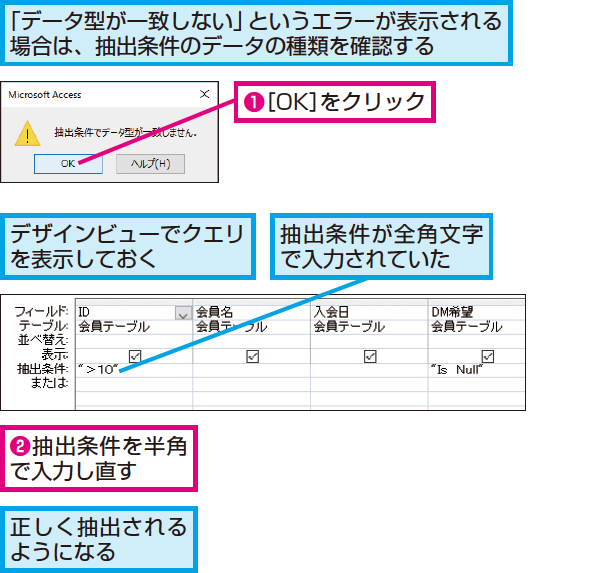
エクセルで「抽出条件でデータ型が一致しません」というエラーが表示される理由は、主に次の3つの場合に該当します。最初に、データの型が異なる場合があります。例えば、数値のフィールドに文字列の値を入力しようとする場合です。次に、データの形式が一致しない場合も同様のエラーが発生します。例えば、日付形式のデータに数値を入力する場合です。最後に、データの長さが制限を超えている場合もエラーが表示されます。例えば、テキストフィールドに制限を超える文字数を入力すると、このエラーが表示されます。
エクセルのデータ型の基本
エクセルでは、データの型を適切に管理することが重要です。主なデータ型には以下のものがあります:
- 数値:整数や小数を扱います。
- 文字列:テキストや文字列を扱います。
- 日付:日付や時刻を扱います。
これらのデータ型は、エクセルの関数や操作に直接影響を与えます。
エクセルのデータ検証とエラー
エクセルのデータ検証機能を使用することで、入力データの型や形式を制御できます。データ検証が設定されているセルに不適切なデータを入力すると、「抽出条件でデータ型が一致しません」というエラーが表示されます。
- 数値の範囲を指定する。
- テキストの長さを制限する。
- 日付の形式を指定する。
これらの設定は、データの一貫性と正確性を保つのに役立ちます。
エラー解決の手順
「抽出条件でデータ型が一致しません」というエラーを解決するための基本的な手順は以下の通りです:
- エラーメッセージが表示されるセルを確認し、データ型や形式が正しいか確認する。
- データ検証の設定を確認し、必要に応じて修正する。
- データのソースを確認し、適切なデータが提供されているか確認する。
これらの手順により、エラーの原因を特定し、解決することが可能です。
アクセスのデータ型を一括で変更するには?
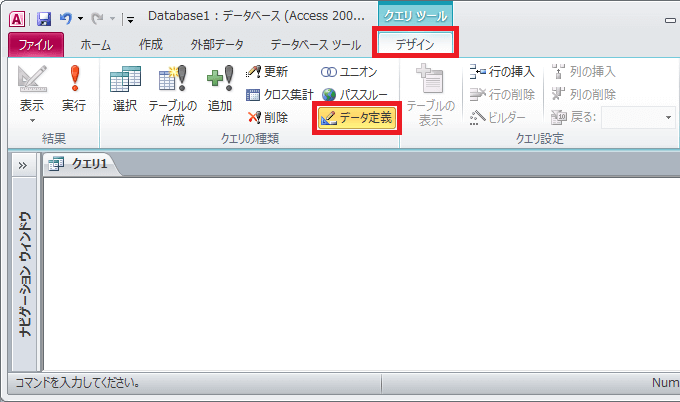
アクセスのデータ型を一括で変更するには、次の手順に従ってください。
1. テーブル設計ビューの使用
データ型を一括で変更する一番の方法は、テーブルの設計ビューを使用することです。設計ビューでフィールドのデータ型を変更すると、そのフィールドに関連付けられたすべてのデータが新しいデータ型に自動的に変換されます。
- アクセスを開き、変更したいテーブルを選択します。
- 「設計」ビューを開きます。
- フィールドのデータ型を新しいタイプに変更します。
2. SQL 文の使用
複数のフィールドやテーブルのデータ型を一括で変更する場合、SQL 文を使用することができます。これにより、一度に複数のフィールドのデータ型を変更できます。
- 「SQL」ビューを開きます。
- 次のSQL 文を使用してデータ型を変更します:
ALTER TABLE テーブル名 ALTER COLUMN フィールド名 新しいデータ型; - 複数のフィールドを変更する場合は、それぞれのフィールドに対して同じSQL 文を実行します。
3. VBA マの使用
大量のテーブルやフィールドのデータ型を一括で変更する必要がある場合、VBA マを使用することができます。VBA マは自動化に非常に役立ちます。
- 「Visual Basic」エディタを開きます。
- 新しいモジュールを作成し、次のコードを入力します:
Sub ChangeDataTypes()
 Dim db As DAO.Database
 Dim tdf As DAO.TableDef
 Dim fld As DAO.Field
 Set db = CurrentDb
 For Each tdf In db.TableDefs
 For Each fld In tdf.Fields
 If fld.Name = フィールド名 Then
 fld.Type = 新しいデータ型
 End If
 Next fld
 Next tdf
End Sub - マを実行します。
型変換エラーとは?
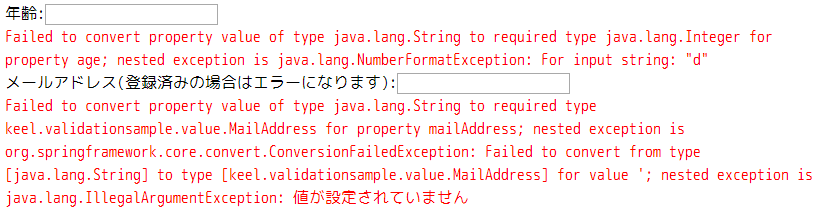
型変換エラーとは、プログラムで異なるデータ型間の変換が不適切に行われた場合に発生するエラーことを指します。例えば、文字列(String)を数値型(IntegerやDouble)に変換しようとした際、文字列が数値に変換できない内容(例:「abc」)である場合、型変換エラーが発生します。このエラーは、プログラムの実行時に予期せず発生することが多いため、適切なエラーハンドリングが必要です。
型変換エラーの原因
型変換エラーの主な原因は以下の通りです:
- 不適切なデータフォーマット:変換元のデータが、変換先のデータ型に適していない場合(例:文字列「abc」を数値に変換)。
- 範囲外の値:数値が変換先のデータ型の範囲を超える場合(例:非常に大きな数値を32ビット整数に変換)。
- NULL値の変換:NULL値を特定のデータ型に変換しようとした場合。
型変換エラーの検出方法
型変換エラーを検出する方法は以下の通りです:
- スタティック型チェック:コンパイル時に行われる型チェックにより、一部の型変換エラーを事前に検出。
- 動的型チェック:プログラムの実行時に型変換の適切性をチェック。
- ユニットテスト:テストケースを用いて、型変換の結果が期待通りであるか確認。
型変換エラーの対処法
型変換エラーを対処する方法は以下の通りです:
- 型チェックの導入:変換前にデータの型を確認し、不適切な型の場合はエラー処理を行う。
- 条件分岐の追加:変換前にデータの内容をチェックし、変換不可能な場合は適切なエラーメッセージを表示。
- 例外処理の実装:型変換時の例外を捕捉し、プログラムの正常な終了を確保。
Access 型が一致しません エラー: データ型の確認
Accessで「型が一致しません」というエラーが表示されるのは、データ型の不一致が原因です。このエラーは、異なるデータ型の間で演算や比較を行おうとした場合に発生します。以下では、このエラーの解決方法やデータ型の確認について詳しく説明します。
データ型の確認方法
Accessでは、テーブルの各フィールドにデータ型が設定されています。データ型を確認するには、テーブルをデザインビューで開き、フィールドのプロパティを確認します。また、Visual Basic for Applications (VBA)を使用してデータ型を確認することもできます。
型が一致しない原因と解決策
型が一致しないエラーの一般的な原因は、異なるデータ型のフィールド間で演算や比較を行っていることです。例えば、数値フィールドと文字列フィールドを結合しようとすると、このエラーが発生します。この問題を解決するには、データ型を変換するか、適切な式を使用して演算や比較を行います。
CDate, CLng, CStrなどの型変換関数の使用
Accessでは、データ型を変換するための関数が用意されています。例えば、CDate関数を使用して文字列を日付型に変換したり、CLng関数を使用して文字列を整数に変換したりできます。これらの関数を使用して、データ型を一致させれば、エラーを回避できます。
| 関数 | 説明 |
|---|---|
| CDate | 文字列を日付型に変換します。 |
| CLng | 文字列を整数に変換します。 |
| CStr | 数値や日付を文字列に変換します。 |
クエリでのデータ型の注意点
クエリで異なるデータ型のフィールドを扱う場合、型が一致しないエラーが発生することがあります。この問題を回避するには、クエリ内で型変換関数を使用してデータ型を一致させます。また、クエリの条件式で適切な演算子を使用することも重要です。
プログラムでのデータ型の一致
VBAを使用してプログラムを記述する場合も、データ型に注意する必要があります。変数を宣言する際には適切なデータ型を指定し、異なるデータ型間で演算や比較を行う場合は、型変換関数を使用します。また、Variant型を適切に活用することで、データ型の一致に関する問題を回避できます。
アクセスで引数の数が一致しませんと表示されるのはなぜですか?

アクセスで引数の数が一致しませんと表示される理由は、関数やサブルーチンが呼び出される際に、予期される引数の数と実際に渡された引数の数が一致していない場合に発生します。これは、プログラムのバグやエラーの典型的な原因となっています。
引数の数が一致しない原因
引数の数が一致しない主な原因は以下の通りです。
- 関数やサブルーチンの定義と呼び出しで引数の数が異なる
- 呼び出し側で引数が不足しているまたは過剰になっている
- 引数が正しく渡されていない(例:変数名のミスなど)
引数の数が一致しないことの影響
引数の数が一致しないことによる影響は以下のようなものがあります。
- プログラムが意図した通りに動作しない
- 実行時エラーが発生し、プログラムが異常終了する
- 予期しない結果やデータの破損が発生する
引数の数が一致しない問題の対処方法
引数の数が一致しない問題に対処するためには、以下の点を確認して修正することが重要です。
- 関数やサブルーチンの定義と呼び出しの引数が一致しているか確認する
- 呼び出し側で引数が正しく渡されているかチェックする
- デバッグやプログラムのテストを実行し、引数の不一致が解消されているか確認する
要約: アクセスで引数の数が一致しませんと表示される問題は、関数やサブルーチンの呼び出しにおいて予期される引数と実際の引数が一致していないことが原因です。これを解決するためには、引数の数や渡し方を慎重に確認し、プログラムを修正することが重要です。
Accessでデータ型を変更するには?
Accessでデータ型を変更するには、以下の手順を実行します。
テーブルデザインビューでデータ型を変更する
データ型を変更するには、まずテーブルデザインビューを開く必要があります。それには、以下の手順を実行します。
- ナビゲーションウィンドウで対象のテーブルを右クリックし、デザインビューを選択します。
- 変更したいフィールドを選択し、データ型列でドロップダウンリストから目的のデータ型を選択します。
- 変更を保存するために、保存ボタンをクリックします。
データベースの整合性を保つために注意点
データ型を変更する際には、データベースの整合性を保つために、以下の点に注意してください。
- 既存のデータに新しいデータ型が適合することを確認してください。適合しない場合は、データの変換や調整が必要な場合があります。
- データ型の変更が関連するクエリやフォーム、レポートに影響を与えないか確認してください。影響がある場合は、それらも適切に修正する必要があります。
- 変更後のデータ型がインデックスやリレーションシップに適しているか確認してください。必要に応じて、インデックスやリレーションシップの設定を変更してください。
マやVBAを使用してデータ型を変更する
データ型を変更する際には、マやVBAを使用して自動化することもできます。以下は、その方法の概要です。
- マまたはVBAプロシージャを作成し、DAOオブジェクトを使用してテーブルとフィールドにアクセスします。
- FieldオブジェクトのDataTypeプロパティを変更して、新しいデータ型を設定します。
- 変更を保存して、マまたはVBAプロシージャを実行します。
Accessでデータの競合が発生する原因は何ですか?
Accessでデータの競合が発生する原因は、複数のユーザーが同時に同じデータにアクセスし、変更を試みるときです。データの競合は、データの整合性を損なう可能性があるため、データベースシステムの設計や操作において注意が必要です。
同時アクセスによる競合
同時アクセスによる競合は、複数のユーザーが同時に同じレコードを更新しようとするときに発生します。これにより、ひとりのユーザーの変更が、他のユーザーの変更を上書きしてしまうことがあります。
- ロック機構の不足: データベースシステムが適切なロック機構を備えていない場合、同時アクセスによる競合が発生しやすくなります。
- ユーザーの操作ミス: ユーザーがデータを更新する際に、他のユーザーが既に変更を行っていることに気づかず、上書きしてしまうことがあります。
- アプリケーションの設計不足: データベースを操作するアプリケーションが、同時アクセスに対応した設計になっていない場合、競合が発生しやすくなります。
ネットワーク遅延による競合
ネットワーク遅延による競合は、ネットワークの遅延が原因で、データの変更が反映されるタイミングがずれてしまうことで発生します。これにより、古いデータに基づいた変更が新しいデータに上書きされてしまうことがあります。
- ネットワークの不安定さ: ネットワークが不安定で、データの送受信が遅延することが、競合の原因となることがあります。
- データベースサーバーの負荷: データベースサーバーが高負荷状態にあると、データの読み書きが遅延し、競合が発生しやすくなります。
- 分散データベースの同期問題: 分散データベースでは、データの同期が取れていない場合、競合が発生することがあります。
アプリケーションのバグによる競合
アプリケーションのバグによる競合は、アプリケーションに適切なロック機構やトランザクション制御が実装されていない場合に発生します。これにより、データの整合性が損なわれることがあります。
- ロック機構の実装ミス: アプリケーションがデータベースのロック機構を正確に実装していない場合、競合が発生しやすくなります。
- トランザクション制御の欠如: トランザクション制御が適切に行われていないと、アトミック性や一貫性が保証されず、競合が発生することがあります。
- データのキャッシュ問題: アプリケーションがデータをキャッシュし、キャッシュされた古いデータを基に変更を行うと、競合が発生することがあります。
Accessでインポートエラーを回避するにはどうしたらいいですか?
Microsoft Accessでインポートエラーを回避するためには、以下の点に注意して操作を行うことが重要です。
インポートの準備
インポートするデータを整理し、Accessで受け入れ可能な形式に変換することが重要です。インポート先のテーブルの構造とデータ型を確認し、インポートするデータがそれに適合するように整えます。特に、以下の点に注意してください。
- データのクレンジング:インポートするデータに不整合やエラーが含まれていないか確認してください。不足しているデータや形式が異なるデータを修正します。
- データ形式の確認:インポートするデータの形式(CSV、Excel、XMLなど)がAccessでサポートされている形式であることを確認してください。
- データ型の整合性:インポート先のテーブルのデータ型とインポートするデータの型が一致していることを確認してください。
インポートウィザードの活用
Accessには、データのインポートを支援するウィザード機能が用意されています。インポートウィザードを利用すると、データのインポート設定をステップバイステップで行えるため、エラーの発生を減らすことができます。
- ウィザードの起動:Accessでデータベースを開き、「外部データ」タブから「インポート」を選択します。インポートするデータの種類に応じてウィザードを起動します。
- 設定の確認:ウィザードの各ステップで、インポートするデータの形式やフィールドの対応、データ型の設定などを注意深く確認します。
- プレビューの活用:ウィザードでは、インポート前にデータのプレビューができます。プレビューでデータが正確に取り込まれることを確認してください。
インポート後の確認
インポートが完了した後も、エラーが発生している可能性があります。インポートしたデータを慎重に確認し、問題があればすぐに対処することが重要です。
- データの整合性チェック:インポートしたデータが正確に取り込まれていることを確認してください。特に、数値や日付の形式、文字列の切り捨てなどに注意します。
- エラーログの確認:インポート中にエラーが発生した場合は、Accessがエラーログを生成することがあります。エラーログを確認し、問題の原因を特定して修正します。
- バックアップの活用:インポート前にデータベースのバックアップを取得しておくと、インポートに失敗した場合に元に戻すことができます。バックアップを定期的に取得することをお勧めします。
よくある質問
Accessで「型が一致しません」というエラーが表示される原因は何ですか?
Accessで「型が一致しません」というエラーが表示される主な原因は、データ型の不一致です。これは、例えば、数値型のフィールドに文字列型のデータを入力しようとした場合や、日付型のフィールドに不正な形式の日付を入力しようとした場合に発生します。データ型が一致しないと、Accessはデータを正しく処理できず、エラーが発生します。
Accessでデータ型の不一致エラーを回避する方法はありますか?
Accessでデータ型の不一致エラーを回避するために、以下の方法が効果的です。
1. データ入力時に正しいデータ型を指定する。
2. データの入力前に、フィールドのデータ型を確認し、適切な形式でデータを入力する。
3. テーブル設計の際に、フィールドのデータ型を適切に設定し、不必要な型変換を避ける。
4. データの入力や更新を行う前に、データの型を検証するコードを実装する。
Accessのデータ型の確認方法を教えてください。
Accessでデータ型を確認する方法は以下の通りです。
1. 対象のテーブルを開く。
2. デザインビューに切り替える。
3. フィールド名を選択すると、データ型が表示される。
データ型は、テーブルの各フィールドに設定されており、数値、文字列、日付時刻などの種類があります。データ型は、データの入力や処理方法に影響を及ぼす重要な要素です。
Accessでデータ型の変更は可能ですか?
はい、Accessでデータ型の変更は可能です。しかし、既存のデータがある場合は、データ損失やエラーが発生する可能性があるため、注意が必要です。データ型の変更を行うには、以下の手順に従ってください。
1. 対象のテーブルを開き、デザインビューに切り替える。
2. 変更したいフィールドを選択する。
3. データ型を選択し、desired data typeに変更する。
データ型の変更は、テーブルの構造を変更する重大な操作です。Therefore、変更前にデータのバックアップを取ることをお勧めします。
Access 型が一致しません エラー: データ型の確認 に類似した他の記事を知りたい場合は、Access エラー カテゴリにアクセスしてください。
関連記事