
Access 外部データの取り込み: Excel などからデータ連携
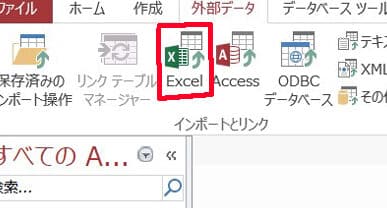
Accessは、外部データの取り込み機能を備え、Excelなどの他のデータソースからのデータ連携を効率的に行うことができます。この記事では、Accessによる外部データの取り込み方法を詳しく解説し、Excelデータのインポートや、他のデータベースからのデータ連携手順を紹介します。さらに、データの変換やクエリによるデータ操作、データのエクスポート方法についても触れます。Accessを活用することで、データの統合と分析が容易になり、業務効率の向上につながります。
Excelの外部データをAccessに取り込む方法は?
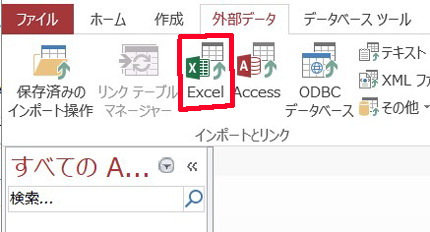
ExcelのデータをAccessに取り込む方法は、主に3つの手順で行います。最初に、Excelデータを保存し、次にAccessで新しいテーブルを作成し、最後にExcelデータをインポートします。このプロセスは、両方のアプリケーションがMicrosoft Officeスイートに統合されているため、比較的簡単です。ただし、データの形式と構造に応じて、いくつかの調整が必要になる場合があります。
Excelデータの保存
ExcelデータをAccessに取り込む前に、データを適切な形式で保存する必要があります。以下の手順に従ってください。
- Excelを開き、取り込みたいデータが含まれるワークシートを選択します。
- 「ファイル」メニューから「名前を付けて保存」を選択します。
- 保存形式を「CSV (コンマ区切り)」または「Excel Workbook (.xlsx)」に設定し、ファイルを保存します。
Accessでの新しいテーブルの作成
Excelデータをインポートする前に、Accessで新しいテーブルを作成する必要があります。以下の手順に従ってください。
- Accessを開き、新しいデータベースまたは既存のデータベースを開きます。
- 「外部データ」タブを選択し、「Excel」ボタンをクリックします。
- 保存したExcelファイルを選択し、「インポート」を選択します。
Excelデータのインポート
ExcelデータをAccessにインポートする際には、以下の手順に従ってください。
- 「外部データ」タブを選択し、「Excel」ボタンをクリックします。
- 保存したExcelファイルを選択し、「インポート」を選択します。
- データインポートウィザードに従い、必要な設定(フィールド名、データ型など)を行います。
アクセスとエクセルを連携するにはどうすればいいですか?
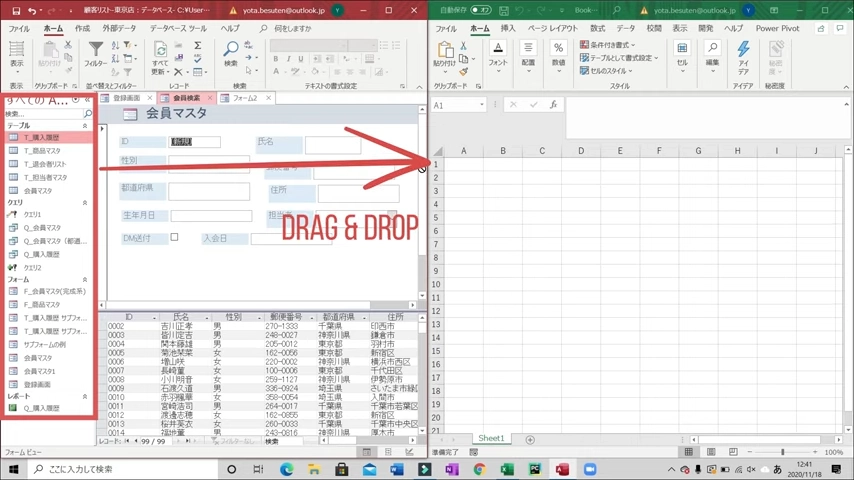
アクセスとエクセルを連携するには、Accessが提供する外部データの取り込み機能を使用します。この機能を使用することで、Excelからデータをインポートしたり、Linkテーブルを作成したりすることができます。以下の手順に従ってアクセスとエクセルを連携させることができます。
1. ExcelデータをAccessにインポートする方法
ExcelデータをAccessにインポートするには、以下の手順を実行します。
- Accessを開き、新しいデータベースまたは既存のデータベースを開きます。
- 「外部データ」タブをクリックします。
- 「Excel」ボタンをクリックし、インポート元のExcelファイルを選択します。
- インポートのオプションを選択し、必要に応じてフィールドの設定を行います。
- 「完了」ボタンをクリックしてインポートを完了させます。
2. ExcelデータとAccessをLinkテーブルとして連携する方法
ExcelデータをLinkテーブルとして連携するには、以下の手順を実行します。
- Accessを開き、新しいデータベースまたは既存のデータベースを開きます。
- 「外部データ」タブをクリックします。
- 「Excel」ボタンをクリックし、Linkテーブルとして連携するExcelファイルを選択します。
- 「既存のテーブルにリンク」オプションを選択します。
- Linkテーブルの設定を行った後、「完了」ボタンをクリックして連携を完了させます。
3. AccessからExcelデータをエクスポートする方法
AccessのデータをExcelにエクスポートするには、以下の手順を実行します。
- Accessを開き、エクスポートしたいテーブルやクエリを選択します。
- 「外部データ」タブをクリックします。
- 「Excel」ボタンをクリックし、エクスポート先のファイル形式と場所を選択します。
- エクスポートのオプションを選択し、必要に応じて列の設定を行います。
- 「完了」ボタンをクリックしてエクスポートを完了させます。
他のExcelからデータを取り込みたいのですが?

AccessからExcelデータをインポートする方法
Accessで外部データからExcelのデータを取り込むには、次の手順を実行します。
- Accessで外部データ タブを選択します。
- Excelボタンをクリックし、インポートやリンクを選択します。
- ファイル選択ダイアログで、インポートしたいExcelファイルを選択し、開きます。
ExcelデータをLinking(リンク)する方法
ExcelデータをLinking(リンク)するには、以下の手順に従います。
- Accessで外部データ タブを選択し、Excelボタンをクリックします。
- インポートの代わりにリンクを選択します。
- Excelファイルを選択し、リンクテーブルを作成します。
Excelデータをインポートする際の注意点
ExcelデータをAccessにインポートする際には、以下の点に注意が必要です。
- Excelのデータ形式がAccessのデータ形式で適切に変換されるように、データ型を確認します。
- データが正しく読み込まれているか、プレビュー機能を使用して確認します。
- インポート後、データの整合性を維持するために、必要に応じてAccessのテーブル設計を調整します。
Excelで外部のExcelデータを取り込むには?
Excelで外部のExcelデータを取り込むには、いくつかの方法があります。Accessで外部データを取り込む際の手順に類似点があり、特にインポートやリンクの機能が重要な役割を果たします。以下に、主な方法と手順を説明します。
Excelデータのインポート
Excelで外部のExcelデータをインポートする方法は、次のように行います。
- データタブを選択し、取得するをクリックします。
- ファイルから取得を選択し、Excelを選択します。
- インポートしたいExcelファイルを選択し、ロードをクリックします。
Excelデータのリンク
Excelで外部のExcelデータをリンクする方法は、次のように行います。
- データタブを選択し、既存の接続をクリックします。
- ワークシートや範囲を指定し、データをロードするか新しいクエリエディタで開くを選択します。
- リンク先のデータが更新されるたびに、接続の更新を行うことで、データを同期させることができます。
Power Queryを使用したデータ連携
Power Queryを使用して、Excelで外部のExcelデータを連携する方法は、次のように行います。
- データタブを選択し、からファイルをクリックし、Excelを選択します。
- インポートしたいExcelファイルを選択し、ロードをクリックします。
- Power Queryエディタで、データのクリーニングや変換を行った後、閉じてロードをクリックします。
Access 外部データの取り込み: Excel などからデータ連携の方法
Accessは、外部データの取り込みやデータ連携機能を提供しており、Excelや他のデータベースからのデータのインポートやエクスポートが可能です。ここでは、Accessを使って外部データを取り込む方法やデータ連携のポイントについて説明します。
外部データの取り込み方法
Accessでは、外部データの取り込み方法としていくつかのオプションが提供されています。一般的な方法は、ExcelやCSVファイル、他のデータベースからデータをインポートすることです。インポートする際には、データの形式や構造を指定し、必要に応じてデータの変換やフィルタリングを行うことができます。
Excelデータの取り込み
ExcelデータをAccessに取り込むには、まずExcelファイルを選択し、次に取り込むデータの範囲やシートを指定します。取り込んだデータは、新しいテーブルとしてAccessに作成されるか、既存のテーブルに追加することができます。
データの変換とフィルタリング
外部データを取り込む際には、データの変換やフィルタリングを行うことが重要です。例えば、日付や数値の形式を正規化したり、不要なフィールドを除外したりすることができます。Accessでは、取り込みウィザードを使用してこれらの操作を行うことができます。
データ連携の最佳実践
データ連携を行う際には、データの整合性やセキュリティ、パフォーマンスに注意する必要があります。データの整合性を保つために、データ型や制約を適切に設定し、データの入力チェックを行うことが重要です。また、セキュリティのために、データアクセスの権限を適切に設定し、パスワードや暗号化を使用することが望ましいです。
データ連携の自動化
定期的にデータの取り込みや連携を行う場合、自動化することで効率化が可能です。Accessでは、マやVBAを使用してデータ取り込みや連携のプロセスを自動化できます。自動化を行うことで、繰り返しの作業を削減し、データの更新を定期的に行うことができます。
| 項目 | 説明 |
|---|---|
| 外部データの取り込み方法 | ExcelやCSVファイル、他のデータベースからデータをインポートする手順 |
| Excelデータの取り込み | Excelファイルからデータを選択してAccessに取り込む方法 |
| データの変換とフィルタリング | 取り込むデータの変換やフィルタリングを行う重要性と方法 |
| データ連携の最佳実践 | データの整合性、セキュリティ、パフォーマンスに関する注意点 |
| データ連携の自動化 | マやVBAを使用したデータ取り込みや連携の自動化方法 |
Accessとエクセルを連携するにはどうすればいいですか?

Accessとエクセルを連携する方法は以下の通りです。
方法1: エクセルデータをAccessにインポートする
- Accessを開き、[外部データ]タブを選択します。
- [インポートとエクスポート]グループで[Excel]をクリックします。
- [ファイル名]ボックスで、インポートしたいExcelファイルを選択します。
- [インポート]ダイアログボックスで、[インポート先のテーブル名]にテーブル名を入力します。
- 必要に応じて、[最初の行をフィールド名として使用]チェックボックスをオンにします。
- [OK]をクリックしてインポートを完了します。
方法2: AccessデータをExcelにエクスポートする
- Accessで、エクスポートしたいテーブルまたはクエリを開きます。
- [外部データ]タブを選択し、[エクスポート]グループで[Excel]をクリックします。
- [ファイル名]ボックスで、エクスポート先のExcelファイル名を入力します。
- 必要に応じて、[ファイル形式]でExcelのバージョンを選択します。
- [OK]をクリックしてエクスポートを完了します。
方法3: AccessとExcelのリンクを作成する
- Accessを開き、[外部データ]タブを選択します。
- [インポートとエクスポート]グループで[Excel]をクリックします。
- [ファイル名]ボックスで、リンクしたいExcelファイルを選択します。
- [リンク]オプションを選択し、[OK]をクリックします。
- リンクするワークシートまたは名前付き範囲を選択し、[OK]をクリックします。
- リンクされたテーブルがAccessに作成されます。Excelデータが更新されると、Accessのリンク済みテーブルにも反映されます。
これらの方法を用いて、Accessとエクセルの間でデータのやり取りや連携が可能です。
ExcelからAccessにデータをインポートするにはどうすればいいですか?
ExcelからAccessにデータをインポートするには、以下の手順に従ってください。
Excelデータの準備
ExcelデータをAccessにインポートする前に、データを整理し、不要な行や列を削除し、データ形式を整えます。また、データに标题行があることを確認してください。
- Excelシートを開き、データを整理します。
- 不要な行や列を削除します。
- データの形式を整えます(例:日付、数値、テキストなど)。
Accessでデータをインポート
AccessでExcelデータをインポートする手順は以下のとおりです。
- Accessを開き、「外部データ」タブをクリックします。
- 「インポートとリンクト」セクションで、「Excel」をクリックします。
- インポートするExcelファイルを選択し、「インポート」をクリックします。
- インポートウィザードに従って、データのインポート方法を指定します。
インポートしたデータの確認
データが正しくインポートされたかを確認します。
- インポートが完了したら、Accessでインポートしたテーブルを開きます。
- データが正確にインポートされていることを確認します。
- 必要に応じて、データを整理または編集します。
Accessで外部データを取り込むには?
Accessで外部データを取り込む方法は以下の通りです。
エクスポート/インポートウィザードを利用する
エクスポート/インポートウィザードを利用すると、外部データを簡単にAccessに取り込むことができます。手順は以下の通りです。
- 外部データのファイルを開く
- リボンの「外部データ」タブを選択
- 「インポート」をクリックし、データの形式を選択
- ウィザードの指示に従い、データをインポート
リンクタブを利用する
リンクタブを利用すると、外部データをAccessに接続することができます。手順は以下の通りです。
- リボンの「外部データ」タブを選択
- 「リンクされたテーブルの管理」をクリック
- 「新しいリンク」を選択し、データの形式を選択
- ウィザードの指示に従い、リンクを設定
コードを利用してインポートする
VBAコードを利用して外部データをインポートすることもできます。具体的な手順は以下の通りです。
- リボンの「データベース ツール」を選択
- 「Visual Basic」をクリックしてVBAエディタを開く
- DoCmd.TransferTextメソッドを利用してデータをインポート
以上の方法を利用することで、Accessで外部データを取り込むことができます。
AccessとExcelを連携させるメリットは?

AccessとExcelを連携させるメリットは、データの分析や管理が効率的になることです。Excelの計算機能とAccessのデータベース機能を組み合わせることで、より詳細なデータ分析が可能になります。また、Accessでデータを整理し、Excelでビジュアルなグラフや表を作成することで、データの理解がしやすくなります。
データ分析の効率化
AccessとExcelを連携させることで、データ分析が効率化されます。Accessでデータを整理し、Excelで詳細な分析を行うことができるようになります。具体的には、以下のようなメリットがあります。
- Accessでデータを蓄積・管理
- Excelでデータを分析し、グラフや表を作成
- AccessとExcel間でデータのやり取りがスムーズに行える
データ管理の向上
AccessとExcelを連携させることで、データ管理が向上します。Accessのデータベース機能を活用して、大量のデータを効率的に管理することが可能になります。具体的なメリットは以下の通りです。
- Accessでデータの整理・管理がしやすい
- Excelでデータの入力・編集が効率的に行える
- データのバックアップや復元が簡単に行える
ビジュアルなデータ分析
AccessとExcelを連携させることで、ビジュアルなデータ分析が可能になります。Excelのグラフ作成機能を活用して、データを視覚的に表現することができます。これにより、データの理解がしやすくなり、以下のようなメリットがあります。
- Excelで作成したグラフや表を用いて、データを視覚的に分析
- Accessで管理しているデータをExcelに取り込んで、ビジュアルな分析が可能
- プレゼンテーションなどでデータをわかりやすく伝えることができる
よくある質問
AccessでExcelデータを取り込む方法は?
AccessでExcelデータを取り込むには、まず外部データタブを開き、Excelを選択します。そして、取り込みたいExcelファイルを選択し、テーブルに取り込むまたはクエリでリンクを設定するを選びます。取り込む場合、データはAccessのテーブルにコピーされ、リンク設定の場合はExcelのデータにアクセスできるようになります。
AccessでExcelデータの更新を自動的に反映する方法は?
AccessでExcelデータの更新を自動的に反映するには、リンクを設定する方法を利用します。まず、外部データタブでExcelを選択し、リンクを設定するExcelファイルを選びます。これにより、Excelデータが変更されるたびに、Access側でも自動的に更新されるようになります。ただし、Excelファイルの名前や場所が変わった場合は、リンクの変更が必要です。
AccessでExcelデータを取り込む際の注意点は?
AccessでExcelデータを取り込む際の注意点は、データの形式と整合性です。ExcelのデータがAccessのフィールドの形式と合っていない場合、エラーが発生することがあります。また、Excelデータに重複や不整合があると、Accessでデータを正確に扱えない場合があります。データを取り込む前に、Excel側でデータを整理し、形式を調整することが重要です。
Accessで外部データの取り込みに失敗する原因は?
Accessで外部データの取り込みに失敗する主な原因は、ファイルの形式やパス、データの形式が原因です。取り込もうとしているファイルがAccessでサポートされている形式か確認し、ファイルのパスが正しく指定されているかもチェックします。また、データの形式がAccessのフィールドと合っているかも重要です。取り込みに失敗した場合は、これらの点を確認し、必要に応じて修正してください。
Access 外部データの取り込み: Excel などからデータ連携 に類似した他の記事を知りたい場合は、Access 連携と活用 カテゴリにアクセスしてください。
関連記事