
Access 書式マーク: データの表示形式を設定

Accessの書式マーク機能は、データの表示形式を柔軟に設定することができる非常に便利な機能です。この機能を活用することで、データベース上の情報を보다見やすく、理解しやすい形で表示することが可能になります。本記事では、書式マークの基本的な使い方から、応用的な設定方法まで、わかりやすく解説していきます。また、実際の業務でどのように活用できるのか、具体的な例も紹介しますので、Accessを利用している方にとって、大変参考になる内容となっています。是非、最後までお読みいただき、書式マークの力を最大限に利用して、効率的なデータ管理に役立ててください。
アクセスの表示形式を変更するには?
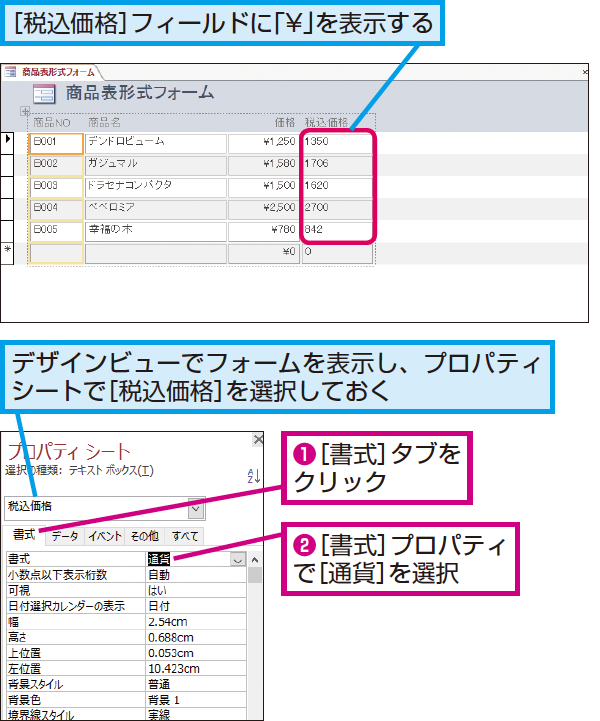
アクセスの表示形式を変更するには、次の手順に従ってください。
1. フィールドの書式設定
フィールドの表示形式を設定するには、まずテーブルのデザインビューを開きます。次に、書式設定したいフィールドを選択し、「書式」プロパティをクリックします。ここでは、日付、時刻、通貨、数値などの表示形式を指定できます。例えば、通貨フィールドでは、「¥1,234.56」や「1,234.56 円」などの形式を選択できます。
- テーブルのデザインビューを開く
- 書式設定したいフィールドを選択する
- 「書式」プロパティをクリックし、表示形式を指定する
2. コントロールの書式設定
フォームやレポートのコントロールの表示形式を設定するには、まず該当するコントロールを選択します。次に、プロパティシートの「書式」タブを開きます。ここでは、文字色、フォント、背景色、 Alignment(配置)などの表示設定を行えます。例えば、文字色を「青」にしたり、文字の「サイズ」を変更したりできます。
- フォームやレポートを開き、該当するコントロールを選択する
- プロパティシートの「書式」タブを開く
- 文字色、フォント、背景色、 Alignment(配置)などの表示設定を行う
3. 条件付き書式設定
データの表示形式を条件に基づいて変更するには、条件付き書式設定を使用します。まず、コントロールを選択し、プロパティシートの「条件付き書式」ボタンをクリックします。次に、条件を設定し、該当する場合の表示形式を指定します。例えば、数値が100を超える場合に文字色を「赤」に変更するような条件を設定できます。
- コントロールを選択し、プロパティシートの「条件付き書式」ボタンをクリックする
- 条件を設定する
- 該当する場合の表示形式を指定する
Accessのデータシートの書式設定は?
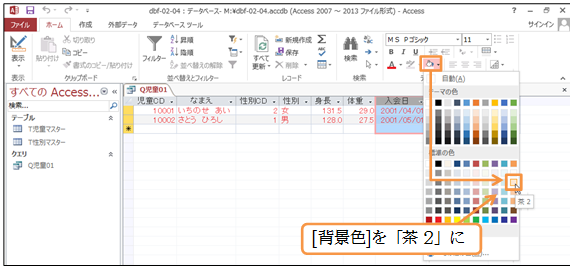
Accessのデータシートの書式設定は、テーブルやクエリのデータを視覚的に整理し、読みやすく表示するために重要な機能です。書式設定を適用することで、日付、時刻、数字、通貨など、さまざまなデータタイプの表示形式をカスタマイズできます。また、条件付き書式設定を使用すれば、データの値に応じてセルの色やフォントを変更することも可能です。これらの設定は、データの分析と管理をより効率的に行うために役立ちます。
書式設定の基本
書式設定の基本は、データの表示形式をカスタマイズするための基本的な手順です。Accessでは、次のような方法で書式設定を行うことができます。
- フィールドの書式設定:フィールドのデータタイプに基づいて、適切な書式を選択できます。たとえば、日付フィールドには「長日付」や「短日付」などの書式を適用できます。
- 条件付き書式設定:データの値に応じて、セルの色やフォントを変更できます。これにより、重要なデータを視覚的に強調することが可能です。
- 書式設定ウィザード:書式設定ウィザードを使用すると、複雑な書式設定を簡単に適用できます。ウィザードは、ユーザーが選択した条件や書式に基づいて、自動的に設定を行います。
日付と時刻の書式設定
日付と時刻の書式設定は、データの読みやすさと一貫性を確保するために重要です。Accessでは、次のような日付と時刻の書式を設定できます。
- 長日付:「2023年10月15日」のように、年、月、日を完全に表示します。
- 短日付:「23/10/15」のように、年、月、日を省略形で表示します。
- 時間:「14:30」のように、24時間形式で時間を表示します。
数字と通貨の書式設定
数字と通貨の書式設定は、金額や数値データの表示を一貫性のある形に保つために重要です。Accessでは、次のような数字と通貨の書式を設定できます。
- 標準:一般的な数値表示形式で、小数点以下の桁数を指定できます。
- 通貨:「¥1,234.56」のように、通貨記号とコンマ区切りで表示します。
- パーセント:「12.34%」のように、パーセント表示形式で数値を表示します。
Accessのレポートの表示形式は?
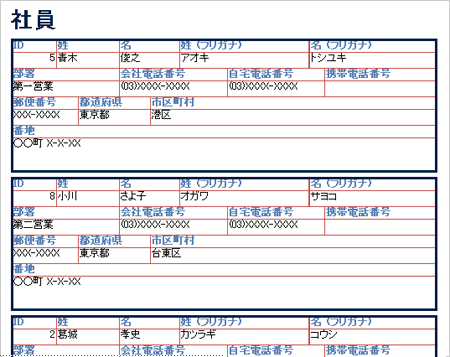
Accessのレポートの表示形式は、データを視覚的に整理し、情報を効果的に伝えるために重要な要素です。レポートの表示形式には、ラベル、テキスト ボックス、グラフィックスなどの書式設定オプションが含まれます。これらの要素を適切に使用することで、レポートの見た目や読みやすさを大幅に向上させることができます。
レポートの表示形式の基本設定
レポートの表示形式の基本設定には、文字のフォント、サイズ、色の選択が含まれます。これらの設定は、レポートの全体的なデザインや読みやすさに大きく影響します。例えば、重要な情報を強調するために、特定のテキストに太字や斜体を使用することができます。
- フォントの選択:読みやすいフォントを選択し、一貫性を保つ
- サイズの設定:タイトルやヘッダーには大きなサイズを使用
- 色の設定:視覚的な強調や区別のために色を使用
数値データの書式設定
数値データの書式設定は、データの正確さと読みやすさを保証するために重要です。Accessでは、数値データの表示形式をカスタマイズすることができます。例えば、通貨、日付、時間、パーセンテージなど、異なるデータ型に対応した書式設定が用意されています。
- 通貨の表示形式:通貨記号と小数点の位置を設定
- 日付の表示形式:年月日や月日年の順番を設定
- パーセンテージの表示形式:小数点以下の桁数を調整
条件付き書式設定
条件付き書式設定は、データの値に応じて異なる書式を適用する機能です。これにより、特定の条件を満たすデータを視覚的に強調することができます。例えば、売上が目標未満の場合は赤色で表示する、または在庫数が閾値以下の場合は太字で表示するなどの設定が可能です。
- 条件の設定:特定の条件を定義する
- 書式の選択:条件に応じた書式を適用する
- 複数の条件の設定:複数の条件を組み合わせてより複雑な書式設定を行う
アクセスの日付の表示形式は?
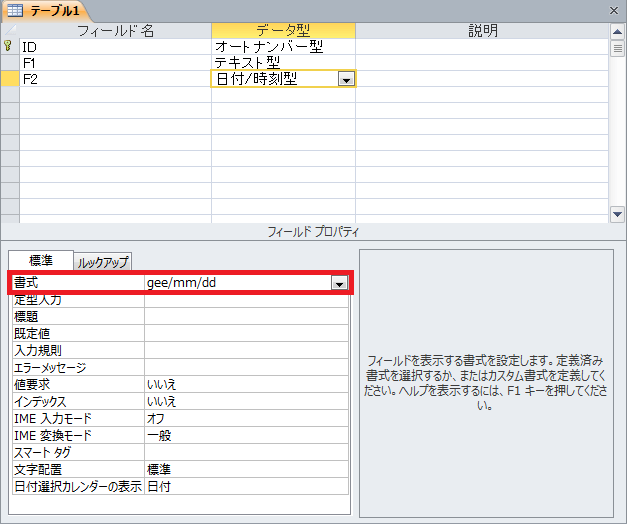
アクセスの日付の表示形式は、書式マークを使用してカスタマイズできます。これらのマークは、日付と時刻のデータを特定の形式で表示する方法を指定します。例えば、yyyymmddは西暦年、月、日をハイフンで区切って表示します。また、mm/dd/yyyyはアメリカンスタイルの日付形式になります。書式マークは、フィールドのプロパティで設定したり、クエリやレポートのデザインビューで利用できます。
日付の主要な書式マーク
日付の表示形式は、さまざまな書式マークを使用してカスタマイズできます。主な書式マークは以下の通りです:
- yyyy: 西暦年(4桁)
- mm: 月(2桁)
- dd: 日(2桁)
時刻の書式マーク
時刻の表示形式も書式マークで設定できます。主な時刻の書式マークは以下の通りです:
- hh: 時間(12時間制)
- HH: 時間(24時間制)
- mm: 分
- ss: 秒
カスタム書式の例
カスタムの日付と時刻の表示形式を作成するために、複数の書式マークを組み合わせることができます。以下は、いくつかの例です:
- yyyy/mm/dd hh:mm:ss: 2023/10/05 15:30:45
- ddmmyyyy HH:mm: 05102023 15:30
- mm/dd/yyyy hh:mm AM/PM: 10/05/2023 03:30 PM
Access 書式マーク: データの表示形式を設定
Access 書式マークを使用すると、データの表示形式を柔軟に設定することができます。これにより、データをより見やすく、理解しやすい形で表示することが可能になります。以下では、Access 書式マークの設定方法や注意点について詳しく説明します。
書式マークの種類とその使い方
Access では、さまざまな書式マークが用意されています。例えば、通貨書式、日付書式、パーセント書式などがあります。それぞれの書式マークは、特定の種類のデータに適した表示形式を提供します。
| 書式マーク | 説明 |
|---|---|
| 通貨書式 | 数値を通貨形式で表示します。 |
| 日付書式 | 日付データを指定した形式で表示します。 |
| パーセント書式 | 数値をパーセント表示に変換します。 |
カスタム書式マークの作成
Access では、カスタム書式マークを作成することができます。これにより、データの表示形式をさらに細かく制御することができます。例えば、特定の条件を満たすデータを強調表示するといったことが可能になります。
書式マークの適用方法
書式マークを適用するには、まず対象のフィールドを選択し、プロパティシートを開きます。その後、書式プロパティで目的の書式マークを選択します。これにより、選択したフィールドのデータが指定した書式で表示されるようになります。
書式マークの注意点
書式マークを使用する際には、データの種類に注意してください。適切な書式マークを適用しないと、データが正しく表示されない場合があります。また、書式マークはデータの表示形式を変更するだけで、実際のデータ値は変更されません。
書式マークの利点
書式マークを活用することで、データをより見やすく、理解しやすい形で表示することができます。これにより、データの分析や報告がスムーズに行えるようになります。また、カスタム書式マークを使用することで、データの表示をさらに柔軟に制御することが可能です。
Accessの表示形式を変更するにはどうすればいいですか?
Accessの表示形式を変更するには、以下の手順に従ってください。
表示形式の変更方法
表示形式を変更するには、まず目的のオブジェクトを開き、「表示」メニューにアクセスします。その後、以下のオプションから選択してください。
- デザインビュー: テーブルの構造やフォームのデザインを変更する場合に使用します。
- データシートビュー: データの入力や編集を行う場合に使用します。
- 印刷プレビュービュー: レポートやフォームを印刷する前にプレビューする場合に使用します。
表示形式に関するショートカット
表示形式の切り替えは、以下のショートカットキーを使用して行うこともできます。
- Ctrl + Enter: デザインビューとデータシートビューの切り替え
- Ctrl + F2: 印刷プレビュービューに切り替え
表示形式のカスタマイズ
Accessでは、表示形式をカスタマイズして使い勝手を向上させることができます。例えば、以下のようなカスタマイズが可能です。
- リボンのカスタマイズ: よく使うコマンドをリボンに追加して、作業の効率化を図ります。
- クイックアクセスツールバーの設定: よく使うコマンドをクイックアクセスツールバーに追加して、手軽にアクセスできるようにします。
- ナビゲーションペインのカスタマイズ: ナビゲーションペインの表示をカスタマイズして、オブジェクトの管理をしやすくします。
Accessで日付の表示形式をどのように設定しますか?
Accessで日付の表示形式を設定するには、以下の手順を実行します。
日付フィールドの表示形式を変更する
Accessデータベース内のテーブルを開き、日付フィールドを選択します。[フィールドのプロパティ]ウィンドウで、[表示形式]プロパティを見つけ、ドロップダウンリストから目的の日付形式を選択します。
- テーブルを開く
- 日付フィールドを選択
- [フィールドのプロパティ]ウィンドウで[表示形式]を変更
クエリで日付の表示形式を変更する
クエリで日付フィールドをフォーマットするには、フィールド名とFormat関数を使用します。例えば、[日付]フィールドを「yyyy/mm/dd」の形式で表示するには、以下のように入力します:Format([日付], yyyy/mm/dd)。
- クエリを開く
- 日付フィールドを選択
- Format関数を使用して表示形式を変更
レポートで日付の表示形式を変更する
レポートで日付フィールドの表示形式を変更するには、レポートのデザインビューを開き、日付フィールドを選択して[プロパティシート]を開きます。[表示形式]プロパティで、目的の日付形式を選択します。
- レポートのデザインビューを開く
- 日付フィールドを選択
- [プロパティシート]で[表示形式]を変更
アクセスのクエリで日付を表示する形式は?
アクセスのクエリで日付を表示する形式は、一般的に「yyyy/mm/dd」または「dd/mm/yyyy」という形式が使用されます。しかし、アクセスではより柔軟性を持たせ、ユーザーのニーズに応じて様々な形式で日付を表示することが可能です。
日付の表示形式のカスタマイズ
アクセスでは、日付の表示形式をカスタマイズすることができます。たとえば、YYYY年MM月DD日(例:2023年04月01日)といった形式で表示することが可能です。また、「MM/DD/YYYY」や「DD-MM-YYYY」など、他の一般的な形式にも対応しています。
- Format関数を使用する:Format関数を使用して、任意の日付フィールドの表示形式を変更できます。
- ビジュアル表示の設定:テーブルやクエリのデザインビューで、日付フィールドのプロパティを変更して表示形式を設定することができます。
- 入力マスクを使用する:データ入力時に、日付フィールドに対して特定の形式を適用することができます。これにより、データの一貫性を保つことができます。
日付の計算と操作
アクセスでは、日付データを使用してさまざまな計算や操作を行うことができます。例えば、特定の期間内のデータを抽出したり、日付間の期間を計算したりすることが可能です。
- DateAdd関数:日付に特定の時間間隔を加算または減算します。
- DateDiff関数:二つの日付の間の時間間隔を計算します。
- 日付の抽出:Year、Month、Day関数を使用して、日付から年、月、日を抽出することができます。
日付の検索とフィルタリング
アクセスでは、日付を基準にしてデータを検索したり、フィルタリングしたりすることができます。これにより、特定の期間内のデータを抽出することが容易になります。
- WHERE句を使用した検索:クエリのWHERE句で日付条件を指定することで、特定の期間内のデータを検索できます。
- 日付フィールドのフィルタリング:フォームやレポートで、日付フィールドを基準にしてデータをフィルタリングできます。
- パラメータクエリを使用する:パラメータクエリを使用して、実行時に日付範囲を指定してデータを抽出できます。
Accessでフォント設定はどこでできますか?
Microsoft Accessでフォント設定を行うには、以下の手順で操作できます。
テーマとフォントの設定
Accessでフォントを設定する一番簡単な方法は、テーマとフォントの設定を変更することです。以下の手順で操作してください。
- Accessでデータベースを開きます。
- ファイルタブをクリックし、オプションを選択します。
- 現在のデータベースをクリックし、ドキュメントのテーマセクションで目的のテーマを選択します。
- フォントセクションで、タイトルのフォントと本文のフォントを設定します。
フォームやレポートでのフォント設定
フォームやレポートでのフォント設定を変更するには、以下の手順で操作します。
- デザインビューでフォームまたはレポートを開きます。
- フォントを変更したいコントロールを選択します。
- フォームレイアウトまたはレポートレイアウトタブのフォントグループで、目的のフォント、サイズ、色を選択します。
テーブルとクエリでのフォント設定
テーブルやクエリのデータシートビューでのフォント設定を変更するには、以下の手順で操作します。
- データシートビューでテーブルまたはクエリを開きます。
- ホームタブのテキストフォーマットグループで、目的のフォント、サイズ、色を選択します。
- これらの設定は、現在のデータベースでのみ適用されます。
よくある質問
Accessの書式マークを使用してデータの表示形式を設定する方法は何ですか?
Accessでデータの表示形式を設定するには、書式マークを使用します。書式マークは、フィールドやコントロールに適用されるプロパティで、データがどのように表示されるかを制御します。例えば、日付フィールドに書式マークを適用すると、YYYY/MM/DDやMM/DD/YYYYなどの形式で日付を表示できます。また、数値フィールドに書式マークを適用すると、通貨やパーセントなどの特殊な形式で数値を表示できます。書式マークは、デザインビューでフィールドまたはコントロールを選択し、プロパティシートの書式プロパティに適切な書式文字列を入力することで設定できます。
Accessで日付フィールドの書式マークをカスタマイズする方法は?
Accessで日付フィールドの書式マークをカスタマイズするには、次の手順に従います。まず、デザインビューで日付フィールドを選択します。次に、プロパティシートの書式プロパティを見つけます。そこで、目的の書式を表す文字列を入力します。例えば、YYYY年MM月DD日という形式で日付を表示するには、yyyy年mm月dd日と入力します。書式文字列では、yyyyは年、mmは月、ddは日を表します。また、任意の区切り文字やテキストを使用して、書式をさらにカスタマイズできます。
Accessで数値フィールドの書式マークを使用して通貨表示にする方法は?
Accessで数値フィールドを通貨形式で表示するには、書式マークを使用します。デザインビューで数値フィールドを選択し、プロパティシートの書式プロパティに適切な書式文字列を入力します。通貨形式の書式文字列は、一般に通貨記号,.00の形式になります。例えば、日本円を表示する場合は、¥,.00と入力します。この書式では、数値の前に¥記号が付き、3桁ごとにカンマで区切られ、小数点以下2桁が表示されます。
Accessでパーセント表示の書式マークを設定する方法は?
Accessで数値フィールドをパーセント形式で表示するには、書式マークを使用します。デザインビューで数値フィールドを選択し、プロパティシートの書式プロパティに0.00%という書式文字列を入力します。この書式では、数値が100倍され、パーセント記号%が追加されます。例えば、0.5という数値は、50.00%として表示されます。また、必要に応じて、書式文字列を0%や0.0%などに変更して、表示されるパーセント値の小数点以下の桁数を調整できます。
Access 書式マーク: データの表示形式を設定 に類似した他の記事を知りたい場合は、Access 機能と使い方 カテゴリにアクセスしてください。
関連記事