
Keychain Access:macOSのパスワード管理ツール
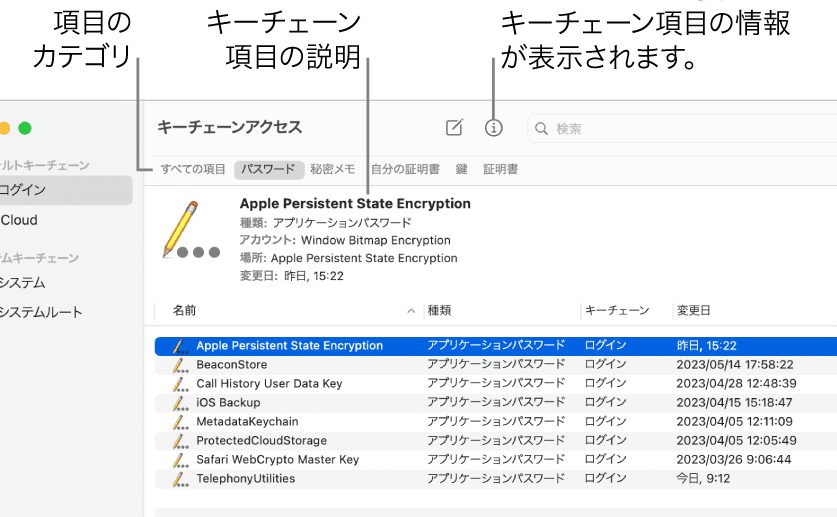
Keychain Accessは、macOSオペレーティングシステムに搭載されているパスワード管理ツールです。 このアプリケーションは、ユーザーが複数のパスワードや暗号キーを安全に管理できるように設計されています。 キーチェーンアクセスを使って、ウェブサイトのログイン情報、Wi-Fiネットワークのパスワード、そしてアプリケーションのライセンス情報などを一元管理することができます。 この記事では、Keychain Accessの機能や使い方、そしてセキュリティに関するベストプラクティスについて詳しく説明します。
Macのパスワードをキーチェーンで確認するには?
Keychain Access:macOSのパスワード管理ツール macOSのKeychain Accessを使用すると、システム全体のパスワードや秘密鍵を安全に管理することができます。ここでは、Keychain Accessでパスワードを確認する方法を詳細に説明します。
Keychain Accessを開く方法
まずは、Keychain Accessを開く方法を説明します。次の手順に従ってください。
- Spotlight Searchを起動するには、Command + Spaceキーを押します。
- 検索欄に「Keychain Access」と入力します。
- 表示されるアプリケーションから「Keychain Access」を選択して開きます。
パスワードを検索する方法
次に、Keychain Accessでパスワードを検索する方法を説明します。以下の手順で行います。
- Keychain Accessの検索欄に、確認したいパスワードに関連するキーワードを入力します。
- 検索結果から該当する項目を選択します。
- 表示ボタンをクリックして、パスワードを表示します。必要に応じて、認証を求められる場合は管理者パスワードを入力します。
パスワードの詳細を確認する方法
最後に、Keychain Accessでパスワードの詳細情報を確認する方法を説明します。以下の手順で行います。
- パスワードを表示したい項目をダブルクリックします。
- 表示される詳細情報ウィンドウで、必要な情報を確認します。ここでは、アカウント名やパスワードの長さ、関連情報などを確認できます。
- 表示ボタンをクリックして、パスワードを再度表示することもできます。
macOSのキーチェーンアクセスとは?
macOSのキーチェーンアクセスとは、AppleのオペレーティングシステムmacOSにおいて、ユーザーのパスワードやセキュリティ情報を安全に管理するためのツールです。キーチェーンアクセスは、ユーザーが異なるサービスやアプリケーションで使用するパスワードを暗号化して保存し、必要に応じて自動的に提供することで、セキュリティを維持しながら利便性を向上させます。
キーチェーンアクセスの基本機能
キーチェーンアクセスには、ユーザーがパスワードやセキュリティ情報を管理するために必要な基本的な機能が備わっています。
- パスワードの保存と管理:ユーザーが異なるウェブサイトやアプリケーションで使用するパスワードを自動的に保存し、必要に応じて提供します。
- 暗号化とセキュリティ:保存されたパスワードは暗号化されており、不正なアクセスから保護されます。
- キーチェーンのバックアップと復元:キーチェーンのバックアップを作成し、必要に応じて復元できる機能があります。
キーチェーンアクセスの設定と管理
キーチェーンアクセスの設定と管理には、ユーザーがセキュリティを最適化するための様々なオプションが用意されています。
- キーチェーンのロックとアンロック:ユーザーは特定のキーチェーンを手動でロックしたり、アンロックしたりできます。
- パスワードの変更:キーチェーンのマスターパスワードを変更したり、個々のパスワードを更新したりすることができます。
- アイテムの削除:不要なパスワードやセキュリティ情報を削除する機能があります。
キーチェーンアクセスの利用シーン
キーチェーンアクセスは、さまざまな利用シーンでユーザーのパスワード管理をサポートします。
- ウェブサイトのログイン:ユーザーがウェブサイトにログインする際に、保存されたパスワードを自動的に入力します。
- ネットワーク接続:WiFiネットワークやVPN接続の認証情報を管理します。
- アプリケーションの認証:アプリケーションの認証情報を保存し、必要に応じて提供します。
Macでパスワードを管理するにはどうすればいいですか?
Keychain Accessは、macOSでパスワードや他の機密情報を安全に管理するための内蔵ツールです。このツールを使用することで、様々なアプリケーションやウェブサイトのパスワードを自動的に保存し、必要に応じて自動的に入力することができます。これにより、複雑なパスワードを使用しても安全性を保ちつつ、利便性も高めることができます。
Keychain Accessを開く方法
Keychain Accessを開くには、以下の手順を順に実行します:
- Spotlight Searchを使用する:Command + Spaceキーを押してSpotlight Searchを開き、「Keychain Access」と入力し、表示されたアプリケーションを選択します。
- アプリケーションフォルダから開く:Finderで「アプリケーション」フォルダを開き、「ユーティリティ」フォルダを選択してから、「Keychain Access」をダブルクリックします。
- システム環境設定から開く:Appleメニューから「システム環境設定」を選択し、「ユーザーとグループ」をクリックし、「パスワード」タブで「Keychain Access」を開くボタンをクリックします。
パスワードを保存する方法
Keychain Accessでは、パスワードを安全に保存することができます。以下の手順でパスワードを保存します:
- Keychain Accessを開きます。
- 左上の「+」ボタンをクリックして、新しいキーチェーン項目を作成します。
- 表示されたダイアログで、項目の種類を選択し、パスワードを入力します。
- 「追加」ボタンをクリックして、パスワードを保存します。
パスワードを表示する方法
保存されたパスワードを表示するには、以下の手順を順に実行します:
- Keychain Accessを開きます。
- 左側のリストから、表示したいパスワードの項目を選択します。
- 選択した項目の詳細を表示するため、右クリックまたはタップして「表示」を選択します。
- 表示されたダイアログで、「パスワードを表示」チェックボックスをオンにし、認証を要求される場合は、管理者パスワードを入力して「OK」をクリックします //
Keychainとは何ですか?
Keychainとは、macOSのパスワード管理ツールとして知られています。ユーザーがさまざまなオンラインサービス、アプリケーション、ネットワークにアクセスする際に、パスワードやセキュリティ情報を安全に保存し、管理するための機能です。Keychainは、ユーザーのログイン情報、クレジットカード番号、暗号化されたデータなどを自動的に保存し、必要なときに安全に取り出すことができます。
Keychainの主な機能
Keychainは、macOSユーザーがパスワード管理を効率的に行うための多様な機能を提供しています。
- パスワード保存:ウェブサイトやアプリケーションのパスワードを自動的に保存し、再利用することができます。
- 自動入力:保存されたパスワードを自動的に入力し、ユーザーが毎回パスワードを入力する手間を省きます。
- 共有機能:他のデバイスやユーザーとKeychainの情報を安全に共有することができます。
Keychainのセキュリティ
Keychainは、ユーザーのパスワードや機密情報を保護するために、高度なセキュリティ機能を備えています。
- 暗号化:保存されたデータは暗号化され、不正アクセスから守られます。
- アクセス制御:ユーザーは、どのアプリケーションがKeychainにアクセスできるかを制御することができます。
- バックアップと復元:Keychainのデータをバックアップし、必要に応じて復元することができます。
Keychainの利用方法
Keychainは、macOSの標準ツールとして提供されており、簡単に利用することができます。
- 設定:システム環境設定からKeychain Accessを開き、パスワードの保存や共有の設定を行います。
- パスワードの追加:新しいパスワードを手動で追加したり、ウェブサイトから自動的に保存することができます。
- パスワードの表示:保存されたパスワードを表示し、必要に応じてコピーすることができます。
Keychain Access:macOSのパスワード管理ツール
Keychain Accessは、macOSに標準搭載されているパスワード管理ツールです。このアプリケーションを使用することで、ユーザーは自身のパスワードや各種認証情報を安全に管理することができます。Keychain Accessは、インターネットパスワードやネットワークパスワード、アプリケーションパスワードなどの管理が可能で、ユーザーが複数のパスワードを覚えておく必要がなく、安全なインターネット環境を実現します。
Keychain Accessの特徴
Keychain Accessの主な特徴は以下の通りです。 1. パスワードの自動入力:Keychain Accessは、保存されたパスワードを使用して、ウェブサイトやアプリケーションのログイン情報を自動的に入力できます。これにより、ユーザーはパスワードを入力する手間が省けます。 2. セキュアなパスワード生成:Keychain Accessは、ランダムな文字列からなるセキュアなパスワードを生成できます。これにより、ユーザーは自分で考えるパスワードが簡単で安全ではないというリスクを軽減できます。 3. パスワードの暗号化:Keychain Accessは、パスワードを暗号化して保存します。これにより、悪意のある人物がパスワードを取得することが難しくなります。
Keychain Accessの使い方
Keychain Accessを使用する方法は以下の通りです。 1. 「アプリケーション」フォルダから「ユーティリティ」を開き、「Keychain Access」を起動します。 2. 左側のサイドバーにある「ログイン」を選択します。これは、ユーザーのパスワードや認証情報が保存されているキーチェーンです。 3. 画面上部に表示されているカテゴリ(パスワード、セキュアノート、証明書など)から目的の項目を選択します。 4. 必要な操作を行います。例えば、新しいパスワードを追加する場合、「ファイル」メニューから「新規パスワード項目」を選択し、必要な情報を入力します。
Keychain Accessの注意点
Keychain Accessを使用する際は、以下の点に注意してください。 1. ログインキーチェーンのパスワード:ログインキーチェーンのパスワードは、ユーザーのアカウントパスワードと同じものが設定されるため、ユーザーが自分のアカウントパスワードを変更すると、ログインキーチェーンのパスワードも自動的に変更されます。 2. キーチェーンのバックアップ:キーチェーンに保存されている情報は、macOSのバックアップ機能(Time Machineなど)を使用してバックアップすることができます。バックアップを定期的に取得することで、データ損失のリスクを軽減できます。
Keychain Accessのトラブルシューティング
Keychain Accessで問題が発生した場合は、以下の方法で解決できる場合があります。 1. キーチェーンのリセット:Keychain Accessで問題が発生した場合、キーチェーンのリセットを行うことで解決することがあります。ただし、リセットを行うと、キーチェーンに保存されているすべての情報が削除されるため、注意が必要です。 2. パスワードのリセット:ユーザーがログインキーチェーンのパスワードを忘れてしまった場合、ユーザーアカウントのパスワードをリセットすることで解決できる場合があります。
| 機能 | 説明 |
|---|---|
| パスワードの自動入力 | 保存されたパスワードを使用して、ウェブサイトやアプリケーションのログイン情報を自動的に入力する。 |
| セキュアなパスワード生成 | ランダムな文字列からなるセキュアなパスワードを生成する。 |
| パスワードの暗号化 | パスワードを暗号化して保存する。 |
MacのKeychainのパスワードを確認する方法は?
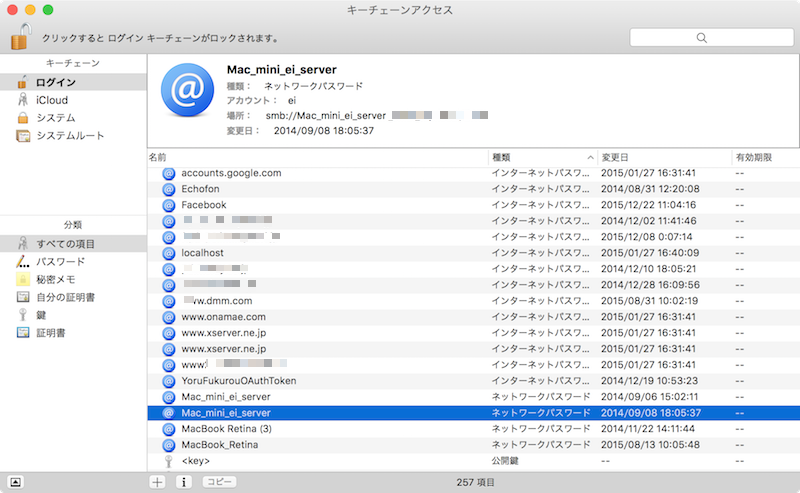
MacのKeychainのパスワードを確認する方法は以下の通りです。
Keychain Accessを使ってパスワードを確認する方法
Macでは、Keychain Accessというアプリケーションを利用して、保存されているパスワードを確認することができます。手順は以下の通りです。
- まず、Spotlight検索で「Keychain Access」と入力し、アプリケーションを起動します。
- 左側のペインで、確認したいパスワードが保存されているキーチェーンを選択します。通常は「ログイン」キーチェーンに保存されています。
- 右側のペインで、確認したいパスワードアイテムをダブルクリックします。
- 表示されたウィンドウで、パスワードの表示チェックボックスにチェックを入れます。
- 自分のアカウントパスワードを求められるので、入力します。これにより、パスワードが表示されます。
Safariで保存されたパスワードを確認する方法
Safariで保存されているパスワードを確認する方法は以下の通りです。
- Safariを開いて、メニューバーから「Safari」>「環境設定」を選択します。
- 「パスワード」タブをクリックします。
- 自分のアカウントパスワードを求められるので、入力します。これにより、保存されている全てのパスワードが表示されます。
Terminalを使ってパスワードを確認する方法
Terminalを利用して、Keychainに保存されているパスワードを確認することも可能です。手順は以下の通りです。
- Terminalを開きます。
- 以下のコマンドを入力します。
security find-generic-password -s サービス名 -w
ここで、「サービス名」を確認したいパスワードのサービス名に置き換えます。 - 自分のアカウントパスワードを求められるので、入力します。これにより、パスワードが表示されます。
macOSでパスワードを管理するにはどうすればいいですか?

macOSでパスワードを管理するには、主に以下の方法があります。
キーチェーンアクセスを利用する
macOSには、パスワードや証明書などの情報を安全に保管できる「キーチェーンアクセス」という機能が標準で搭載されています。キーチェーンアクセスを使用することで、パスワードを一元管理できるようになります。
- キーチェーンアクセスを開きます。
- 左側のサイドバーから「ログイン」を選択します。
- 右上の「+」ボタンをクリックして、新しいパスワード項目を追加します。
サードパーティのパスワードマネージャーを利用する
1PasswordやLastPassなどのサードパーティのパスワードマネージャーを使用することも、パスワード管理の一つの方法です。これらのアプリは、パスワードの自動入力機能やセキュリティの高いパスワード生成機能など、便利な機能が豊富に備わっています。
- パスワードマネージャーアプリをインストールします。
- アプリ内でアカウントを作成し、ログインします。
- パスワードマネージャーにパスワード情報を登録します。
iCloudキーチェーンを利用する
AppleのiCloudサービスを利用すると、複数のAppleデバイス間でパスワード情報を同期することができます。これにより、iPhoneやiPadでも同じパスワード情報を利用できるようになります。
- macOSの「システム環境設定」を開きます。
- 「Apple ID」を選択し、「iCloud」をクリックします。
- 「キーチェーン」にチェックを入れて、iCloudキーチェーンを有効にします。
キーチェーンログインのパスワードはMacではどうなりますか?
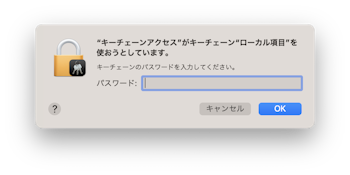
Macでのキーチェーンログインのパスワードについて、以下に詳しく説明します。
キーチェーンアカウントの作成
Macでは、初めてログインする際にキーチェーンアカウントが自動的に作成されます。このアカウントは、ユーザー名とパスワードを保管し、以降のログイン時に利用されます。
- Macに初めてログインする際に、ユーザー名とパスワードを設定します。
- この情報はキーチェーンに保管され、以降のログイン時に利用されます。
- キーチェーンは、Macのセキュリティ機能の一つとして、パスワードや証明書などを保護しています。
キーチェーンパスワードの変更方法
Macでキーチェーンパスワードを変更するには、以下の手順を実行します。
- 「システム環境設定」から「ユーザーとグループ」を開きます。
- ログインしているアカウントを選択し、「パスワードを変更」をクリックします。
- 現在のパスワード、新しいパスワード、新しいパスワードの確認を入力し、「変更」をクリックします。
キーチェーンパスワードのリセット方法
万が一、キーチェーンパスワードを忘れてしまった場合は、以下の手順でリセットが可能です。
- Macのログイン画面で、パスワード入力欄に何も入力せずにEnterキーを押します。
- 「パスワードのリセット」オプションが表示されるので、それを選択します。
- 指示に従って、新しいパスワードを設定し、リセットを完了します。
macOSのキーチェーンアクセスとは何ですか?
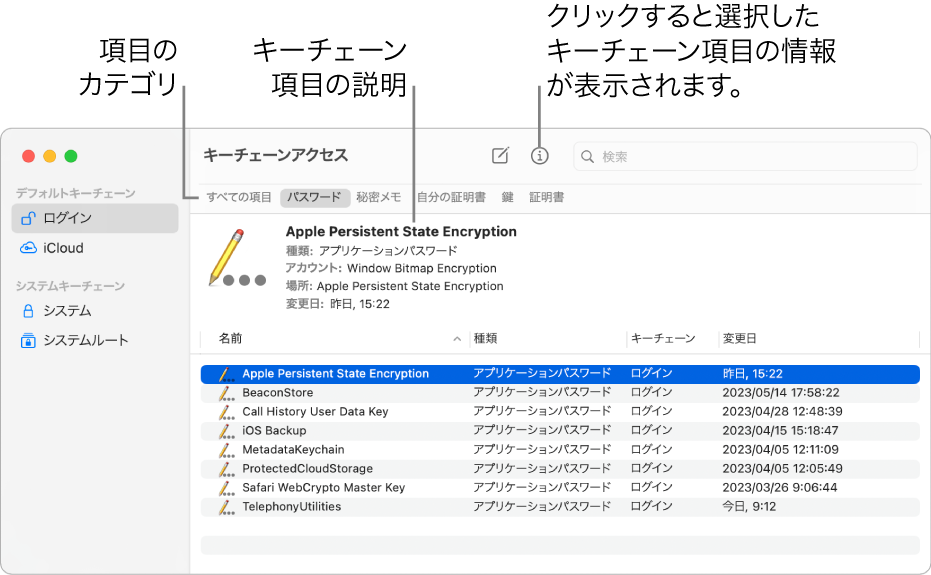
macOSのキーチェーンアクセスとは、Macで使用されるパスワードや証明書、暗号鍵などの重要な情報を一元管理するためのユーティリティです。キーチェーンアクセスを使用すると、ユーザーはこれらの情報を安全に保管し、必要に応じて簡単にアクセスできます。
キーチェーンアクセスの主な機能
キーチェーンアクセスは以下の機能を提供しています。
- パスワードの管理: キーチェーンアクセスは、Webサイトのログイン情報やアプリケーションのパスワードを安全に保管します。
- 証明書の管理: SSL/TLS証明書や電子メールの暗号化に使用する証明書を管理できます。
- 暗号鍵の保管: 公開鍵暗号方式で使用する秘密鍵や公開鍵を保管します。
キーチェーンアクセスの利点
キーチェーンアクセスを使用することで、以下の利点が得られます。
- セキュリティの向上: 重要な情報を一元管理することで、情報漏洩のリスクを減らすことができます。
- 利便性の向上: キーチェーンアクセスは、必要な情報を自動的に入力し、アクセスを簡単にします。
- バックアップの容易さ: キーチェーン情報をバックアップし、他のMacに移行することができます。
キーチェーンアクセスの使用方法
キーチェーンアクセスを使用する際には、以下の手順を守ります。
- キーチェーンアクセスの起動: 「アプリケーション」フォルダから「ユーティリティ」を開き、「キーチェーンアクセス」を起動します。
- 情報の検索と管理: 左側のペインでカテゴリを選択し、中央のペインで項目を選択して詳細を表示・編集します。
- 新しい項目の追加: 「ファイル」メニューから「新規作成」を選択し、追加したい項目の種類を選んで情報を入力します。
よくある質問
Keychain Accessとは何ですか?
Keychain Accessは、macOSに標準で搭載されているパスワード管理ツールです。ユーザーがmacOS上で使用する様々なパスワードや認証情報を安全に保管・管理することができます。例えば、Webサイトのログイン情報やWi-Fiのパスワード、証明書などの情報を一元的に管理することが可能です。
Keychain Accessでパスワードを保管する利点は何ですか?
Keychain Accessでパスワードを保管する主な利点は、セキュリティと利便性です。パスワードは暗号化されて保管されるため、第三者による盗難や漏洩のリスクを減らすことができます。また、Keychain Accessを利用することで、パスワードを覚えておく必要がなくなり、ユーザーはより複雑で安全なパスワードを設定できるようになります。
Keychain Accessでパスワードを管理する方法を教えてください。
Keychain Accessでパスワードを管理するには、まずキーチェーンアクセスアプリを開きます。ファインダーで「アプリケーション」>「ユーティリティ」>「キーチェーンアクセス」を選択して起動します。アプリを開くと、左側のサイドバーにキーチェーンとカテゴリが表示されます。パスワードを追加または編集するには、適切なカテゴリを選択し、右側のペインで操作を行います。
Keychain Accessで複数のキーチェーンを作成することはできますか?
はい、Keychain Accessでは複数のキーチェーンを作成することができます。デフォルトでは「ログイン」キーチェーンが使用されますが、ユーザーは独自のキーチェーンを作成して、特定の目的や用途別にパスワードを管理することができます。新しいキーチェーンを作成するには、「ファイル」>「新規キーチェーンを作成」を選択し、キーチェーンの名前とパスワードを設定します。
Keychain Access:macOSのパスワード管理ツール に類似した他の記事を知りたい場合は、Access 機能と使い方 カテゴリにアクセスしてください。
関連記事