
GitHubパーソナルアクセストークン:安全な連携を実現する方法

GitHubパーソナルアクセストークンは、安全な連携を実現するための重要な機能です。以下の記事では、パーソナルアクセストークンの設定方法から、その利点や注意点までを詳しく解説します。安全な開発環境を維持するために、パーソナルアクセストークンの活用方法を理解することは、すべての開発者にとって不可欠です。この記事を通じて、GitHubでの安全な連携の方法を理解し、より効率的で安定した開発を行えるようになりましょう。
GitHubのアクセストークンを取得するにはどうすればいいですか?
GitHubのアクセストークンを取得するには、以下の手順に従ってください。まず、GitHubのウェブサイトにログインします。次に、プロフィール写真の横にあるユーザ設定アイコンをクリックし、メニューからDeveloper settingsを選択します。このページからPersonal access tokensセクションに移動し、Tokens (classic)またはFinegrained tokensのタブを選択します。ここから新しいトークンの生成を開始できます。
GitHubアクセストークンの生成手順
GitHubアクセストークンを安全に生成するには、以下の手順を実行します。
- GitHubにログインし、ユーザ設定のメニューからDeveloper settingsを選択します。
- Personal access tokensセクションに移動し、Tokens (classic)またはFinegrained tokensのタブをクリックします。
- 新しいトークンを生成するボタンをクリックし、必要なScopes(アクセス権限)を選択します。
アクセストークンの安全な管理方法
アクセストークンを安全に管理するためには、以下の点に注意してください。
- トークンを生成後は、すぐにメモ帳やパスワード管理ツールに保存し、安全な場所に保管します。
- トークンを第三者に共有しないようにし、必要最小限のアクセス権限のみを付与します。
- 定期的にトークンの有効期限を確認し、不要なトークンは削除または無効化します。
アクセストークンを使用する際のベストプラクティス
アクセストークンを使用する際のベストプラクティスには、以下の点が含まれます。
- APIリクエストや自動化スクリプトでアクセストークンを使用する際は、環境変数や設定ファイルにトークンを格納し、ソースコードに直接埋め込まないようにします。
- 複数のアプリケーションやサービスで同じトークンを使用するのではなく、各アプリケーションやサービス用に個別のトークンを生成します。
- トークンが漏洩した場合や不審な活動が検出された場合は、直ちにトークンを無効化し、新しいトークンを生成します。
Personal Access Tokenを確認する方法は?
Personal Access Tokenを確認する方法は、GitHubの設定内のDeveloper settingsからアクセスし、Personal access tokensセクションで確認することができます。具体的な手順は以下の通りです。
GitHubアカウントへのログイン
GitHubアカウントにログインする必要があります。
- GitHubのホームページにアクセスします。
- 右上のサインインボタンをクリックし、アカウント情報を入力します。
- 2要素認証が設定されている場合は、認証コードを入力します。
Developer settingsへのアクセス
ログイン後、Developer settingsに移動します。
- 右上のユーザ名をクリックし、ドロップダウンメニューからSettingsを選択します。
- 左侧のメニューからDeveloper settingsを選択します。
- Personal access tokensセクションが表示されます。
トークンの確認と管理
Personal access tokensセクションで、既存のトークンを確認や管理することができます。
- Generate new tokenボタンをクリックして新しいトークンを作成します。
- 既存のトークンを表示するには、トークン名をクリックします。
- トークンの削除や無効化は、それぞれのトークンの...アイコンから行うことができます。
Personal Access Tokenを生成するにはどうすればいいですか?
Personal Access Tokenを生成するには、以下の手順に従ってください:
GitHubアカウントにログインする
まず、GitHubのウェブサイトにアクセスし、自分のアカウントにログインします。ログイン後、右上のプロフィール画像をクリックし、表示されたメニューからSettingsを選択します。
- GitHubのウェブサイトにアクセスし、ログインします。
- 右上のプロフィール画像をクリックします。
- 表示されたメニューからSettingsを選択します。
Developer settingsに移動する
Settingsページの左側のメニューから、Developer settingsを選択します。このセクションでは、さまざまな開発者向けの設定を管理できます。
- Settingsページの左側のメニューからDeveloper settingsを選択します。
- Developer settingsページが表示されます。
- ページ上部のメニューからPersonal access tokensを選択します。
トークンを生成する
Personal access tokensページでは、新しいトークンの生成や既存のトークンの管理ができます。
- ページ上部のGenerate new tokenボタンをクリックします。
- トークンの説明を入力し、有効期間を選択します。
- 必要なscopes(許可)を選択し、Generate tokenボタンをクリックします。
GitHubパーソナルアクセストークン:安全な連携を実現する方法
GitHubパーソナルアクセストークンは、GitHubアカウントへの安全なアクセスを可能にするトークンです。パーソナルアクセストークンを使用することで、第三者があなたのパスワードを知ることなく、制限された権限であなたのアカウントにアクセスできるようになります。この記事では、GitHubパーソナルアクセストークンを安全に使用する方法について詳しく説明します。
パーソナルアクセストークンの作成方法
パーソナルアクセストークンを作成するには、まずGitHubの設定ページにアクセスし、「Developer settings」>「Personal access tokens」を選択します。そこから「Generate new token」をクリックし、トークンの名前とスコープを設定します。スコープは、トークンに付与する権限を決定しますので、必要最低限の権限を選択することが重要です。
パーソナルアクセストークンの使用方法
パーソナルアクセストークンは、基本的にパスワードの代わりに使用されます。たとえば、コマンドラインでGitHubにアクセスする場合、ユーザー名の代わりにトークンを使用します。また、APIを使用してGitHubと連携するアプリケーションでは、トークンを使用して認証を行います。
パーソナルアクセストークンの管理
パーソナルアクセストークンは、強力な権限を持ちますので、慎重に管理する必要があります。トークンは漏洩しないように注意し、不要になったトークンはすぐに削除することが望ましいです。また、トークンの有効期限を設定することで、期限が切れると自動的に無効になるようにすることもできます。
パーソナルアクセストークンのセキュリティ対策
パーソナルアクセストークンのセキュリティを確保するためには、まずトークン自体を安全な場所に保管することが重要です。また、トークンを使用する際は、SSL/TLSを使用して通信を暗号化することが望ましいです。さらに、トークンのスコープは必要最低限に抑えることで、漏洩時のリスクを最小限に抑えることができます。
パーソナルアクセストークンの更新と削除
パーソナルアクセストークンは、必要に応じて更新や削除ができます。トークンを更新することで、新しいトークンが発行され、古いトークンは無効になります。トークンを削除する場合は、GitHubの設定ページから対象のトークンを選択し、「Delete」ボタンをクリックします。
| 項目 | 説明 |
|---|---|
| 作成方法 | GitHubの設定ページからトークンを作成します。 |
| 使用方法 | パスワードの代わりにトークンを使用して認証を行います。 |
| 管理 | トークンは慎重に管理し、漏洩に注意します。 |
| セキュリティ対策 | トークンの保管や通信の暗号化に注意します。 |
| 更新・削除 | 必要に応じてトークンを更新や削除します。 |
GitHubパーソナルアクセストークンを適切に管理することで、GitHubアカウントへの安全な連携を実現できます。トークンの作成、使用、管理、セキュリティ対策、更新と削除について理解を深め、安全な開発環境を構築しましょう。
GitHubのパーソナルアクセストークンを確認する方法は?
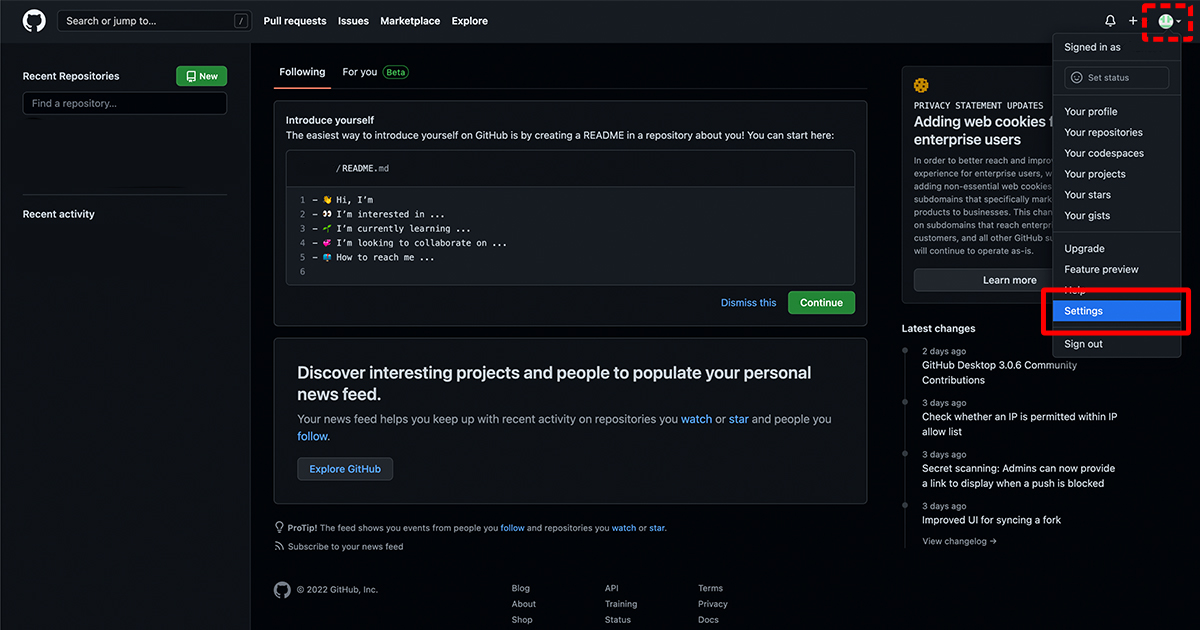
GitHubのパーソナルアクセストークンを確認する方法は以下の通りです。
パーソナルアクセストークンの作成方法
最初に、GitHubアカウントでパーソナルアクセストークンを作成する必要があります。以下の手順で作成できます。
- GitHubにログインし、右上のプロフィールアイコンをクリックします。
- Settingsを選択します。
- 左側のメニューからDeveloper settingsをクリックします。
- Personal access tokensを選択し、Generate new tokenをクリックします。
- トークンの名前とスコープを設定し、Generate tokenをクリックします。
パーソナルアクセストークンの確認方法
既に作成されているパーソナルアクセストークンを確認する方法は以下の通りです。
- GitHubにログインし、右上のプロフィールアイコンをクリックします。
- Settingsを選択します。
- 左側のメニューからDeveloper settingsをクリックします。
- Personal access tokensを選択します。
- ここで、以前に作成したすべてのパーソナルアクセストークンを確認することができます。しかし、セキュリティ上の理由から、トークンの実際の文字列は表示されません。
パーソナルアクセストークンの使用方法
パーソナルアクセストークンは、GitHub APIやGit操作で認証が必要な場合に使用します。以下は、一般的な使用方法の一部です。
- コマンドラインでGit操作を行う場合、パーソナルアクセストークンをパスワードの代わりに使用できます。
- GitHub APIにアクセスする場合、リクエストのAuthorizationヘッダーにトークンを含めます。例:
Authorization: token YOUR_TOKEN - GitHubとの連携が必要なアプリケーションやサービスでは、パーソナルアクセストークンを設定して使用します。
パーソナルアクセストークンの設定方法は?
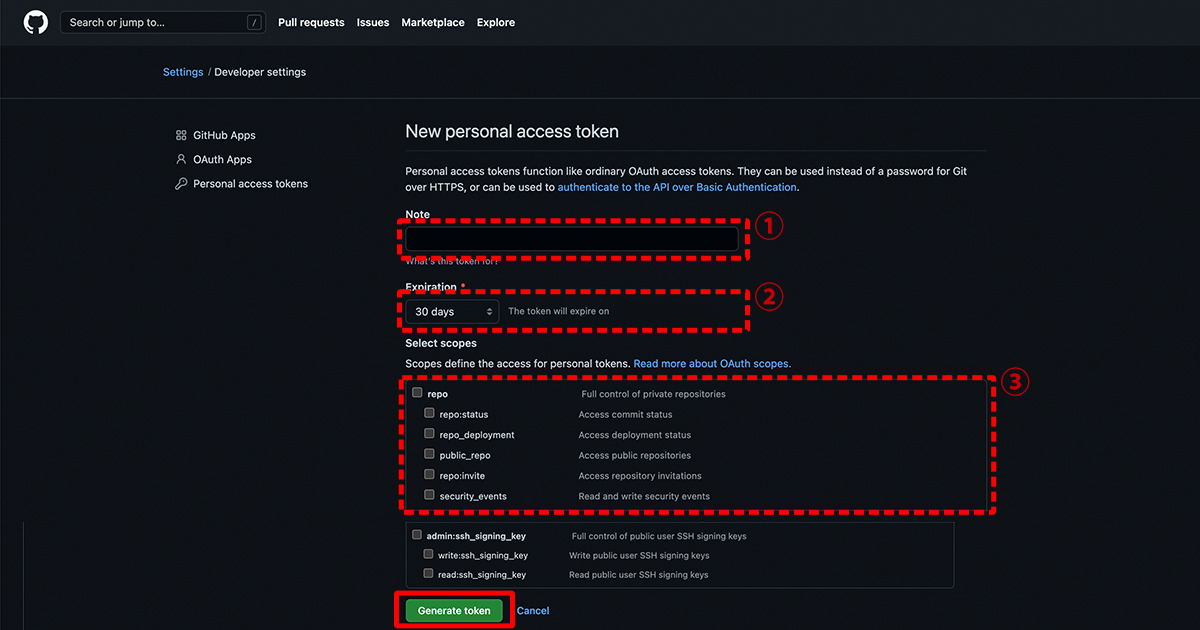
パーソナルアクセストークンの設定方法は以下の通りです。
パーソナルアクセストークンとは
パーソナルアクセストークンは、ユーザーが自身のアカウントでAPIを利用する際に、パスワードの代わりに使用するトークンです。主にセキュリティを強化するために活用されます。このトークンを使用することで、本人しかアクセスできないリソースへのアクセスを制限することができます。
パーソナルアクセストークンの作成方法
- まず、対応するサービス(例えばGitHubやGitLab)の設定ページにアクセスします。
- 「開発者設定」または「セキュリティ」のセクションを探し、パーソナルアクセストークンのセクションを開きます。
- 「新しいトークンを作成」または同様のボタンをクリックします。
- トークンの名前とスコープ(アクセス権限)を設定します。スコープはトークンでアクセスできるリソースを制限するために使用されます。
- 必要に応じて有効期限を設定し、最後に「トークンを作成」ボタンをクリックします。
パーソナルアクセストークンの使用方法
- 作成されたトークンをコピーし、安全な場所に保管します。トークンは再表示できないため、紛失しないよう注意が必要です。
- APIを使用する際には、リクエストの認証情報として、トークンを使用します。多くの場合、リクエストヘッダーにトークンを含めることで認証を行います。
- トークンの使用が終わったら、セキュリティのためにできるだけ早くトークンを削除することが推奨されます。
Personal Access Token GitHubとは?
Personal Access Token GitHubとは、GitHubアカウントに対して個人認証を提供するトークンです。このトークンは、GitHub APIやGit操作を実行する際に、パスワードの代わりに使用できます。Personal Access Tokenは、特定のスコープ(範囲)を持つため、トークンがアクセスできるリソースや実行できる操作を制限することができます。これにより、セキュリティを向上させることができます。
Personal Access Tokenの生成方法
Personal Access Tokenを生成するには、以下の手順を実行します。
- GitHubアカウントにログインします。
- 設定ページにアクセスし、「Developer settings」を選択します。
- 「Personal access tokens」セクションで、「Generate new token」をクリックします。
- トークンの説明とスコープを設定し、「Generate token」をクリックします。
Personal Access Tokenの使用方法
Personal Access Tokenを使用するには、以下の方法があります。
- コマンドラインでGit操作を行う際に、パスワードの代わりにPersonal Access Tokenを入力します。
- GitHub APIを使用するコード内で、認証情報としてPersonal Access Tokenを指定します。
- GitHubとの連携が必要なツールやサービスで、認証情報としてPersonal Access Tokenを設定します。
Personal Access Tokenの管理
Personal Access Tokenを安全に管理するためには、以下の点に注意してください。
- トークンを第三者と共有しないでください。
- 必要なスコープのみを設定し、最小限のアクセス権を付与します。
- トークンが漏洩した場合や不要になった場合は、すぐにトークンを削除します。
パーソナルトークンとは何ですか?

パーソナルトークンとは、個人を特定できる情報を暗号化して生成されたトークンのことです。主にセキュリティやプライバシー保護の目的で使用されます。パーソナルトークンは、ユーザーのIDやパスワードなどの情報を安全に扱うことができるため、アカウントの不正アクセスを防ぐことに役立ちます。
パーソナルトークンの利点
パーソナルトークンには、以下のような利点があります。
- セキュリティの向上: パスワードよりも高いセキュリティを提供し、アカウントの不正アクセスを防ぎます。
- 利便性の向上: 一度ログインすると、一定期間トークンが有効であり、再度ログインする必要がなくなります。
- プライバシー保護: パーソナル情報を暗号化することで、第三者による情報漏洩のリスクを減らします。
パーソナルトークンの使用例
パーソナルトークンは、以下のような場面で使用されます。
- オンラインサービスへのログイン: Google、Facebook、Twitterなどのオンラインサービスで、パスワードの代わりにパーソナルトークンを使用してログインできます。
- APIへのアクセス: APIキーとしてパーソナルトークンを使用し、APIへのアクセスを制御します。
- トークンベースの認証: JWT(JSON Web Token)やOAuthなどのトークンベースの認証システムで、パーソナルトークンが使用されます。
パーソナルトークンの管理方法
パーソナルトークンを安全に管理するために、以下の点に注意しましょう。
- トークンの期限設定: トークンの有効期限を設定し、一定期間で更新することで、セキュリティを維持します。
- トークンの保管: トークンを安全な場所に保管し、第三者に漏洩しないように注意します。
- トークンの取り消し: 不正アクセスが疑われる場合や、トークンが漏洩した場合には、速やかにトークンを取り消し、新しいトークンを発行します。
よくある質問
GitHubパーソナルアクセストークンとは何ですか?
GitHubパーソナルアクセストークンは、GitHubアカウントへのアクセスを制御するための安全な方法です。これは、ユーザー名とパスワードの代わりに使用される英数字7の文字列で、特定の権限を与えられたアクセスを可能にします。パーソナルアクセストークンは、GitHub APIやGit操作など、さまざまな場面で使用されます。
パーソナルアクセストークンを安全に管理するためには、どういった方法がありますか?
パーソナルアクセストークンの安全な管理は非常に重要です。そのためには、以下の点に注意してください。 1. 有効期限を設定する:トークンの有効期限を設定し、定期的に更新することで、长期的にトークンが悪用されるリスクを軽減できます。 2. 最小限の権限を付与する:トークンに必要な権限のみを付与し、不要な権限は与えないことで、リスクを最小限に抑えることができます。 3. トークンを安全な場所に保管する:トークンは、他人にアクセスされない安全な場所に保管し、コード内や公開された場所に含めないようにしましょう。 4. トークンの使用を監査する:トークンの使用状況を定期的にチェックし、不正アクセスがあればすぐに対処することが重要です。
パーソナルアクセストークンが漏洩した場合は、どう対応すればよいですか?
パーソナルアクセストークンが漏洩した場合は、以下の手順で対応しましょう。 1. 即時7でトークンを取り消す:GitHubの設定から、漏洩したトークンをすぐに取り消して、アクセスを無効にします。 2. 新しいトークンを生成する:必要に応じて、新しいパーソナルアクセストークンを生成し、漏洩したトークンに替えて使用します。新しいトークンには、上記の安全な管理方法を適用しましょう。 3. 関連するシステムやアプリケーションを確認する:漏洩したトークンが使用されていたシステムやアプリケーションをチェックし、不正アクセスや悪用の痕跡がないか確認します。
GitHubパーソナルアクセストークンを使わずに、安全な連携を行う方法はありますか?
GitHubパーソナルアクセストークン以外の安全な連携方法として、GitHub AppsやOAuth Appsがあります。これらは、特定のリポジトリや組織に対して限定的なアクセス権限を付与することができます。また、GitHub Appsは、より詳細な権限設定が可能で、セキュリティの面で優れています。このような方法を利用することで、より安全な連携が実現できます。
GitHubパーソナルアクセストークン:安全な連携を実現する方法 に類似した他の記事を知りたい場合は、Access セキュリティ カテゴリにアクセスしてください。
関連記事