
Dolby AccessでXbox Oneのサウンドを強化
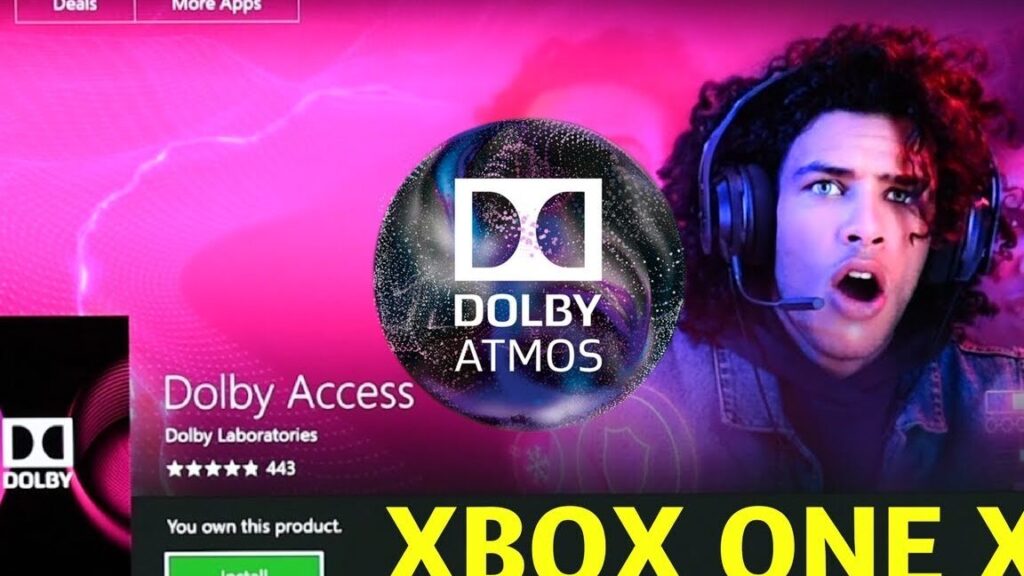
Dolby Accessは、Xbox Oneのサウンド品質を大幅に向上させる革新的なアプリケーションです。このアプリを利用することで、ユーザーはドルビーアトモスとドルビービジョンという、高品質なオーディオとビジュアル技術を簡単に体験できます。この記事では、Dolby Accessのインストール方法、設定のカスタマイズ、そしてXbox Oneで利用可能な対応ゲームや映画について詳しく説明します。また、ドルビーアトモスとドルビービジョン技術のメリットや、どのようにして最大限に楽しむことができるかについても解説します。この技術を活用することで、Xbox Oneのゲームや映画のサウンド体験が劇的に変化するでしょう。
Dolby AudioとDolby Atmosの違いは何ですか?
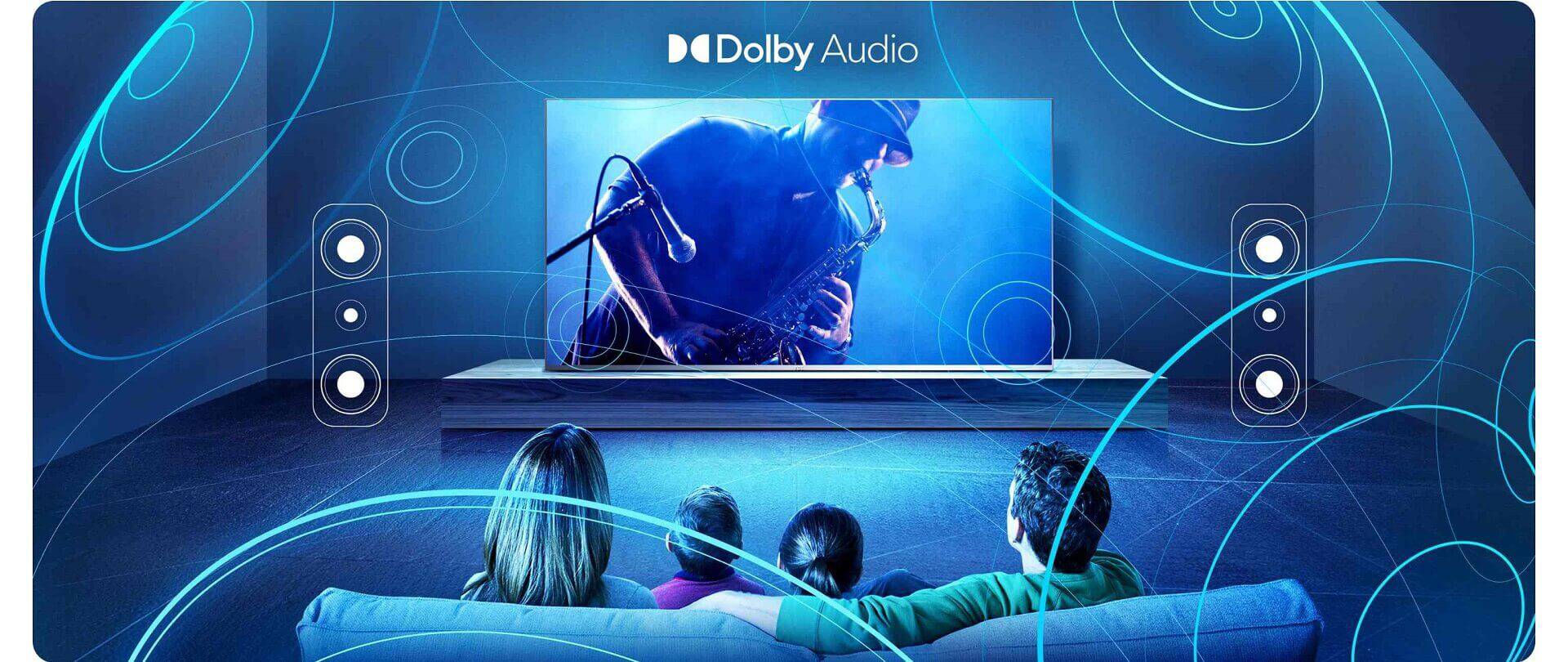
Dolby AudioとDolby Atmosの違いは、主にサウンドの空間的再現性とチャンネル数にあります。Dolby Audioは、伝統的なステレオや5.1チャンネルのサラウンドサウンドシステムを最適化する技術で、映画やゲームなどの音響を高品質で再現します。一方、Dolby Atmosは、それらのチャンネルに天空方向のスピーカーを追加することで、より立体的でリアルな音響環境を提供します。Dolby Accessを活用することで、Xbox Oneユーザーはこれらの異なる音響技術を最大限に活用し、より没入感のあるゲーム体験を得ることができます。
Dolby AudioとDolby Atmosの基本的な違い
Dolby AudioとDolby Atmosの基本的な違いは、音響の再現方法とスピーカーの配置にあります。Dolby Audioは、一般的なサラウンドサウンドシステムを最適化し、高品質な音響体験を提供します。これに対して、Dolby Atmosは、従来の水平方向のチャンネルに加えて、天空方向のスピーカーを使用することで、音が3D空間を自由に移動するようなリアルな音響効果を実現します。Xbox Oneでは、Dolby Accessを通じてこれらの高度な音響技術を使用することで、ゲームの音響環境を大幅に向上させることができます。
Dolby AudioとDolby AtmosのXbox Oneでの利用方法
Dolby AudioとDolby AtmosをXbox Oneで利用するには、まずDolby Accessアプリをインストールする必要があります。Dolby Accessアプリを使用することで、ユーザーはシステム設定から音響モードを選択し、Dolby AudioまたはDolby Atmosの設定を有効にできます。Dolby Audioは、ゲームや映画の音響を高解像度で再生し、Dolby Atmosは3Dサウンドを提供します。これにより、ユーザーはよりリアルで鮮明な音響体験を楽しむことができます。
Dolby AudioとDolby Atmosの利点と用途
Dolby AudioとDolby Atmosにはそれぞれ異なる利点があります。Dolby Audioは、一般的なサラウンドサウンドシステムで高品質な音響を提供し、多くのゲームや映画に適しています。これに対して、Dolby Atmosは、天空方向のスピーカーを使用することで、音が3D空間を自由に移動するような没入感のある音響効果を実現します。Xbox Oneでは、Dolby Accessを使用することで、ユーザーはゲームや映画の音響環境をカスタマイズし、最適な音響体験を得ることができます。
Dolby AccessでXbox Oneのサウンドを強化する方法
Xbox Oneのサウンドを強化するために、Dolby Accessアプリを利用する方法を紹介します。Dolby Accessは、Dolby Atmos技術を利用し、没入感のあるサラウンドサウンド体験を提供するアプリです。
Dolby Accessのインストール方法
Dolby Accessをインストールするには、Xbox OneのMicrosoft Storeからダウンロードできます。ストアで「Dolby Access」を検索し、インストールボタンをクリックしてください。
Dolby Atmosの設定方法
Dolby Accessをインストールしたら、アプリを起動し、Dolby Atmosを設定します。アプリ内で「Dolby Atmosを設定」を選択し、画面の指示に従って設定を完了してください。
対応するスピーカーやサウンドバーの選び方
Dolby Atmosを効率的に利用するためには、対応するスピーカーやサウンドバーが必要です。Dolby Atmosに対応した製品を選ぶ際は、「Dolby Atmos対応」のロゴが表示されていることを確認してください。
ゲームや動画でのDolby Atmos体験
Dolby Atmos設定が完了したら、対応するゲームや動画で没入感のあるサウンド体験を楽しむことができます。Dolby Atmos対応のゲームや動画コンテンツを選んで、迫力のあるサウンドを体感してください。
Dolby Accessのトラブルシューティング
Dolby AccessやDolby Atmosの利用で問題が発生した場合は、アプリのトラブルシューティング機能を利用できます。アプリ内で「トラブルシューティング」を選択し、表示される解決策に従って問題を解決してください。
| 項目 | 内容 |
|---|---|
| Dolby Accessのインストール | Microsoft Storeからダウンロード |
| Dolby Atmosの設定 | アプリ内で「Dolby Atmosを設定」を選択 |
| 対応スピーカー/サウンドバー | Dolby Atmos対応ロゴを確認 |
| ゲーム/動画体験 | Dolby Atmos対応コンテンツを選ぶ |
| トラブルシューティング | アプリ内で「トラブルシューティング」を選択 |
Xboxでドルビーアトモスの設定はどうすればいいですか?
Xboxでドルビーアトモスの設定を行うには、以下の手順に従ってください。
音響システムの設定
まず、Xbox本体とドルビーアトモスに対応した音響システムを適切に接続してください。大切なのは、HDMIケーブルを使用してXboxと音響システムを接続し、さらに音響システムからテレビに接続することで、最高の音質を享受できることです。
- Xbox本体と音響システムをHDMIケーブルで接続します。
- 音響システムからテレビへの接続もHDMIケーブルで行います。
- 全てのケーブルが適切に接続されていることを確認してください。
ドルビーアトモス対応コンテンツの選択
ドルビーアトモスを体験するためには、対応したコンテンツを選択することが重要です。ゲームや映画、アプリの中でドルビーアトモスに対応したものを選んでください。
- ゲームや映画のパッケージや説明欄に「ドルビーアトモス対応」と表記されているか確認します。
- ドルビーアトモスに対応したストリーミングサービスを利用し、対応コンテンツを視聴します。
- Xboxのストアで「ドルビーアトモス」で検索をかけ、対応したコンテンツを探します。
- Xboxの設定画面を開き、「音声と画面」を選択します。
- 「音声の出力フォーマット」オプションを探し、「ドルビーアトモス for Headphones」または「ドルビーアトモス for Home Theater」を選択します。
- 変更を保存し、設定画面を閉じます。
- 高品質なサウンド体験: Dolby Atmos技術を利用することで、立体的なサウンドステージが再現され、没入感のある音響体験が可能になります。
- 幅広いコンテンツ対応: 映画、音楽、ゲームなど、さまざまなコンテンツでDolby Atmosを体験できます。
- 簡単な設定: Dolby Accessをインストールすれば、すぐにDolby Atmosを楽しむことができます。
- 対応するデバイス(Windows 10やXbox Oneなど)にDolby Accessをインストールします。
- インストールが完了したら、アプリを起動し、Dolby Atmosを有効にします。
- Dolby Atmos対応のコンテンツを再生し、迫力のサウンドを体験します。
- Windows 10 PC: Windows 10に対応するPCでDolby Accessを利用できます。
- Xbox One: Xbox OneでDolby Atmos対応ゲームや映画を楽しむことができます。
- ヘッドフォン: Dolby Atmos for Headphonesを利用することで、ヘッドフォンでも立体的なサウンドを体験できます。
- 対応スピーカーまたはサウンドバー: Dolby Atmos対応のスピーカーやサウンドバーを使用して、立体的な音響効果を楽しむことができます。
- 対応AVレシーバー: Dolby Atmos対応のAVレシーバーを使用して、複数のスピーカーを接続し、音場を構築します。
- 対応ヘッドフォン: Dolby Atmos対応のヘッドフォンを使用して、個別に最適化された音響体験が可能です。
- 接続確認: スピーカーやヘッドフォンが正しく接続されていることを確認してください。
- デバイスのファームウェア更新: 最新のファームウェアに更新して、Dolby Atmosの機能を最大限に活用できます。
- 音声設定の確認: デバイスの音声設定で、Dolby Atmosが有効になっていることを確認してください。
- ストリーミングサービス: NetflixやAmazon Prime Videoなどのストリーミングサービスで、Dolby Atmos対応の映画やドラマを楽しむことができます。
- Blu-ray Disc: Dolby Atmos対応のBlu-ray Discを再生することで、迫力のある音響効果を体験できます。
- ゲーム: Dolby Atmos対応のゲームをプレイすることで、没入感のあるゲーム体験が可能です。
- 設定メニューを開く
- 「音声と映像」を選択
- 「オーディオ出力」から「サラウンドサウンド」を選択
- 「オーディオ出力」メニューを開く
- 「スピーカー設定」を選択
- ご使用のスピーカーシステムに合わせて設定を行う
- 「オーディオ出力」メニューを開く
- 「ヘッドセットフォーマット」を選択
- ご希望のサラウンドサウンド形式を選択
Xboxの音声設定の調整
最後に、Xboxの音声設定を調整し、ドルビーアトモスを有効にします。設定から音声と画面のオプションを選択し、音声の出力フォーマットをドルビーアトモスに変更してください。
Dolby Accessとは何ですか?
Dolby Accessとは、Dolby Laboratoriesが開発したアプリケーションで、Dolby Atmosを体験できるマルチメディアコンテンツを提供するためのプラットフォームです。このアプリは、Windows 10やXbox Oneなどのデバイスで利用できます。Dolby Accessを使用することで、映画、音楽、ゲームなどで驚くべきサウンド体験を楽しむことができます。
Dolby Accessの特徴
Dolby Accessは、以下の特徴を持っています。
Dolby Accessの利用方法
Dolby Accessを利用するためには、以下の手順を踏んでください。
Dolby Accessに対応するデバイス
Dolby Accessは、以下のデバイスで利用できます。
Dolby Atmosを有効にするにはどうすればいいですか?
Dolby Atmosを有効にするには、以下の手順を実行してください。
Dolby Atmos対応デバイスの準備
Dolby Atmosを体験するため Kramer-HHakensには、対応したデバイスが必要です。以下のデバイスが 推奨されます。
デバイスの設定
デバイスを設 Raz-Konfiguriertにつけたら、以下の設定を確認してください。
コンテンツの選択
Dolby Atmosを楽しむためには、対応したコンテンツを選択することが重要です。以下のような媒体でDolby Atmos対応コンテンツを楽しめます。
Xboxでサラウンド設定をするには?
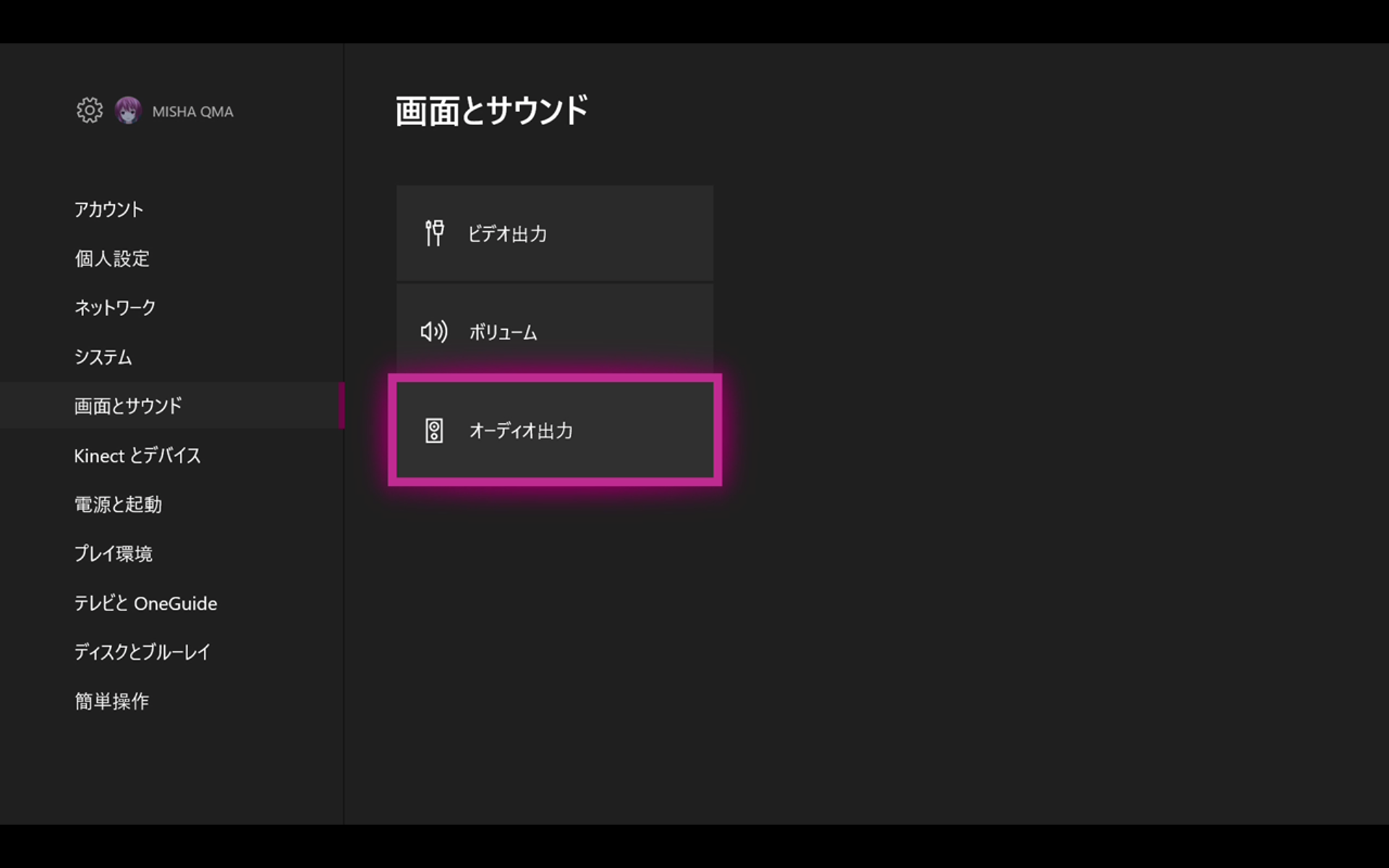
Xboxでサラウンド設定をするには、以下の手順に従ってください。
サラウンドサウンドの設定方法
まず、Xboxの設定メニューを開きます。そこから、「音声と映像」を選択し、「オーディオ出力」に移動します。「サラウンドサウンド」のオプションを選択し、ご希望のサラウンドサウンド形式を選択します。
オーディオ設定のカスタマイズ
サラウンドサウンドを設定した後、オーディオ設定をカスタマイズして、最適なサウンド体験を得ることができます。「オーディオ出力」メニューで、「スピーカー設定」を選択し、ご使用のスピーカーシステムに合わせて設定を行ってください。
ヘッドセットのサラウンド設定
ヘッドセットを使ってサラウンドサウンドを楽しむ場合は、「オーディオ出力」メニューで「ヘッドセットフォーマット」を選択します。そこから、ご希望のサラウンドサウンド形式を選択してください。
よくある質問
Dolby Accessを使ってXbox Oneのサウンドを強化するにはどうすればよいですか?
Xbox OneでDolby Accessを使ってサウンドを強化するには、まずXbox OneのストアからDolby Accessアプリをダウンロードしてインストールする必要があります。その後、アプリを開いてDolby Atmosをセットアップし、Xbox Oneのオーディオ設定でDolby Atmosを有効にします。これにより、Xbox Oneのサウンドが大幅に強化され、没入感のあるゲーム体験ができるようになります。
Xbox OneでDolby Atmosを使用するためのハードウェア要件は何ですか?
Xbox OneでDolby Atmosを使用するためには、Dolby Atmosに対応したオーディオシステムやヘッドフォンが必要です。また、HDMI 2.0以上のケーブルを使用してXbox Oneとオーディオシステムを接続することが推奨されています。これにより、最高のオーディオ体験が得られます。
Dolby Accessはどのような利点がありますか?
Dolby Accessを使用すると、Xbox Oneで没入感のあるサウンド体験が得られます。Dolby Atmosは、音が上下左右から聞こえるようにすることで、よりリアルなサウンドステージを作り出します。これにより、ゲームの世界に完全に没入できるだけでなく、映画や音楽の視聴体験も大幅に向上します。
Dolby Accessは無料で使用できますか?
Dolby Accessアプリは無料でダウンロードできますが、Dolby Atmosの機能を使用するには、追加料金が発生します。ただし、ほとんどのゲームや映画は、追加料金なしでDolby Atmosサウンドを楽しむことができます。Dolby Accessを使用すれば、Xbox Oneのオーディオ体験を最大限に引き出すことができます。
Dolby AccessでXbox Oneのサウンドを強化 に類似した他の記事を知りたい場合は、Access 機能と使い方 カテゴリにアクセスしてください。
関連記事