
GitHub APIでアクセストークンを取得する方法
GitHub APIを使用することで、プログラムからGitHubの機能にアクセスし、操作を行うことができます。しかし、その操作を行うためには、APIへのアクセスを認証するためのトークンが必要です。この記事では、GitHub APIを使ってアクセストークンを取得する方法を詳しく説明します。アクセストークンの取得方法を理解することで、GitHubの機能をより効果的に活用できるようになるでしょう。
GitHubのアクセストークンを取得するにはどうすればいいですか?
GitHubのアクセストークンを取得するには、以下の手順に従ってください。この手順では、GitHub APIを使用してアクセストークンを取得する方法を説明します。
1. GitHubにログインする
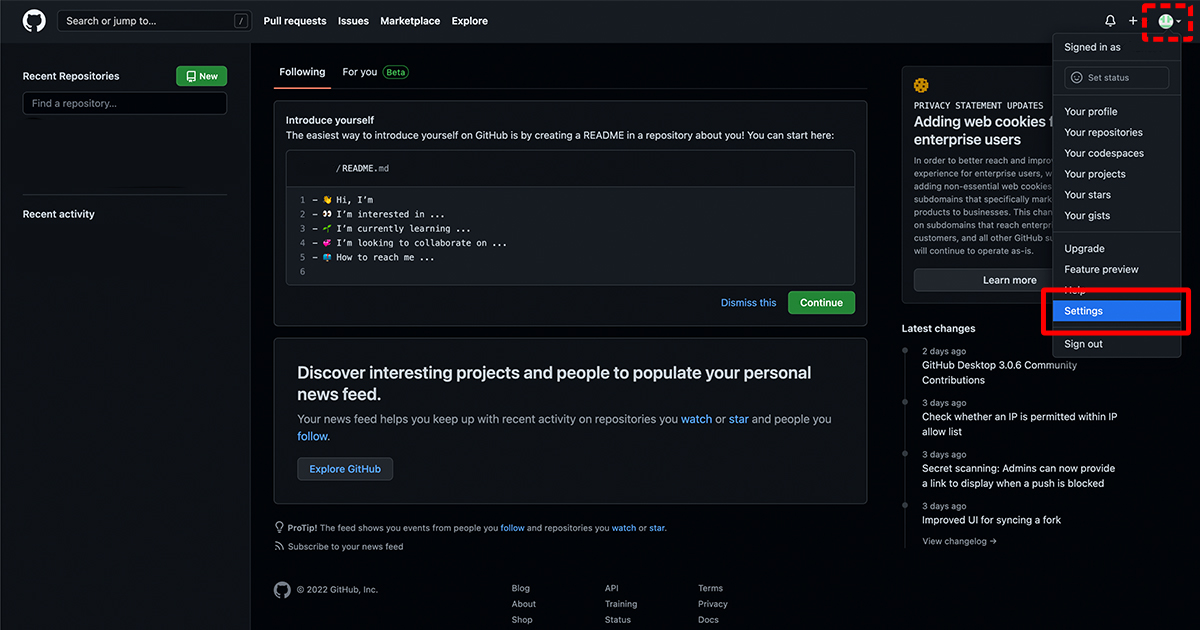
アクセストークンを取得するには、まずはGitHubにログインする必要があります。ブラウザでGitHubのウェブサイトにアクセスし、アカウントにログインします。ログイン後、右上のアバターをクリックし、ドロップダウンメニューからSettingsを選択します。
- GitHubのウェブサイトにアクセスします。
- アカウントにログインします。
- 右上のアバターをクリックし、Settingsを選択します。
2. Developer settingsに移動する
Settingsページの左側のメニューから、Developer settingsを選択します。このセクションでは、さまざまな開発者向けの設定を管理できます。
- 左側のメニューからDeveloper settingsを選択します。
- ページの上部にあるPersonal access tokensを選択します。
- ここで、既存のアクセストークンを表示したり、新しいトークンを作成したりできます。
3. 新しいアクセストークンを作成する
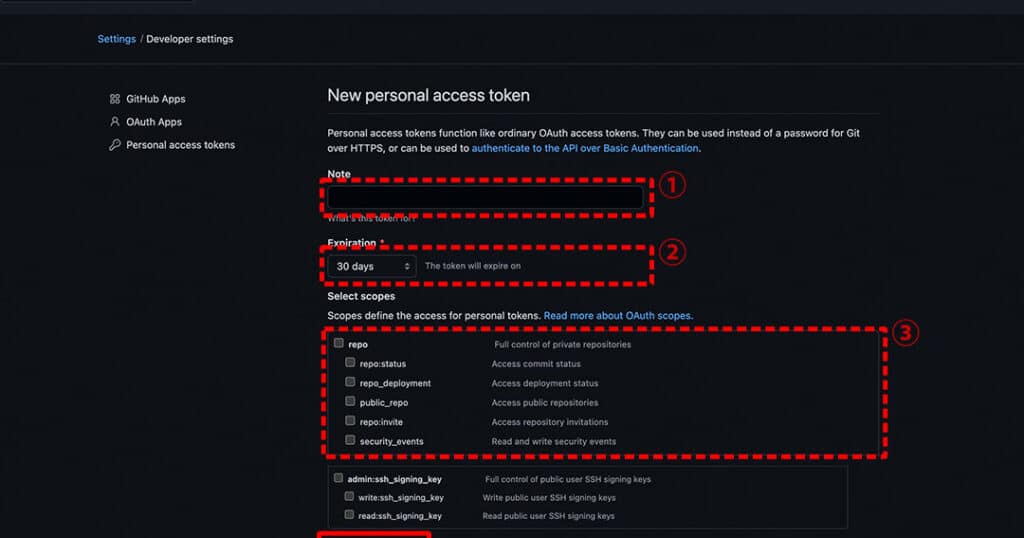
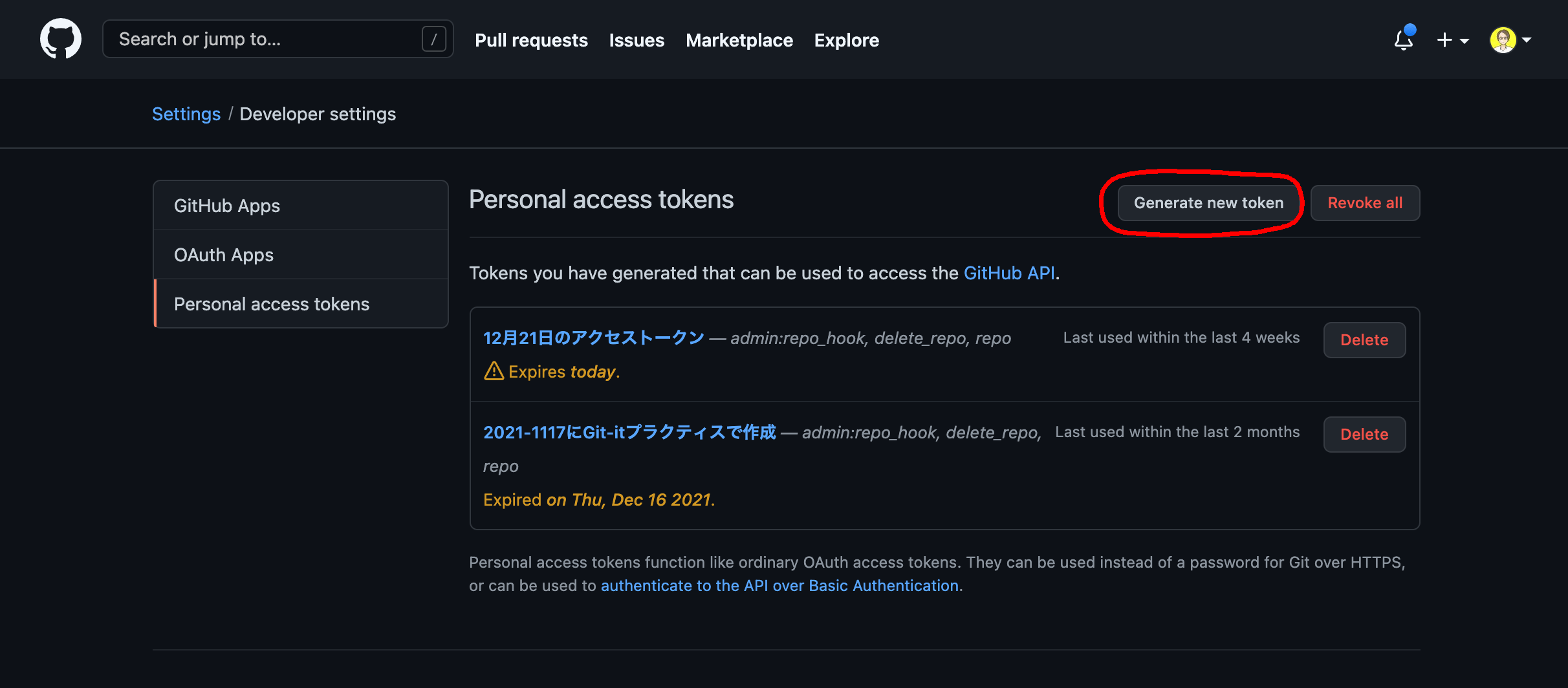
Personal access tokensページで、Generate new tokenボタンをクリックします。新しいトークンを作成するためのフォームが表示されます。必要なスコープを選択し、トークンに適切な名前を付けます。
- Generate new tokenボタンをクリックします。
- 必要なスコープを選択します。スコープは、トークンがアクセスできるリソースを制限します。
- トークンに適切な名前を付け、Generate tokenボタンをクリックします。
APIのアクセストークンを取得するにはどうすればいいですか?
APIのアクセストークンを取得するには、以下の手順を実行します。まず、GitHubにログインして、ユーザー設定を開きます。次に、設定ページの左側メニューから「Developer settings」を選択し、「Personal access tokens」をクリックします。ここから新しいアクセストークンを作成できます。アクセストークンを作成する際には、トークンに付与するスコープ(権限)を選択します。必要に応じて、トークンを制限するための期限を設定することもできます。トークンの生成が完了したら、それを安全な場所に保存してください。トークンは一度表示され、再表示はできないため、紛失しないように注意が必要です。
アクセストークンの生成手順
アクセストークンの生成手順は以下の通りです。
- GitHubにログインし、ユーザー設定を開きます。
- 左側メニューから「Developer settings」を選択します。
- 「Personal access tokens」をクリックし、「Generate new token」を押します。
アクセストークンのスコープ設定
アクセストークンのスコープ設定は、トークンがアクセスできるリソースの範囲を制限します。以下のスコープが利用できます。
- repo:全てのリポジトリの読み書き権限を付与します。
- public_repo:公開リポジトリの読み書き権限を付与します。
- gist:Gistの読み書き権限を付与します。
アクセストークンの保安
アクセストークンは重要な情報であり、適切に管理する必要があります。以下の点に注意してください。
- アクセストークンは、安全な場所に保存してください。
- トークンの有効期間を適切に設定し、必要が無くなった場合は削除してください。
- トークンの漏洩を防ぐために、第三者に公開しないでください。
GitHubのaccess tokenはどこにありますか?
GitHubのaccess tokenは、個人設定ページの「Developer settings」からアクセスすることができます。具体的には、GitHubのウェブサイトにログインし、「Settings」をクリックしてから、「Developer settings」を選択します。次に、「Personal access tokens」をクリックして、新しいトークンを作成したり、既存のトークンを表示したりすることができます。
アクセストークンの作成手順
アクセストークンを作成する手順は以下の通りです。
- GitHubのウェブサイトにログインします。
- 右上のユーザアイコンをクリックし、「Settings」を選択します。
- 左側のメニューから「Developer settings」を選択し、「Personal access tokens」をクリックします。
- 「Generate new token」をクリックし、トークンに名前を付け、必要なアクセス権限を選択します。
アクセストークンの使用方法
アクセストークンを使用する際には、以下のような方法があります。
- APIリクエストにトークンをヘッダーとして追加します。
- コマンドラインからgitを使用する際、トークンをユーザー名の代わりに使用します。
- アプリケーションの設定ファイルにトークンを保存し、API呼び出し時に使用します。
アクセストークンのセキュリティ
アクセストークンのセキュリティ確保のために以下の点に注意してください。
- トークンは秘密に保つようにし、共有しないでください。
- 不要な権限は削除し、最小限の権限で運用してください。
- トークンが漏洩した場合、すぐに無効化してください。
アクセストークンの作り方は?
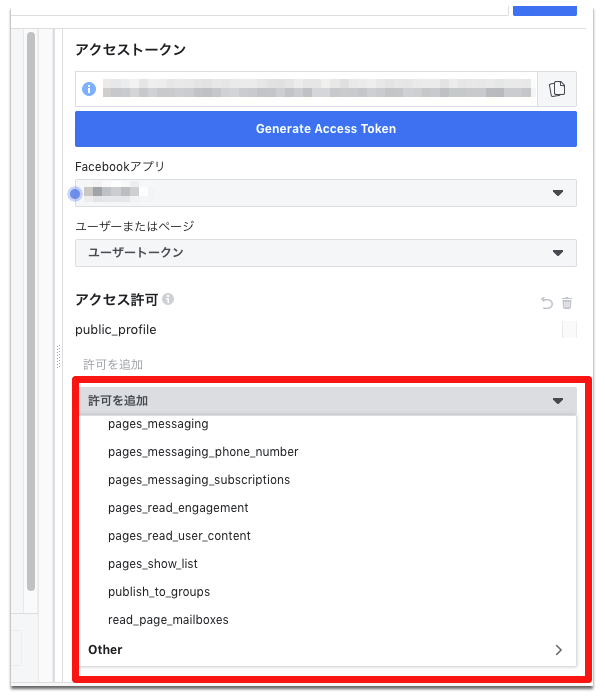
GitHub APIでアクセストークンを取得する方法は以下の手順で行います。
GitHub APIでアクセストークンを取得する手順
アクセストークンを取得するには、以下の手順を実施します。
- GitHubにログインします。
- ユーザ設定のDeveloper settingsに進みます。
- 左側のメニューからPersonal access tokensを選択します。
- Generate new tokenボタンをクリックします。
- アクセストークンに必要なスコープを選択し、Generate tokenボタンをクリックします。
アクセストークンの有効期間と管理
アクセストークンの有効期間と管理方法は以下の通りです。
- アクセストークンは期限が設定可能です。期限が過ぎるとトークンは無効になります。
- アクセストークンはリボケーション(無効化)が可能です。トークンを削除することで、そのアクセストークンが使用できなくなります。
- アクセストークンの使用状況を確認できます。使用履歴やアクセス履歴を確認することで、セキュリティを維持できます。
アクセストークンのセキュリティ対策
アクセストークンのセキュリティ対策は以下の点に注意してください。
- アクセストークンは秘密に保持し、第三者に知られないようにしてください。
- アクセストークンは限定的なスコープで作成し、必要なアクセス権限だけを付与してください。
- アクセストークンは定期的に更新してください。古いトークンは無効化し、新しいトークンを作成してください。
GitHub APIでアクセストークンを取得する方法
GitHub APIを利用するには、アクセストークンが必要です。アクセストークンは、個人またはアプリケーションがGitHubの機能にアクセスするための認証情報として機能します。このセクションでは、アクセストークンを取得する方法について詳しく説明します。
アクセストークンの重要性
アクセストークンは、GitHub APIを安全に利用するための鍵となります。アクセストークンを使用することで、個人やアプリケーションはGitHubのリソースにアクセスし、様々な操作を行うことができます。 アクセストークンがない場合は、APIリクエストが拒否されます。
アクセストークンの取得手順
アクセストークンを取得するには、以下の手順を実行します。 1. GitHubにログインします。 2. 「Settings」メニューを開き、「Developer settings」を選択します。 3. 「Personal access tokens」をクリックし、「Generate new token」を選択します。 4. トークンの目的を説明するノートを入力し、必要なスコープを選択します。 5. 「Generate token」をクリックして、アクセストークンを生成します。
アクセストークンの管理
アクセストークンのセキュリティは非常に重要です。トークンを安全な場所に保管し、第三者と共有しないでください。また、不要になったトークンは消去してください。
| 項目 | 説明 |
|---|---|
| トークンの有効期限 | アクセストークンには有効期限があります。期間が切れたトークンは無効になります。 |
| スコープ | スコープは、アクセストークンのアクセス権限を定義します。必要なスコープだけを選択してください。 |
アクセストークンの使用方法
アクセストークンを取得したら、GitHub APIへのリクエスト時に使用します。リクエストのAuthorizationヘッダーに、アクセストークンを含めます。 Authorization: token YOUR ACCESS TOKEN これで、GitHub APIを利用できるようになります。
トラブルシューティング
アクセストークンの使用中に問題が発生した場合は、以下の点を確認してください。 - トークンが正確に入力されているか確認してください。 - トークンの有効期限が切れていないか確認してください。 - 必要なスコープが選択されているか確認してください。 問題が解決しない場合は、GitHubのサポートに連絡してください。
よくある質問
GitHub APIでアクセストークンを取得するには何が必要ですか?
GitHub APIを使用してアクセストークンを取得するためには、まずGitHubアカウントが必要です。また、Personal Access TokenやOAuth Tokenのいずれかを取得することが求められます。これらのトークンは、APIへのリクエスト時に認証情報として使用されます。
Personal Access TokenとOAuth Tokenの違いは何ですか?
Personal Access Tokenは、個人のGitHubアカウントに対して発行されるトークンで、APIへのアクセスを許可します。一方、OAuth Tokenは、アプリケーションやサービスがユーザーに代わってGitHubのリソースにアクセスすることを許可するためのトークンです。OAuth Tokenは、通常、OAuth認証フローの過程で取得されます。
アクセストークンを取得するための手順を教えてください。
1. GitHubにログインし、設定ページに移動します。 2. 左側のメニューから「Developer settings」を選択します。 3. 「Personal access tokens」をクリックし、「Generate new token」を選択します。 4. トークンの目的を記述し、必要なスコープを選択します。 5. 「Generate token」をクリックし、表示されるトークンをコピーして安全な場所に保存します。
アクセストークンを使用してGitHub APIにリクエストを送る方法を教えてください。
アクセストークンを使用してGitHub APIにリクエストを送るには、HTTPリクエストのヘッダーにトークンを含める必要があります。例えば、cURLを使用する場合、以下のようにAuthorizationヘッダーにトークンを指定します。 bash curl -H Authorization: token YOUR ACCESS TOKEN https://api.github.com/user ここで、YOUR ACCESS TOKENは、先ほど取得したアクセストークンに置き換えてください。このリクエストを送信することで、認証されたユーザーの情報を取得できます。
GitHub APIでアクセストークンを取得する方法 に類似した他の記事を知りたい場合は、Access 連携と活用 カテゴリにアクセスしてください。
関連記事