
ラップトップからRaspberry Piにアクセスする方法
について、今日はその方法を詳しく解説します。Raspberry Piは、手のひらサイズのシングルボードコンピュータであり、プログラミングや電子工作の学習に最適です。しかし、ラックトップからRaspberry Piにアクセスする方法を知らない方も多いでしょう。この記事では、SSHを利用したリモートアクセスやVNCを利用したリモートデスクトップの設定方法、さらにラップトップとRaspberry Pi間のファイル転送方法など、基本から応用まで幅広くカバーします。この記事を読めば、誰でも簡単にラップトップからRaspberry Piを操作できるようになります。
ラップトップからRaspberry Piにアクセスするための一般的な方法は何ですか?

ラップトップからRaspberry Piにアクセスするための一般的な方法は、SSH(Secure Shell)を使用することです。SSHは、ネットワーク上の2つのデバイス間で安全な通信を可能にするプロトコルです。Raspberry Piでは、SSHを有効にするために、まずラズベリーパイの設定メニューからSSHサーバーを起動する必要があります。その後、ラップトップからSSHクライアントソフトウェア(例如、PuttyやTerminal)を使用して、Raspberry PiのIPアドレスに接続します。これにより、コマンドラインインターフェースを使用してRaspberry Piをリモートで操作することができます。
SSHを使用してRaspberry Piに接続する手順
- まず、Raspberry PiにOSをインストールし、ネットワークに接続します。
- Raspberry Piの設定メニューを開き、インターフェースオプションからSSHサーバーを有効にします。
- ラップトップでSSHクライアントを開き、Raspberry PiのIPアドレスを入力して接続します。
Raspberry PiのIPアドレスを確認する方法
- Raspberry Piに物理的にアクセスできる場合は、コマンドラインから`ifconfig`または`ip addr`を実行します。
- ネットワークスキャナーアプリ(例如、Fing)を使用して、ローカルネットワーク上のデバイスのリストを表示し、Raspberry PiのIPアドレスを確認します。
- ルーターの管理ページにログインし、接続されているデバイスのリストからRaspberry PiのIPアドレスを確認します。
その他のRaspberry Piへのアクセス方法
- VNC(Virtual Network Computing)を使用して、Raspberry Piのグラフィカルインターフェースにリモートで接続できます。
- ラップトップとRaspberry PiをUSBケーブルで接続し、SSHまたはVNCを使用してアクセスします。
- Raspberry PiにWebベースのインターフェース(例如、Piholeのダッシュボード)をインストールし、ブラウザからアクセスします。
Raspberry PiにSSH接続するためにラップトップ上ですべき設定は gì?

Raspberry PiにSSH接続するためにラップトップ上ですべき設定は以下の通りです。まず、Raspberry Piがネットワークに接続されていることを確認してください。次に、ラップトップでSSHクライアントソフトウェアをインストールします。一般的にはPuTTYやTerminalアプリケーションが使用されます。Raspberry PiのIPアドレスを取得し、SSHクライアントで接続先として入力します。最後に、Raspberry Piのユーザー名とパスワードを入力して接続を完了させます。
1. SSHクライアントのインストール
SSH接続を行うためには、ラップトップにSSHクライアントをインストールする必要があります。以下は、主要なオペレーティングシステムでのインストール手順です。
- Windows: PuTTYをダウンロードし、インストールします。
- macOS: 組み込みのTerminalアプリケーションを使用できます。
- Linux: 組み込みのTerminalアプリケーションを使用できます。
2. Raspberry PiのIPアドレスの取得
Raspberry PiにSSH接続するには、そのIPアドレスが必要です。以下は、IPアドレスを取得する方法です。
- ラップトップとRaspberry Piを同じネットワークに接続します。
- Raspberry PiにHDMIモニターとキーボードを接続し、ifconfigコマンドを実行します。
- 出力からinetの値を確認し、それがRaspberry PiのIPアドレスです。
3. SSH接続の設定
ラップトップからRaspberry PiにSSH接続するには、以下の手順を実行します。
- SSHクライアントを開きます。
- Raspberry PiのIPアドレスを接続先として入力します。
- ユーザー名(通常はpi)とパスワード(デフォルトはraspberry)を入力し、接続します。
ラップトップからRaspberry Piのファイルシステムにアクセスするためのツールはありますか?
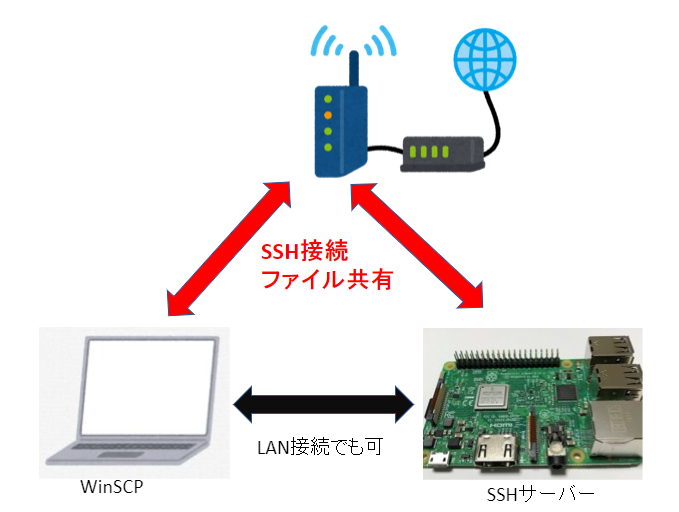
ラップトップからRaspberry Piのファイルシステムにアクセスするためのツールはあります。これらのツールは、Raspberry Piのファイルをラップトップから直接編集したり、転送したりすることができます。以下に、代表的なツールをいくつか紹介します。
SSHを使用したファイル転送
SSH(Secure Shell)は、Raspberry Piにリモートでアクセスするためのプロトコルです。SSHを使用することで、Raspberry Piのファイルシステムに安全にアクセスし、ファイルを転送することができます。以下の手順で設定できます。
- ラップトップとRaspberry Piを同じネットワークに接続します。
- Raspberry PiのSSHサーバーが有効になっていることを確認します。
- ラップトップからSSHクライアント(例:PuTTY、Terminal)を使用してRaspberry Piに接続します。
- ファイル転送には、SCP(Secure Copy)コマンドまたはSFTP(SSH File Transfer Protocol)を使用します。
FTPサーバーの設定
FTP(File Transfer Protocol)は、ファイルを転送するための一般的なプロトコルです。Raspberry PiにFTPサーバーを設定することで、ラップトップからファイルをドラッグ&ドロップで転送することができます。以下の手順で設定できます。
- Raspberry PiにFTPサーバー(例:vsftpd)をインストールします。
- FTPサーバーの設定ファイル(通常は`/etc/vsftpd.conf`)を編集し、必要な設定を行います。
- FTPサーバーを起動します。
- ラップトップからFTPクライアント(例:FileZilla)を使用してRaspberry Piに接続します。
SMB/CIFSを使用したネットワーク共有
SMB(Server Message Block)またはCIFS(Common Internet File System)は、WindowsやMacのファイル共有に使用されるプロトコルです。Raspberry PiにSMB/CIFSサーバーを設定することで、ラップトップからファイルを簡単にアクセスできます。以下の手順で設定できます。
- Raspberry PiにSMB/CIFSサーバー(例:Samba)をインストールします。
- Sambaの設定ファイル(通常は`/etc/samba/smb.conf`)を編集し、共有するフォルダとアクセス権を設定します。
- Sambaサービスを起動します。
- ラップトップからネットワーク共有にアクセスします(Windowsではエクスプローラー、MacではFinderを使用します)。
Raspberry Piへのリモートデスクトップ接続をラップトップから行う方法は何ですか?

ラップトップからRaspberry Piへのリモートデスクトップ接続を設定するには、次のように手順を踏みます。まず、Raspberry PiにVNCサーバーをインストールします。これにより、ラップトップから視覚的なリモート制御が可能になります。次に、Raspberry PiのVNCサーバーを有効にします。これには、Raspberry Piの設定メニューを使用します。最後に、ラップトップにVNCクライアントをインストールし、Raspberry Piに接続します。これにより、ラップトップの画面上でRaspberry Piのデスクトップ環境を操作できます。
ラップトップからRaspberry PiにVNCを設定する手順
ラップトップからRaspberry PiへのVNC接続を設定するには、以下の手順に従います。
- VNCサーバーをRaspberry Piにインストールします。Raspberry Piに接続し、ターミナルを開いて次のコマンドを実行します:
sudo apt updateとsudo apt install realvncvncserver realvncvncviewer。 - Raspberry Piの設定メニューを開き、VNCサーバーを有効にします。`Raspberry Pi Configuration`を選択し、`Interfaces`タブから`VNC`を`Enabled`に設定します。
- ラップトップにVNCクライアントをインストールします。Windowsでは、RealVNC Viewerをダウンロードできます。macOSでは、VNCクライアントが標準でインストールされています。
Raspberry PiのIPアドレスを確認する方法
ラップトップからRaspberry Piに接続する前に、Raspberry PiのIPアドレスを確認する必要があります。以下の手順に従ってください。
- Raspberry Piのターミナルを開きます。
- 次のコマンドを実行します:
hostname I。これにより、Raspberry PiのIPアドレスが表示されます。 - 表示されたIPアドレスをメモします。このIPアドレスは、ラップトップからRaspberry Piに接続するために使用します。
リモートデスクトップ接続のセキュリティ設定
リモートデスクトップ接続を安全に行うために、以下のセキュリティ設定を確認してください。
- ファイアウォールを設定します。Raspberry Piのファイアウォールを設定し、必要なポート(通常は5900番)のみを開きます。
- 強力なパスワードを使用します。Raspberry Piのユーザー名とパスワードを強力なものに変更し、不正アクセスを防ぎます。
- SSH接続を使用します。必要に応じて、SSH接続を設定し、ファイル転送やコマンド実行に使用します。SSH接続もRaspberry Piの設定メニューから有効にできます。
ラップトップからRaspberry Piにアクセスする方法
ラップトップからRaspberry Piにアクセスする方法にはいくつかの方法がありますが、ここでは最も一般的な方法をいくつか紹介します。これらは初心者から上級者まで、誰でも利用できる方法です。
Raspberry PiのIPアドレスを確認する
Raspberry Piにアクセスするためには、まずそのIPアドレスを知る必要があります。これは、Raspberry Piが接続されているルーターの管理画面から確認できます。また、Raspberry Pi上でifconfigコマンドを実行することでも確認ができます。
SSHを使用したリモートアクセス
SSHは、セキュアな方法でRaspberry Piにリモートアクセスすることができるプロトコルです。ラップトップからSSHクライアントを使用し、Raspberry PiのIPアドレスとログイン情報を入力することでアクセスできます。
VNCを使用したリモートデスクトップ
VNCは、Raspberry Piのデスクトップをラップトップ上に表示させることができるリモートデスクトップソフトウェアです。これにより、マウスとキーボードを使用してRaspberry Piを操作することができます。
ファイル共有を設定する
ラップトップとRaspberry Pi間でファイルを共有する方法もあります。これには、SambaやNFSなどのプロトコルを使用します。これにより、ラップトップからRaspberry Pi上のファイルにアクセスしたり、ファイルを転送したりすることができます。
ウェブインターフェースを使用する
Raspberry Pi上で動作する多くのアプリケーションは、ウェブインターフェースを提供しています。これにより、ラップトップのウェブブラウザからRaspberry Pi上のアプリケーションを操作できます。
| 方法 | 特徴 |
|---|---|
| SSH | セキュアなリモートアクセスが可能 |
| VNC | リモートデスクトップを利用可能 |
| ファイル共有 | ファイルの共有・転送が容易 |
| ウェブインターフェース | ウェブブラウザからアクセス可能 |
これらの方法を活用することで、ラップトップからRaspberry Piに柔軟にアクセスし、操作を行うことができます。
よくある質問
ラップトップからRaspberry Piにアクセスするためにはどのような設定が必要ですか?
ラップトップからRaspberry Piにアクセスするためには、まずRaspberry Piがネットワークに接続されている必要があります。これには、Raspberry Piにイーサネットケーブルを接続するか、Wi-Fiを設定します。次に、ラップトップからRaspberry PiへのSSH接続を確立する必要があります。これには、Raspberry PiのIPアドレスを知っており、ラップトップにSSHクライアントがインストールされている必要があります。SSH接続が確立されると、ラップトップからRaspberry Piにリモートでアクセスし、操作が可能になります。
Raspberry PiにアクセスするためのSSH接続はどのように設定しますか?
Raspberry PiにSSH接続を設定するには、まずRaspberry PiでSSHサーバーを有効にする必要があります。これには、Raspberry Piのターミナルでraspi-configツールを使ってSSHを有効にします。次に、ラップトップ上でSSHクライアント(例えば、PuTTYやOpenSSH)を使用して、Raspberry PiのIPアドレスに接続します。接続に成功すると、ラップトップからRaspberry Piのターミナルにアクセスできます。このプロセスでは、適切なユーザー名とパスワードの入力が求められることがあります。
ラップトップからRaspberry Piにファイルを転送するにはどうすればよいですか?
ラップトップからRaspberry Piにファイルを転送するには、SCP(Secure Copy Protocol)を使用することができます。SCPは、SSH接続を介してファイルを安全に転送するためのプロトコルです。ラップトップのターミナルで、SCPコマンドを使用してファイルを転送します。コマンドは通常、`scp [ファイル名] [ユーザー名]@[Raspberry PiのIPアドレス]:[保存先パス]` の形式です。このコマンドは、指定されたファイルをラップトップからRaspberry Piに安全に転送します。
ラップトップからRaspberry Piにリモートデスクトップ接続はどうやって設定しますか?
ラップトップからRaspberry Piにリモートデスクトップ接続を設定するには、Raspberry PiでVNC(Virtual Network Computing)サーバーを設定する必要があります。これには、Raspberry Piのターミナルで`sudo raspi-config`コマンドを使用して、VNCサーバーを有効にします。次に、ラップトップにVNCクライアント(例えば、VNC Viewer)をインストールし、Raspberry PiのIPアドレスを使用して接続します。これにより、ラップトップからRaspberry Piのデスクトップ環境にリモートでアクセスできます。このプロセスでは、適切なユーザー名とパスワードの入力が求められることがあります。
ラップトップからRaspberry Piにアクセスする方法 に類似した他の記事を知りたい場合は、Access 連携と活用 カテゴリにアクセスしてください。
関連記事